Скидка 5% на первый заказ — RDS5




Как создавать интерактивные презентации в powerpoint
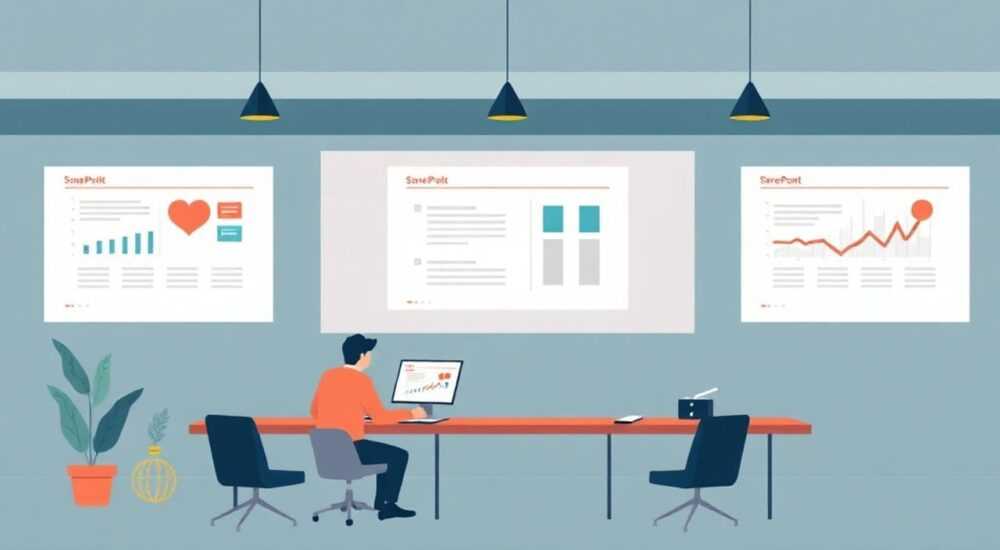
Создание интерактивных презентаций в PowerPoint — это мощный способ превратить статичный доклад в живое, вовлекающее выступление. Современные инструменты позволяют добавлять гиперссылки, анимации, видео, формы обратной связи и даже элементы квизов, делая слайды динамичными и адаптивными под аудиторию. Владение этими техниками повышает запоминаемость материала и усиливает воздействие на слушателей.
Чтобы сделать презентацию по-настоящему интерактивной, используйте сочетание гиперссылок, триггеров, анимаций и мультимедиа. Главное — проектируйте навигацию заранее и тестируйте переходы перед показом.
Содержание статьи:
- Планирование структуры интерактивной презентации
- Навигация и гиперссылки: как управлять ходом показа
- Анимации и триггеры: создание эффекта живого взаимодействия
- Интеграция мультимедиа и внешних ресурсов
- Опросы, квизы и формы обратной связи внутри PowerPoint
- Дизайн и читаемость: баланс между интерактивностью и ясностью
- Экспертное мнение
- Вопросы и ответы
- Заключение
Планирование структуры интерактивной презентации
Перед тем как открывать PowerPoint, важно продумать логическую архитектуру презентации. Интерактивность предполагает нелинейное движение: зритель или спикер могут выбирать путь обсуждения. Это требует чёткой карты слайдов, где каждый блок связан с другими через гиперссылки или кнопки.
Начните с создания схемы вроде mind map. Отметьте основные разделы: введение, ключевые идеи, дополнительные материалы, примеры, заключение. Затем определите, какие из них могут быть «разворачиваемыми» — например, при клике на «Подробнее о кейсе» пользователь попадает на отдельный слайд с детализацией, а затем возвращается назад.
Полезно знать: Используйте функцию «Схема» в PowerPoint (вкладка «Вид» → «Схема»), чтобы визуально контролировать структуру и избегать «потерянных» слайдов.
Планируя навигацию, задайте себе вопросы:
- Какие блоки могут потребовать углублённого объяснения?
- Где уместны паузы для вопросов или тестирования?
- Какие элементы можно скрыть и показывать по клику?
- Нужны ли альтернативные сценарии в зависимости от реакции аудитории?
Такой подход особенно важен при подготовке тренингов, вебинаров или образовательных курсов, где гибкость контента критична. Продуманная структура снижает риск путаницы и делает презентацию профессиональной.
Навигация и гиперссылки: как управлять ходом показа
Гиперссылки — основа любой интерактивной презентации. Они позволяют переходить не только вперёд и назад, но и «прыгать» между разделами, возвращаться в меню или открывать внешние ресурсы. Без них PowerPoint остаётся линейным инструментом.
Чтобы вставить гиперссылку, выделите текст или объект, щёлкните правой кнопкой и выберите «Гиперссылка». В диалоговом окне можно указать:
- Переход к слайду (например, «Слайд 7 – Кейс А»);
- Открытие файла (PDF, Excel, другой PPTX);
- Переход по URL (сайт, опрос в Google Forms);
- Запуск программы или электронной почты.
Рекомендуется создать центральное меню — слайд с кнопками, ведущими в разные разделы. Это удобно при повторном показе или если нужно быстро перейти к нужной теме. Меню можно вызывать с любого слайда через кнопку «На главную».
Тип ссылки |
Когда использовать |
Пример |
|---|---|---|
Переход к слайду |
Для навигации внутри презентации |
«Подробнее» → слайд с детализацией |
Открытие файла |
Для демонстрации данных или документов |
Ссылка на Excel с расчётами |
URL-адрес |
Для опросов, видео, сайтов |
Google Forms, YouTube, сайт компании |
Электронная почта |
Для обратной связи |
«Написать организатору» |
«Всегда тестируйте гиперссылки перед показом. Особенно важно проверять пути к файлам — они могут «сломаться», если презентация переносится на другой компьютер.» — Алексей Миронов, IT-тренер, 12 лет опыта
Используйте кнопки действий — встроенные элементы PowerPoint («Вставка» → «Фигуры» → «Кнопки действия»). Они уже содержат стандартные действия: «Домой», «Вперёд», «Завершить показ». Можно настроить звук при клике — это усиливает ощущение интерактивности.
Анимации и триггеры: создание эффекта живого взаимодействия
Анимации в PowerPoint — не просто украшение. При грамотном использовании они превращают слайд в интерактивный модуль, где информация раскрывается поэтапно. Триггеры позволяют запускать анимации по клику на определённый объект, а не по очереди.
Представьте, что вы показываете диаграмму с четырьмя компонентами. Вместо того чтобы отображать всё сразу, сделайте так, чтобы каждый элемент появлялся при клике на соответствующую метку. Это фокусирует внимание и даёт возможность комментировать каждый пункт.
Чтобы настроить триггер:
- Добавьте анимацию объекту (например, «Появление»);
- В панели анимаций щёлкните стрелку у эффекта → «Параметры эффекта»;
- Перейдите на вкладку «Время» и в разделе «Запускать анимацию» выберите «Щелчком на» и укажите объект-триггер (например, текст или значок).
Полезно знать: Триггеры работают только в режиме показа слайдов. В обычном режиме они не активны — обязательно протестируйте презентацию в режиме F5.
Комбинируйте анимации для создания мини-сценариев. Например:
- Клик по кнопке «Старт» — появляется вопрос.
- Клик по варианту ответа — объект исчезает, появляется комментарий.
- Клик по «Далее» — переход к следующему этапу.
Избегайте перегрузки: более трёх анимаций на слайде могут отвлекать. Используйте простые эффекты — «Появление», «Выцветание», «Увеличение». Сложные 3D-повороты уместны только в креативных проектах.
Интеграция мультимедиа и внешних ресурсов
Интерактивность достигает нового уровня, когда презентация выходит за рамки самого PowerPoint. Встраивание видео, аудио, опросов и веб-страниц создаёт эффект «живого» контента.
Видео можно вставить напрямую: «Вставка» → «Видео» → «Видео на моем устройстве» или «Онлайн-видео» (через ссылку с YouTube или Vimeo). Онлайн-видео удобно тем, что не увеличивает размер файла, но требует стабильного интернета.
Аудио используется реже, но эффективно в тренингах — например, для воспроизведения диалогов или фоновой музыки. Настройте воспроизведение «Автоматически» или «По щелчку», и не забудьте добавить элемент управления, чтобы слушатели могли приостановить воспроизведение.
«Если вы встраиваете онлайн-контент, всегда имейте резервную копию — скачайте видео или сохраните PDF с опросом. Интернет может подвести в самый ответственный момент.» — Екатерина Лебедева, специалист по цифровым презентациям, Microsoft MVP
Для обратной связи подключайте внешние сервисы:
- Google Forms или Typeform — для опросов и тестов;
- Padlet или Mentimeter — для живых досок идей;
- Zoom или Teams — для гибридных встреч с возможностью голосования.
Ссылки на эти ресурсы лучше размещать на отдельном слайде с QR-кодом — так участники быстрее подключатся со своих устройств.
Опросы, квизы и формы обратной связи внутри PowerPoint
PowerPoint позволяет создавать полноценные квизы без выхода в интернет. Используя гиперссылки, триггеры и скрытые слайды, можно реализовать систему вопросов с немедленной обратной связью.
Шаблон квиза:
- Слайд с вопросом и двумя-тремя вариантами ответа (как гиперссылки).
- Каждый вариант ведёт на отдельный слайд: «Правильно!» или «Попробуйте ещё раз».
- На слайде с ошибкой добавьте кнопку «Назад к вопросу».
- После правильного ответа — переход к следующему вопросу.
Можно усложнить: добавить счётчик баллов (визуально — через изменение иконок), таймер (через анимацию исчезновения) или итоговый результат.
Для автоматизации используйте VBA (Visual Basic for Applications), если работаете в Windows. Например, можно написать макрос, который:
- Считает количество правильных ответов;
- Генерирует персонализированный сертификат;
- Отправляет результаты на email.
Полезно знать: Макросы не работают в PowerPoint для Mac и в веб-версии. Если презентация будет использоваться на разных платформах, лучше обойтись без VBA.
Альтернатива — использовать надстройки вроде Slido или ClassPoint, которые интегрируются прямо в PowerPoint и позволяют проводить опросы в реальном времени с отображением результатов на слайде.
Дизайн и читаемость: баланс между интерактивностью и ясностью
Интерактивность не должна жертвовать ясностью. Чем больше элементов управления, тем выше риск визуального шума. Соблюдайте принцип: один слайд — одна ключевая идея.
Используйте единый стиль кнопок: одинаковые формы, цвета, шрифты. Например, все кнопки навигации — круглые, синие, с белым текстом. Это создаёт привычный интерфейс, который зритель быстро освоит.
Цветовая схема должна обеспечивать контраст:
- Тёмный текст на светлом фоне — оптимально для читаемости.
- Избегайте красного на зелёном или синего на фиолетовом — сложно для дальтоников.
- Проверьте презентацию в режиме «Чёрно-белый» («Вид» → «Чёрно-белый»), чтобы убедиться в различимости элементов.
Шрифты: используйте беззасечные (Arial, Calibri, Segoe UI) размером не менее 24 pt для основного текста. Заголовки — от 36 pt. Не применяйте более двух шрифтов в одной презентации.
«Хорошая интерактивная презентация не перегружает зрителя. Она ведёт его, как гид — чётко, спокойно, без лишнего мельтешения.» — Дмитрий Ковалёв, UX-дизайнер, автор курса «Effective Slides»
Помните: цель — не продемонстрировать все функции PowerPoint, а донести сообщение. Удаляйте всё, что не служит этой цели.
Экспертное мнение
«Сегодняшние аудитории ожидают взаимодействия. Пассивное слушание устарело. Даже в корпоративных отчётах можно добавить элементы выбора: “Хотите подробнее о финансах?” — и по клику показать график. Это повышает вовлечённость на 40–60%, согласно исследованиям Stanford University. Главное — делать это уместно и профессионально.» — Анна Петрова, консультант по бизнес-коммуникациям, 15 лет в корпоративном обучении
Анна отмечает, что ключ к успеху — в подготовке. «Я рекомендую клиентам сначала создать “голую” версию презентации, а потом уже добавлять интерактив. Так вы не теряете фокус на содержании. И обязательно проводите пробный показ с коллегой — он заметит, где навигация запутана или анимация мешает».
Вопросы и ответы
Можно ли сделать интерактивную презентацию в PowerPoint Online?
Да, базовые функции доступны: гиперссылки, анимации, вставка видео. Однако триггеры и макросы работают только в десктопной версии. Для полноценной интерактивности используйте приложение для Windows или macOS.
Как уменьшить размер файла при множестве медиафайлов?
Сжимайте изображения («Формат» → «Сжать изображения»), используйте ссылки на онлайн-видео вместо встраивания, а большие файлы прикрепляйте отдельно. Также можно сохранить презентацию в формате .ppsx — он оптимизирован для показа.
Что делать, если гиперссылки не работают на другом компьютере?
Проблема в относительных путях к файлам. Решение: храните все файлы в одной папке, используйте облачные ссылки (OneDrive, Google Drive) или встраивайте контент прямо в презентацию.
Как протестировать интерактивность перед выступлением?
Запустите полный показ (F5), пройдите все сценарии: основной путь, возвраты, клики по кнопкам. Попросите коллегу сыграть роль зрителя и выбрать неожиданные варианты — так вы найдёте слабые места.
Подойдёт ли интерактивная презентация для печати?
Не всегда. Если много скрытых слайдов или кликабельных элементов, распечатка будет неполной. Создайте отдельную версию — «для печати», где вся информация видна сразу, без необходимости кликов.
Заключение
Интерактивные презентации в PowerPoint — это не просто модный тренд, а необходимый инструмент современного коммуникатора. Они превращают одностороннюю речь в диалог, повышают вовлечённость и запоминаемость. Главное — не перегружать слайды, а использовать интерактивность осознанно, ради цели, а не ради эффекта.
Успешная презентация строится на трёх китах: чёткая структура, продуманная навигация и лаконичный дизайн. Начните с простого — добавьте одну-две гиперссылки или триггер — и постепенно осваивайте более сложные приёмы.
- Планируйте структуру презентации как карту с ветвлениями.
- Используйте гиперссылки и кнопки для нелинейной навигации.
- Применяйте анимации и триггеры, чтобы раскрывать информацию поэтапно.
- Интегрируйте мультимедиа и внешние опросы для живого взаимодействия.
- Следите за дизайном — интерактивность не должна мешать восприятию.
⚠️ Дисклеймер — нажмите, чтобы развернуть
Материалы, опубликованные в разделе «Блог» на сайте RU DESIGN SHOP (rudesignshop.ru), носят исключительно информационный и ознакомительный характер и не являются руководством к действию, финансовой рекомендацией, медицинской услугой, ветеринарным назначением либо рекламой товаров и услуг, включая азартные игры. Публикации не содержат призывов к участию в азартных играх и не направлены на продвижение соответствующих операторов.
Безопасность применения товаров и веществ: при использовании строительных материалов, бытовой химии, пестицидов и агрохимикатов необходимо строго следовать инструкциям производителя и действующему законодательству Российской Федерации, включая Федеральный закон РФ от 19.07.1997 № 109-ФЗ «О безопасном обращении с пестицидами и агрохимикатами».
Упоминание товарных знаков, брендов и организаций носит исключительно информационный характер и не означает наличие партнёрских отношений или одобрения со стороны правообладателей.
Материалы, содержащие сведения о медицинских, ветеринарных или косметических средствах, представлены в справочных целях и не являются медицинской консультацией или назначением. Перед применением рекомендуется обратиться к врачу, ветеринарному специалисту или иному сертифицированному профессионалу.
Возрастные ограничения: материалы, содержащие сведения о продукции категории 18+, включая алкоголь или азартные игры, предназначены исключительно для совершеннолетней аудитории и публикуются в информационных целях.
Правовая ответственность: решения, принятые на основе опубликованной информации, пользователь принимает самостоятельно и на свой риск; редакция и авторы несут ответственность в пределах, установленных законодательством Российской Федерации.
Редакция не допускает публикаций, содержащих пропаганду экстремизма, терроризма, наркотических средств или суицида; подобные материалы подлежат немедленному удалению.
Упоминание организаций с ограниченным статусом: компания Meta Platforms Inc. (социальные сети Facebook и Instagram) признана экстремистской организацией решением суда РФ, её деятельность запрещена на территории Российской Федерации; любые упоминания приводятся исключительно в информационных целях.
Авторские права и источники: информация собирается из открытых источников; её актуальность указывается на дату публикации и может изменяться.
Изображения и иллюстрации используются на условиях, разрешённых правообладателями. При возникновении претензий редакция готова оперативно рассмотреть обращение и внести необходимые изменения.
Персональные данные и cookies: сайт использует cookies и обрабатывает персональные данные пользователей в соответствии с Федеральным законом № 152-ФЗ «О персональных данных» и Политикой конфиденциальности RU DESIGN SHOP.
Мнения авторов могут не совпадать с позицией государственных органов или коммерческих организаций, упомянутых в материалах.
РЕКОМЕНДУЕМ
Товары от российских производителей




