Скидка 5% на первый заказ — RDS5




Как отключить выравнивание в powerpoint
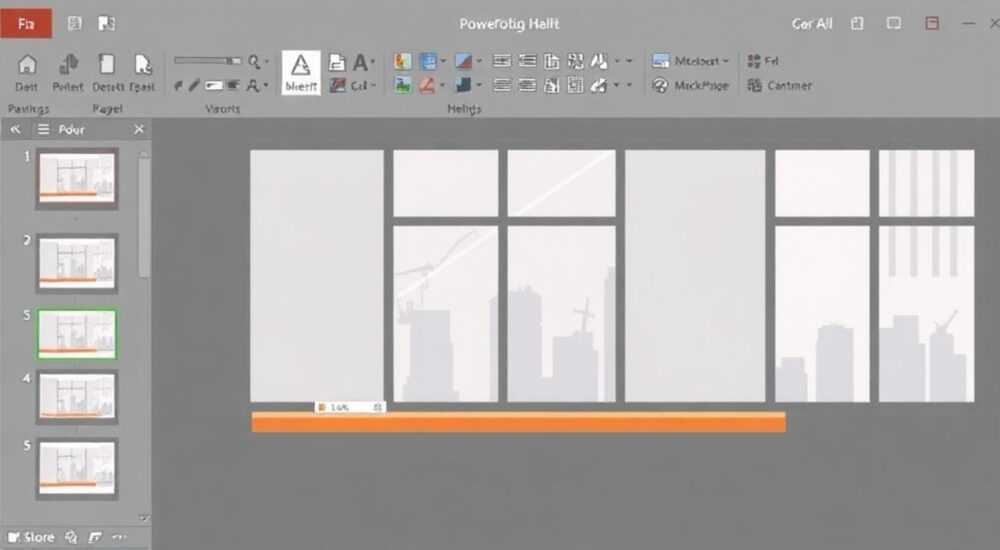
При создании презентаций в PowerPoint автоматическое выравнивание может как помогать, так и мешать. Эта функция предназначена для упрощения работы с элементами слайда, но иногда она приводит к нежелательным результатам – объекты «прилипают» друг к другу или к направляющим, нарушая задуманный дизайн. Особенно остро проблема стоит при работе с нестандартными композициями или сложными техническими схемами. Представьте ситуацию: вы тщательно выстраиваете уникальный макет, а PowerPoint настойчиво пытается «исправить» ваше видение. В этой статье мы подробно разберем способы отключения автоматического выравнивания и научимся эффективно управлять этим инструментом.
Основные принципы работы с выравниванием в PowerPoint
Прежде чем переходить к практическим шагам по отключению автоматического выравнивания, важно понять, как эта функция работает в программе. Система выравнивания в PowerPoint базируется на нескольких ключевых механизмах:
- Сетка (Grid) – невидимая структура, помогающая выровнять элементы
- Направляющие (Guides) – вспомогательные линии для точного позиционирования
- Smart Guides – динамические направляющие, появляющиеся при перемещении объектов
- Функция «Прилипание» (Snap) – автоматическая фиксация объектов к сетке или направляющим
В таблице ниже представлено сравнение различных режимов выравнивания:
Режим |
Преимущества |
Ограничения |
|---|---|---|
Автоматическое выравнивание |
Быстрая организация элементов Поддержание визуального порядка |
Ограниченная гибкость Трудности с нестандартным позиционированием |
Ручное позиционирование |
Полный контроль над расположением Возможность реализации сложных дизайнов |
Требует больше времени Возможны неточности в выравнивании |
Пошаговые инструкции по отключению автоматического выравнивания
Для пользователей PowerPoint доступны несколько способов управления функцией автоматического выравнивания. Рассмотрим их детально:
Метод 1: Через основные настройки программы
- Откройте вкладку «Вид» (View)
- В разделе «Показать» (Show) снимите галочки с опций:
- Сетка (Gridlines)
- Направляющие (Guides)
- Перейдите в меню «Файл» → «Параметры» → «Дополнительно»
- В разделе «Показать параметры для работы с» найдите настройки выравнивания
- Отключите опцию «Прикреплять объекты к сетке» (Snap objects to grid)
Метод 2: Быстрое временное отключение
- Для временного отключения используйте комбинацию клавиш Alt + Ctrl + G
- Это позволит свободно перемещать объекты без привязки к сетке
- После завершения редактирования функция автоматически восстановится
Альтернативные подходы к управлению выравниванием
Помимо полного отключения автоматического выравнивания, существуют более гибкие методы контроля над этой функцией. Рассмотрим наиболее эффективные из них:
- Использование специальных режимов:
- Режим «Выделение» (Selection Pane) позволяет точно контролировать положение каждого элемента
- Функция «Упорядочить» (Arrange) предоставляет расширенные возможности управления объектами
- Настройка параметров сетки:
- Изменение размера ячеек сетки через «Параметры сетки» (Grid Settings)
- Настройка интервалов между направляющими
- Работа со Smart Guides:
- Возможность выборочного отключения только этой функции
- Настройка чувствительности направляющих
Экспертное мнение: особенности работы с выравниванием
Дмитрий Ковалев, сертифицированный тренер Microsoft Office с 15-летним опытом преподавания, делится своим профессиональным взглядом:
«В своей практике я часто сталкиваюсь с ситуациями, когда пользователи полностью отключают все функции выравнивания, считая их помехой. Однако это ошибочный подход. Важно понимать, что система автоматического выравнивания – это мощный инструмент, который нужно не отключать, а правильно настраивать под свои задачи.»
Кейс из практики:
«Один из моих клиентов, дизайнер презентаций крупной IT-компании, столкнулся с проблемой при создании сложной инфографики. После консультации мы нашли оптимальное решение: частичное отключение автоматического выравнивания только для определенных слайдов, сохранив при этом базовую сетку для общего выравнивания. Это позволило значительно повысить эффективность работы.»
Частые вопросы и практические ответы
- Как вернуть автоматическое выравнивание после его отключения?
- Вернитесь в меню «Параметры» → «Дополнительно»
- Активируйте обратно нужные опции
- Используйте комбинацию клавиш Alt + Ctrl + G для быстрого включения
- Почему иногда отключение не работает?
- Проверьте, все ли связанные функции отключены
- Убедитесь, что изменения применены ко всему документу
- Перезапустите программу для применения новых настроек
- Можно ли настроить индивидуальные параметры выравнивания?
- Да, через «Параметры сетки»
- Доступна настройка шага сетки
- Возможно задать собственные значения для направляющих
Перспективы развития системы выравнивания в PowerPoint
Microsoft постоянно совершенствует систему выравнивания в PowerPoint. В последних версиях появились новые возможности:
- Адаптивные направляющие с машинным обучением
- Улучшенная система Smart Guides
- Интеграция с другими продуктами Microsoft Office
- Поддержка кросс-платформенного взаимодействия
Особого внимания заслуживает новая функция Design Ideas, которая анализирует содержимое слайда и предлагает оптимальные варианты расположения элементов, учитывая отключенные пользователем параметры выравнивания.
Заключение
Управление автоматическим выравниванием в PowerPoint требует осознанного подхода. Вместо полного отключения всех функций рекомендуется найти баланс между автоматизацией и ручным контролем. Правильная настройка системы выравнивания существенно повышает эффективность работы с презентациями, позволяя создавать как стандартные, так и креативные композиции. Используйте различные методы управления выравниванием в зависимости от конкретных задач и особенностей проекта.
RU DESIGN SHOP — это интернет магазин товаров для дома и ремонта от российских производителей, rudesignshop.ru предлагает большой выбор по доступной цене и является надежным партнером при покупке с быстрой доставкой по всем городам России. RU DESIGN SHOP помогает подобрать товар по вашему проекту, а также есть система лояльности, акции и скидки. RU DESIGN SHOP реализует товары произведенные в России. RU DESIGN SHOP приглашает к сотрудничеству дизайнеров интерьера, архитекторов, строителей и мастеров.
⚠️ Дисклеймер — нажмите, чтобы развернуть
Материалы, опубликованные в разделе «Блог» на сайте RU DESIGN SHOP (rudesignshop.ru), носят исключительно информационный и ознакомительный характер и не являются руководством к действию, финансовой рекомендацией, медицинской услугой, ветеринарным назначением либо рекламой товаров и услуг, включая азартные игры. Публикации не содержат призывов к участию в азартных играх и не направлены на продвижение соответствующих операторов.
Безопасность применения товаров и веществ: при использовании строительных материалов, бытовой химии, пестицидов и агрохимикатов необходимо строго следовать инструкциям производителя и действующему законодательству Российской Федерации, включая Федеральный закон РФ от 19.07.1997 № 109-ФЗ «О безопасном обращении с пестицидами и агрохимикатами».
Упоминание товарных знаков, брендов и организаций носит исключительно информационный характер и не означает наличие партнёрских отношений или одобрения со стороны правообладателей.
Материалы, содержащие сведения о медицинских, ветеринарных или косметических средствах, представлены в справочных целях и не являются медицинской консультацией или назначением. Перед применением рекомендуется обратиться к врачу, ветеринарному специалисту или иному сертифицированному профессионалу.
Возрастные ограничения: материалы, содержащие сведения о продукции категории 18+, включая алкоголь или азартные игры, предназначены исключительно для совершеннолетней аудитории и публикуются в информационных целях.
Правовая ответственность: решения, принятые на основе опубликованной информации, пользователь принимает самостоятельно и на свой риск; редакция и авторы несут ответственность в пределах, установленных законодательством Российской Федерации.
Редакция не допускает публикаций, содержащих пропаганду экстремизма, терроризма, наркотических средств или суицида; подобные материалы подлежат немедленному удалению.
Упоминание организаций с ограниченным статусом: компания Meta Platforms Inc. (социальные сети Facebook и Instagram) признана экстремистской организацией решением суда РФ, её деятельность запрещена на территории Российской Федерации; любые упоминания приводятся исключительно в информационных целях.
Авторские права и источники: информация собирается из открытых источников; её актуальность указывается на дату публикации и может изменяться.
Изображения и иллюстрации используются на условиях, разрешённых правообладателями. При возникновении претензий редакция готова оперативно рассмотреть обращение и внести необходимые изменения.
Персональные данные и cookies: сайт использует cookies и обрабатывает персональные данные пользователей в соответствии с Федеральным законом № 152-ФЗ «О персональных данных» и Политикой конфиденциальности RU DESIGN SHOP.
Мнения авторов могут не совпадать с позицией государственных органов или коммерческих организаций, упомянутых в материалах.
РЕКОМЕНДУЕМ
Товары от российских производителей



