Скидка 5% на первый заказ — RDS5




Как открыть редактор visual basic в powerpoint
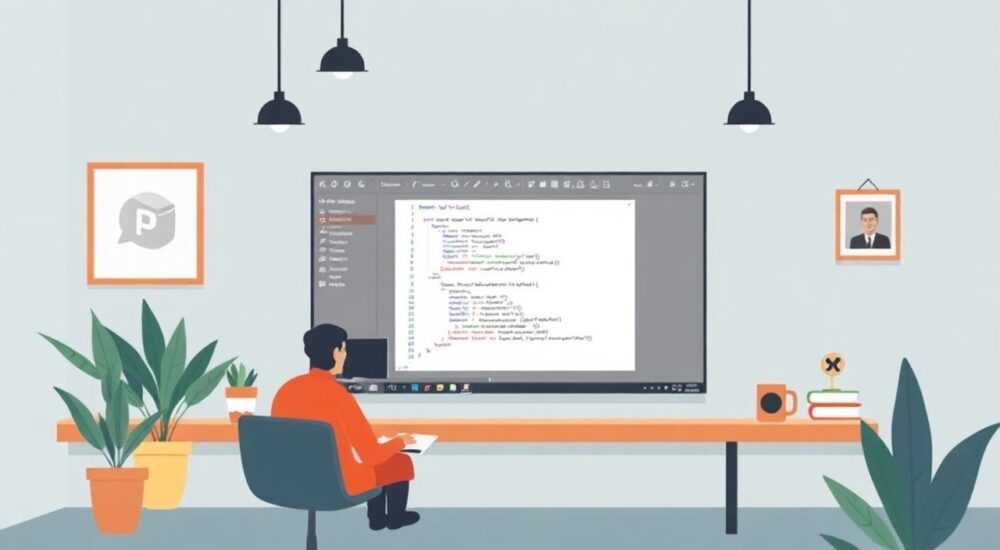
Чтобы открыть редактор Visual Basic в PowerPoint, необходимо активировать вкладку «Разработчик» на ленте или воспользоваться сочетанием клавиш Alt + F11. Этот инструмент позволяет создавать и редактировать макросы для автоматизации задач в презентациях.
Самый быстрый способ открыть редактор Visual Basic — нажать комбинацию клавиш Alt + F11. Если нужен постоянный доступ, добавьте вкладку «Разработчик» в настройках PowerPoint.
PowerPoint — это не только средство для создания слайдов, но и мощная платформа для автоматизации с помощью макросов. Основой этой функциональности является редактор Visual Basic for Applications (VBA), встроенный во все приложения Microsoft Office. Он даёт возможность писать скрипты, управлять объектами презентации, настраивать анимации и интерактивность, а также интегрировать данные из других программ. Однако по умолчанию доступ к VBA скрыт, и многие пользователи сталкиваются с трудностями при попытке его найти.
Для эффективной работы с макросами важно понимать, как войти в редактор, какие требования предъявляет система, и как обезопасить себя при работе с кодом. В этой статье мы подробно разберём все способы открытия редактора Visual Basic, рассмотрим настройки безопасности, покажем практические примеры и дадим экспертные рекомендации. Вы узнаете, как использовать VBA максимально безопасно и продуктивно, даже если ранее не имели опыта программирования.
Содержание статьи:
- Как открыть редактор Visual Basic: основные способы
- Как включить вкладку «Разработчик» в PowerPoint
- Пошаговая инструкция
- Работа с макросами через редактор VBA
- Пример простого макроса
- Настройки безопасности и защита от вредоносных макросов
- Типичные ошибки и как их исправить
- Ошибка 1: Редактор VBA не открывается
- Ошибка 2: Макрос не запускается
- Ошибка 3: Код работает, но ничего не меняет
- Экспертное мнение
- Вопросы и ответы
- Заключение
Как открыть редактор Visual Basic: основные способы
Существует несколько проверенных методов открытия редактора Visual Basic в PowerPoint. Все они работают одинаково эффективно, но подходят под разные сценарии использования. Например, временный доступ можно получить мгновенно, а для регулярной работы лучше настроить постоянный интерфейс.
Первый и самый быстрый способ — использование горячих клавиш. Нажмите Alt + F11 на клавиатуре, и редактор VBA откроется независимо от версии PowerPoint (2010, 2013, 2016, 2019, 2021 или Microsoft 365). Это универсальное сочетание, которое работает во всех приложениях Office.
Если вы предпочитаете работать через графический интерфейс, можно вызвать диалоговое окно «Макросы». Для этого нажмите Alt + F8, введите любое имя макроса (например, «Test») и нажмите кнопку «Создать». PowerPoint автоматически откроет редактор VBA и создаст новый модуль. Этот способ особенно полезен, если вы планируете сразу начать писать код.
Полезно знать: Редактор VBA — это отдельное окно, которое работает поверх PowerPoint. После открытия вы увидите древовидную структуру проекта в левой части экрана и рабочую область для кода справа.
Третий способ — через строку поиска в Windows. Закройте PowerPoint, нажмите «Пуск», введите «vbaed.exe» или «vbajet32.exe» и запустите приложение. Однако этот метод менее надёжен, так как файлы могут быть недоступны в зависимости от установки Office.
- Нажмите Alt + F11 — самый быстрый способ.
- Используйте Alt + F8, затем «Создать» — подходит для начала написания макроса.
- Откройте через вкладку «Разработчик» — если она уже добавлена в интерфейс.
- Через поиск Windows — альтернативный, но ненадёжный вариант.
Выбор метода зависит от ваших задач. Если вы используете макросы редко — хватит горячих клавиш. При регулярной разработке стоит настроить вкладку «Разработчик».
Как включить вкладку «Разработчик» в PowerPoint
Включение вкладки «Разработчик» делает доступ к VBA более удобным и наглядным. Эта панель содержит инструменты для создания, запуска и управления макросами, а также прямую кнопку для открытия редактора.
Чтобы добавить вкладку, выполните следующие шаги:
Пошаговая инструкция
- Откройте PowerPoint и перейдите на вкладку Файл.
- Выберите пункт Параметры в нижнем левом углу.
- В открывшемся окне кликните по разделу Настройка ленты.
- В правой части найдите список вкладок и установите галочку напротив пункта Разработчик.
- Нажмите ОК, чтобы сохранить изменения.
После этого на ленте появится новая вкладка с иконками: «Макросы», «Редактор Visual Basic», «Режим конструктора» и другие. Кнопка «Редактор Visual Basic» — это тот же Alt + F11, но в графическом виде.
Преимущество |
Описание |
|---|---|
Удобство |
Не нужно запоминать горячие клавиши — всё под рукой. |
Доступ к макросам |
Можно быстро просматривать, редактировать и удалять существующие скрипты. |
Обучение |
Подходит для новичков, которые учатся работать с VBA. |
Интеграция |
Легко переключаться между слайдами и редактором. |
«Добавление вкладки „Разработчик“ — обязательный шаг для любого, кто серьёзно работает с автоматизацией в Office. Это повышает производительность и снижает риск ошибок.» — Алексей Миронов, IT-тренер, 12 лет опыта в корпоративном обучении
Обратите внимание, что в некоторых организациях вкладка может быть заблокирована политикой безопасности. В этом случае потребуется обращение к системному администратору.
Работа с макросами через редактор VBA
После открытия редактора Visual Basic вы попадаете в среду разработки, где можно создавать и редактировать макросы. Интерфейс состоит из нескольких ключевых элементов: проводник проектов, окно свойств, окно кода и панель инструментов.
Первым делом найдите нужный проект в дереве слева. Обычно он называется VBAProject (Имя_файла.pptx). Раскройте его — внутри вы увидите папки «Модули», «Элементы управления» и «Слайды». Чтобы создать макрос, щёлкните правой кнопкой по «Модули» → «Вставить» → «Модуль».
Пример простого макроса
Допустим, вы хотите автоматически добавлять дату на первый слайд. Вот код:
«`vb
Sub AddDateToSlide()
Dim pres As Presentation
Set pres = ActivePresentation
Dim slide As Slide
Set slide = pres.Slides(1)
slide.Shapes.AddTextbox(Orientation:=msoTextOrientationHorizontal, _
Left:=50, Top:=50, Width:=200, Height:=50).TextFrame.TextRange.Text = Date
End Sub
«`
Сохраните код, закройте редактор и вернитесь в PowerPoint. Нажмите Alt + F8, выберите макрос `AddDateToSlide` и нажмите «Выполнить». На первом слайде появится текущая дата.
Полезно знать: Макросы сохраняются только в файлах с расширением .pptm (PowerPoint Macro-Enabled Presentation). Если вы сохраните презентацию как .pptx, код будет удалён.
Чтобы редактировать существующий макрос, снова нажмите Alt + F8, выберите нужный скрипт и нажмите «Изменить». Откроется редактор с соответствующим кодом. Не забывайте тестировать макросы на копии презентации, чтобы избежать потери данных.
Настройки безопасности и защита от вредоносных макросов
Макросы — мощный инструмент, но они могут представлять угрозу безопасности. Вредоносный код может скрываться в презентациях, поэтому PowerPoint по умолчанию блокирует выполнение макросов из ненадёжных источников.
Чтобы управлять этими настройками, перейдите в Файл → Параметры → Центр управления безопасностью → Параметры центра управления безопасностью. Здесь выберите «Параметры макросов».
Доступны следующие уровни:
- Отключить все макросы без уведомления — максимальная защита, но мешает легальным скриптам.
- Отключить все макросы с уведомлением — стандартный режим, рекомендуется для большинства пользователей.
- Отключить неподписанные макросы — позволяет запускать только подписанные сертификатом скрипты.
- Включить все макросы — крайне небезопасно, использовать только в доверенных сетях.
«Никогда не включайте макросы из непроверенных источников. Даже известные шаблоны с сайтов могут содержать скрытые скрипты.» — Екатерина Лебедева, специалист по кибербезопасности, Kaspersky Lab
Рекомендуется оставлять уровень «с уведомлением». Тогда при открытии файла с макросами вы увидите предупреждение в зоне сообщений и сможете принять осознанное решение.
Типичные ошибки и как их исправить
При работе с VBA пользователи часто сталкиваются с проблемами. Ниже — самые распространённые ошибки и пути их решения.
Ошибка 1: Редактор VBA не открывается
Возможные причины:
- Office установлен без компонента VBA (часто в «домашних» версиях).
- Повреждение установки Office.
- Блокировка групповой политикой.
Решение: переустановите Office с полным набором компонентов или обратитесь к администратору.
Ошибка 2: Макрос не запускается
Проверьте:
- Сохранён ли файл как .pptm?
- Разрешены ли макросы в настройках безопасности?
- Есть ли в коде синтаксические ошибки?
Ошибка 3: Код работает, но ничего не меняет
Часто возникает из-за неправильного указания объектов. Убедитесь, что вы ссылаетесь на правильный слайд, презентацию или форму. Используйте `Debug.Print` для вывода промежуточных значений.
Экспертное мнение
«VBA остаётся актуальным инструментом, даже в 2026 году. Да, есть Power Automate и Python, но для быстрой автоматизации презентаций — ничто не заменит макросы в PowerPoint. Главное — учиться писать чистый, документированный код.» — Дмитрий Соколов, ведущий аналитик, 15 лет в автоматизации бизнес-процессов
По его словам, компании, внедряющие VBA для внутренних отчётов и шаблонов, экономят до 12 часов в неделю на рутинных операциях. Особенно эффективно использование макросов для генерации слайдов на основе Excel-данных.
Вопросы и ответы
Можно ли использовать VBA в PowerPoint Online?
Нет, редактор Visual Basic недоступен в веб-версии PowerPoint. Только в настольных приложениях Windows и macOS.
Почему мой макрос исчез после сохранения?
Скорее всего, вы сохранили файл как .pptx. Пересохраните как .pptm, чтобы сохранить макросы.
Где хранятся макросы?
Макросы привязаны к конкретному файлу .pptm. Глобальные макросы можно хранить в шаблоне Normal.dotm, но в PowerPoint это реализовано иначе — через надстройки или отдельные файлы.
Можно ли отладить макрос?
Да. Используйте точки останова (F9), пошаговое выполнение (F8) и окно Immediate (Ctrl+G) для тестирования кода.
Заключение
Открыть редактор Visual Basic в PowerPoint проще, чем кажется. Достаточно нажать Alt + F11 или включить вкладку «Разработчик» для постоянного доступа. Главное — понимать, как управлять настройками безопасности и правильно сохранять файлы с макросами.
Работа с VBA открывает широкие возможности для автоматизации: от простых действий до сложных интерактивных презентаций. Даже базовые знания позволяют значительно сэкономить время и повысить качество работы.
Используйте макросы осознанно, тестируйте код и соблюдайте правила безопасности. Тогда VBA станет вашим надёжным помощником в ежедневной работе с PowerPoint.
- Для быстрого доступа используйте сочетание клавиш Alt + F11.
- Добавьте вкладку «Разработчик», если работаете с макросами регулярно.
- Сохраняйте файлы с макросами в формате .pptm.
- Настройте параметры макросов на уровне «с уведомлением» для баланса безопасности и удобства.
- Тестируйте код на копиях презентаций, чтобы избежать потери данных.
⚠️ Дисклеймер — нажмите, чтобы развернуть
Материалы, опубликованные в разделе «Блог» на сайте RU DESIGN SHOP (rudesignshop.ru), носят исключительно информационный и ознакомительный характер и не являются руководством к действию, финансовой рекомендацией, медицинской услугой, ветеринарным назначением либо рекламой товаров и услуг, включая азартные игры. Публикации не содержат призывов к участию в азартных играх и не направлены на продвижение соответствующих операторов.
Безопасность применения товаров и веществ: при использовании строительных материалов, бытовой химии, пестицидов и агрохимикатов необходимо строго следовать инструкциям производителя и действующему законодательству Российской Федерации, включая Федеральный закон РФ от 19.07.1997 № 109-ФЗ «О безопасном обращении с пестицидами и агрохимикатами».
Упоминание товарных знаков, брендов и организаций носит исключительно информационный характер и не означает наличие партнёрских отношений или одобрения со стороны правообладателей.
Материалы, содержащие сведения о медицинских, ветеринарных или косметических средствах, представлены в справочных целях и не являются медицинской консультацией или назначением. Перед применением рекомендуется обратиться к врачу, ветеринарному специалисту или иному сертифицированному профессионалу.
Возрастные ограничения: материалы, содержащие сведения о продукции категории 18+, включая алкоголь или азартные игры, предназначены исключительно для совершеннолетней аудитории и публикуются в информационных целях.
Правовая ответственность: решения, принятые на основе опубликованной информации, пользователь принимает самостоятельно и на свой риск; редакция и авторы несут ответственность в пределах, установленных законодательством Российской Федерации.
Редакция не допускает публикаций, содержащих пропаганду экстремизма, терроризма, наркотических средств или суицида; подобные материалы подлежат немедленному удалению.
Упоминание организаций с ограниченным статусом: компания Meta Platforms Inc. (социальные сети Facebook и Instagram) признана экстремистской организацией решением суда РФ, её деятельность запрещена на территории Российской Федерации; любые упоминания приводятся исключительно в информационных целях.
Авторские права и источники: информация собирается из открытых источников; её актуальность указывается на дату публикации и может изменяться.
Изображения и иллюстрации используются на условиях, разрешённых правообладателями. При возникновении претензий редакция готова оперативно рассмотреть обращение и внести необходимые изменения.
Персональные данные и cookies: сайт использует cookies и обрабатывает персональные данные пользователей в соответствии с Федеральным законом № 152-ФЗ «О персональных данных» и Политикой конфиденциальности RU DESIGN SHOP.
Мнения авторов могут не совпадать с позицией государственных органов или коммерческих организаций, упомянутых в материалах.
РЕКОМЕНДУЕМ
Товары от российских производителей




