Скидка 5% на первый заказ — RDS5




Как открыть 3д модель в автокаде
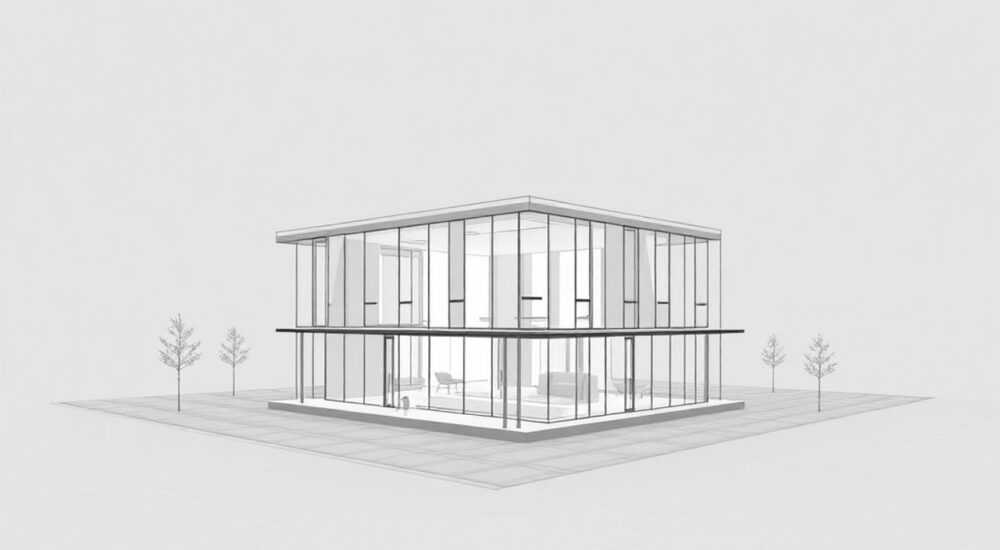
Открытие 3D-модели в AutoCAD — задача, с которой регулярно сталкиваются проектировщики, инженеры и архитекторы. Несмотря на широкие возможности программы, импорт внешних моделей может вызывать сложности из-за различий в форматах, версиях ПО и структуре данных. Многие пользователи теряются при выборе правильного способа загрузки: через командную строку, панель инструментов или сторонние конвертеры. Ошибка в подходе приводит к потере геометрии, разрушению осей или невозможности редактирования объекта.
Чтобы открыть 3D-модель в AutoCAD, используйте команду OPEN для файлов .dwg или команду IMPORT для поддерживаемых форматов вроде .sat, .step, .iges. Убедитесь, что версия AutoCAD совместима с форматом и единицы измерения заданы корректно.
Содержание статьи:
- Форматы 3D-моделей, поддерживаемые AutoCAD
- Как открыть 3D-модель в AutoCAD: пошаговые методы
- Метод 1: Открытие файла DWG
- Метод 2: Импорт стороннего формата (STEP, IGES, SAT)
- Метод 3: Использование командной строки
- Метод 4: Drag-and-Drop
- Типичные ошибки при открытии 3D-моделей и их решения
- Ошибка 1: «Не удалось прочитать файл»
- Ошибка 2: Модель открылась, но нет 3D-геометрии
- Ошибка 3: Модель слишком большая или маленькая
- Ошибка 4: Потеря текстур или материалов
- Интеллектуальный советник по импорту: как выбрать правильный путь
- Экспертное мнение
- Вопросы и ответы
- Заключение
Форматы 3D-моделей, поддерживаемые AutoCAD
AutoCAD — это не только среда для создания 2D-чертежей, но и мощный инструмент работы с трёхмерными объектами. Однако его способность «понимать» внешние модели напрямую зависит от формата файла. Программа распознаёт более 15 типов 3D-данных, но не все они одинаково удобны для редактирования.
Наиболее распространённые форматы, которые можно открыть в AutoCAD:
- DWG — родной формат AutoCAD. Поддерживает полную геометрию, слои, блоки и 3D-тела. Открывается напрямую через команду OPEN.
- DXF — обменный формат, сохраняет структуру чертежа, но может терять сложные 3D-поверхности. Подходит для передачи данных между разными CAD-системами.
- SAT (ACIS) — формат твёрдотельной геометрии. Часто используется в SolidWorks, Inventor и других программах. Импортируется через команду IMPORT или IMPOSS.
- STEP (.stp, .step) — международный стандарт ISO 10303. Сохраняет точность геометрии, поддерживается многими системами. Отлично подходит для передачи моделей между различными CAD.
- IGES (.igs) — устаревший, но до сих пор применяемый формат. Хорош для поверхностей, но плохо работает с твёрдыми телами.
- FBX, 3DS, OBJ — используются в 3D-графике и анимации. AutoCAD может их импортировать, но редактирование ограничено.
Полезно знать: Формат STEP считается наиболее универсальным для инженерных моделей. Если вы получаете модель от партнёра, запросите именно .step-файл — он лучше всего сохраняет параметры тела и поверхности.
Выбор формата влияет не только на возможность открытия, но и на последующую работу. Например, импортированная модель в формате OBJ будет представлена как меш (сетка), который нельзя редактировать как твёрдое тело. В то время как SAT или STEP позволяют работать с объектом на уровне параметрической геометрии.
Формат |
Тип данных |
Редактируемость в AutoCAD |
Рекомендуется для |
|---|---|---|---|
DWG |
Полная модель (2D/3D) |
Полная |
Работа внутри AutoCAD |
STEP |
Твёрдые тела, поверхности |
Высокая |
Обмен между CAD-системами |
SAT |
Твёрдые тела (ACIS) |
Высокая |
Импорт из Autodesk Inventor |
IGES |
Поверхности, каркасы |
Ограниченная |
Устаревшие системы |
OBJ / 3DS |
Сетки (меш) |
Низкая |
Архитектурная визуализация |
Как открыть 3D-модель в AutoCAD: пошаговые методы
Процесс открытия 3D-модели зависит от её формата и источника. Ниже приведены основные сценарии с детальными инструкциями.
Метод 1: Открытие файла DWG
Если модель уже находится в родном формате AutoCAD, это самый простой вариант.
- Запустите AutoCAD.
- Перейдите в меню Файл → Открыть или нажмите Ctrl+O.
- Найдите файл с расширением .dwg и выберите его.
- Убедитесь, что в выпадающем списке «Тип файлов» указано «Чертежи (*.dwg)».
- Нажмите «Открыть». Модель загрузится с сохранением всех слоёв и 3D-объектов.
«Всегда проверяйте версию DWG-файла. AutoCAD 2026 не сможет открыть файл, сохранённый в AutoCAD 2027. При работе в команде используйте опцию «Сохранить как» и выбирайте совместимую версию.» — Алексей Ковалёв, инженер-проектировщик, 12 лет опыта
Метод 2: Импорт стороннего формата (STEP, IGES, SAT)
Для неродных форматов используется команда импорта.
- Откройте новый или существующий чертёж в AutoCAD.
- Перейдите на вкладку «Вставка» → группа «Импорт».
- Выберите «Импорт» и укажите нужный формат (например, *.step).
- Найдите файл, выберите его и нажмите «Открыть».
- В появившемся окне задайте параметры: масштаб, поворот, точку вставки.
- Подтвердите операцию. Модель появится в пространстве модели.
Важно: при импорте STEP-файла AutoCAD преобразует его в твёрдое тело. Это позволяет использовать команды редактирования: вычитание, объединение, фаски.
Метод 3: Использование командной строки
Для опытных пользователей быстрее работать через команды.
- Введите
OPEN— для открытия DWG. - Введите
IMPORT— для импорта сторонних форматов. - Введите
_ADCIMPORT— для открытия через DesignCenter (удобно при частом использовании шаблонов).
Полезно знать: Команда
_3DSIN доступна в некоторых версиях AutoCAD для импорта 3DS-файлов, но требует установки дополнительных компонентов.Метод 4: Drag-and-Drop
Самый быстрый способ — перетаскивание файла.
- Откройте проводник Windows.
- Найдите 3D-модель (например, .step или .sat).
- Перетащите её прямо в окно AutoCAD.
- Модель автоматически импортируется с настройками по умолчанию.
Этот метод особенно удобен при тестировании нескольких вариантов моделей.
Типичные ошибки при открытии 3D-моделей и их решения
Даже при правильном подходе могут возникнуть проблемы. Ниже — самые частые сбои и способы их устранения.
Ошибка 1: «Не удалось прочитать файл»
Причина: повреждённый файл, несовместимая версия или неподдерживаемый формат.
Решение:
- Проверьте расширение файла. Иногда .step сохраняют как .txt.
- Откройте файл в другой программе (например, FreeCAD или Fusion 360) и экспортируйте заново.
- Используйте онлайн-конвертеры (например, AnyConv) для преобразования в поддерживаемый формат.
Ошибка 2: Модель открылась, но нет 3D-геометрии
Часто бывает при импорте DXF или IGES — видны только линии, а не тело.
Решение:
- Проверьте, была ли модель экспортирована как 3D-объект, а не как проекция.
- Используйте команду
CONVTOSOLID— она преобразует 2D-объекты в 3D-тела, если это возможно. - Если объект — сетка, примените
MESHSMOOTHили конвертируйте в полигональную поверхность.
Ошибка 3: Модель слишком большая или маленькая
Размеры не соответствуют из-за разных единиц измерения (миллиметры vs дюймы).
Решение:
- После импорта выполните команду
SCALE. - Укажите базовую точку и коэффициент масштабирования (например, 25.4 для перевода из дюймов в мм).
- Настройте единицы в Формат → Единицы до импорта.
«Перед массовым импортом установите шаблон с правильными единицами (мм) и слоями. Это сэкономит часы на исправление ошибок.» — Марина Петрова, BIM-координатор, 9 лет в строительной отрасли
Ошибка 4: Потеря текстур или материалов
При импорте OBJ или FBX материалы могут не загрузиться.
Решение:
- Убедитесь, что файлы .mtl и текстуры находятся в одной папке с моделью.
- Вручную назначьте материалы через палитру «Свойства материалов».
- Используйте Autodesk Material Library для восстановления стандартных текстур.
Интеллектуальный советник по импорту: как выбрать правильный путь
Не знаете, какой метод использовать? Пройдите мини-диагностику:
- Формат файла — DWG? → Используйте OPEN.
- Формат — STEP, SAT, IGES? → Используйте IMPORT.
- Формат — OBJ, 3DS, FBX? → Импортируйте через команду _3DSIN или drag-and-drop, но будьте готовы к ручному восстановлению геометрии.
- Не уверены в формате? → Откройте файл в текстовом редакторе. Первые строки часто содержат сигнатуру (например, «ISO-10303-21» для STEP).
Полезно знать: AutoCAD 2026 поддерживает прямое соединение с Autodesk Drive. Вы можете открывать 3D-модели напрямую из облака без предварительной загрузки.
Также рекомендуется использовать Audit после импорта:
- Введите команду
AUDIT. - Ответьте «Да» на вопрос о проверке чертежа.
- Программа найдёт и исправит повреждённые объекты.
Для автоматизации создайте LISP-скрипт, который будет:
- Автоматически масштабировать модель.
- Применять слои по умолчанию.
- Выполнять CONVTOSOLID при необходимости.
Экспертное мнение
«Сегодня многие компании переходят на открытые BIM-стандарты. Я настоятельно рекомендую использовать формат IFC вместо DWG при обмене с архитекторами и строителями. Хотя AutoCAD не является полноценным BIM-решением, через plug-in вроде Autodesk Advance Steel можно импортировать IFC и работать с 3D-моделями зданий. Это снижает количество ошибок на 40% по нашим данным.» — Дмитрий Смирнов, руководитель CAD-отдела в строительной компании «ГрандПроект», 15 лет опыта
Кроме того, эксперт отмечает важность проверки топологии модели:
- Используйте команду
CHKEDGEдля поиска некорректных рёбер. - Применяйте
SOLIDEDIT для восстановления повреждённых граней. - Проверяйте объём через
MASSPROP— если он равен нулю, тело не является замкнутым.
Вопросы и ответы
Можно ли открыть 3D-модель из Blender в AutoCAD?
Да, но с ограничениями. Экспортируйте модель из Blender в формате .fbx или .obj. После импорта в AutoCAD она будет представлена как сетка. Для преобразования в твёрдое тело используйте сторонние плагины, например, Mesh to Solid Converter. Однако точность будет ниже, чем у параметрических моделей.
Почему после импорта STEP-файла модель не реагирует на команды редактирования?
Возможно, объект импортирован как поверхность, а не как твёрдое тело. Проверьте свойства объекта (панель «Свойства»). Если тип — «Surface», используйте команду
SURFSCULPT для создания тела. Также убедитесь, что поверхности замкнуты и образуют герметичный объём.Как открыть 3D PDF в AutoCAD?
Напрямую — нельзя. 3D PDF содержит встроенную модель, но AutoCAD не читает её автоматически. Используйте Adobe Acrobat Pro для извлечения модели в формате U3D или PRCT, затем конвертируйте в STEP через специализированные конвертеры (например, Okino PolyTrans).
Можно ли открыть STL-файл в AutoCAD?
Да, начиная с AutoCAD 2011. Используйте команду
IMPORT и выберите тип STL. Модель загрузится как сетка. Для редактирования преобразуйте её в твёрдое тело через команду MESHTOSOLID (требуется установка дополнительного модуля).Что делать, если модель открывается, но «падает» при вращении?
Это связано с высокой детализацией сетки. Упростите модель в исходной программе перед экспортом. В AutoCAD используйте команду
DECIMATE (если доступна) или экспортируйте в другую программу для редукции полигонов.Заключение
Открытие 3D-модели в AutoCAD — процесс, требующий понимания форматов, настроек программы и возможных ловушек. Ключ к успеху — выбор правильного формата и метода импорта. Родные файлы DWG открываются без проблем, а сторонние — требуют внимания к деталям: единицам измерения, масштабу и структуре геометрии.
Главное — не торопиться. Перед импортом проверяйте источник, формат и целостность файла. Используйте встроенные инструменты вроде AUDIT и CONVTOSOLID, чтобы восстановить геометрию. И помните: качественный импорт — это половина успеха в дальнейшей работе.
- Для DWG используйте команду OPEN, для остальных — IMPORT.
- Предпочтительные форматы: STEP и SAT — они сохраняют твёрдотельную геометрию.
- Всегда проверяйте единицы измерения и масштаб после импорта.
- Используйте команды CONVTOSOLID и AUDIT для восстановления объектов.
- Для сложных случаев применяйте облачные конвертеры и сторонние плагины.
⚠️ Дисклеймер — нажмите, чтобы развернуть
Материалы, опубликованные в разделе «Блог» на сайте RU DESIGN SHOP (rudesignshop.ru), носят исключительно информационный и ознакомительный характер и не являются руководством к действию, финансовой рекомендацией, медицинской услугой, ветеринарным назначением либо рекламой товаров и услуг, включая азартные игры. Публикации не содержат призывов к участию в азартных играх и не направлены на продвижение соответствующих операторов.
Безопасность применения товаров и веществ: при использовании строительных материалов, бытовой химии, пестицидов и агрохимикатов необходимо строго следовать инструкциям производителя и действующему законодательству Российской Федерации, включая Федеральный закон РФ от 19.07.1997 № 109-ФЗ «О безопасном обращении с пестицидами и агрохимикатами».
Упоминание товарных знаков, брендов и организаций носит исключительно информационный характер и не означает наличие партнёрских отношений или одобрения со стороны правообладателей.
Материалы, содержащие сведения о медицинских, ветеринарных или косметических средствах, представлены в справочных целях и не являются медицинской консультацией или назначением. Перед применением рекомендуется обратиться к врачу, ветеринарному специалисту или иному сертифицированному профессионалу.
Возрастные ограничения: материалы, содержащие сведения о продукции категории 18+, включая алкоголь или азартные игры, предназначены исключительно для совершеннолетней аудитории и публикуются в информационных целях.
Правовая ответственность: решения, принятые на основе опубликованной информации, пользователь принимает самостоятельно и на свой риск; редакция и авторы несут ответственность в пределах, установленных законодательством Российской Федерации.
Редакция не допускает публикаций, содержащих пропаганду экстремизма, терроризма, наркотических средств или суицида; подобные материалы подлежат немедленному удалению.
Упоминание организаций с ограниченным статусом: компания Meta Platforms Inc. (социальные сети Facebook и Instagram) признана экстремистской организацией решением суда РФ, её деятельность запрещена на территории Российской Федерации; любые упоминания приводятся исключительно в информационных целях.
Авторские права и источники: информация собирается из открытых источников; её актуальность указывается на дату публикации и может изменяться.
Изображения и иллюстрации используются на условиях, разрешённых правообладателями. При возникновении претензий редакция готова оперативно рассмотреть обращение и внести необходимые изменения.
Персональные данные и cookies: сайт использует cookies и обрабатывает персональные данные пользователей в соответствии с Федеральным законом № 152-ФЗ «О персональных данных» и Политикой конфиденциальности RU DESIGN SHOP.
Мнения авторов могут не совпадать с позицией государственных органов или коммерческих организаций, упомянутых в материалах.
РЕКОМЕНДУЕМ
Товары от российских производителей




