Скидка 5% на первый заказ — RDS5




Как сделать ламинат в архикаде
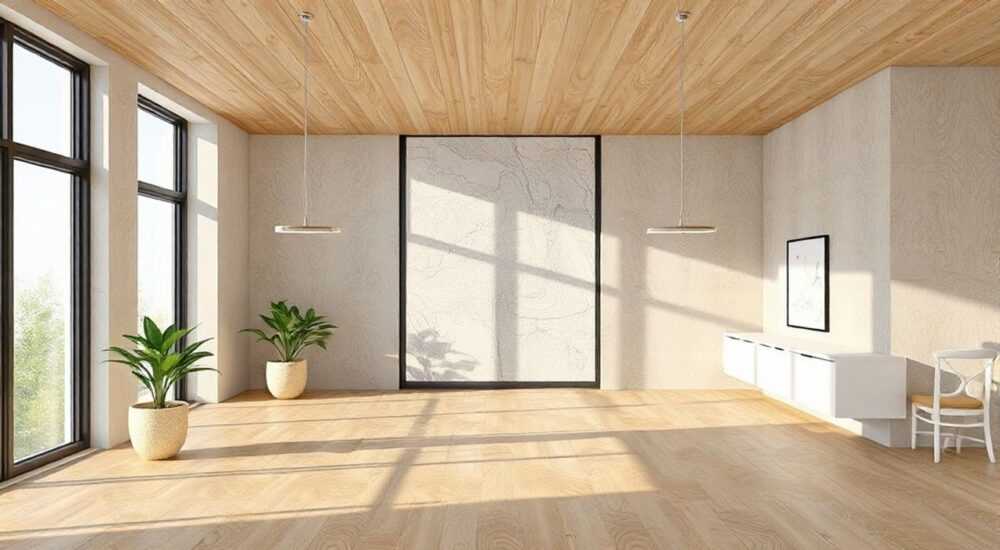
Ламинат — один из самых популярных отделочных материалов в современном дизайне интерьеров. Его реалистичная текстура, имитирующая натуральное дерево или камень, делает его незаменимым при визуализации проектов в ArchiCAD. Однако многие архитекторы и 3D-визуализаторы сталкиваются с трудностями при создании убедительного ламината: неправильные масштабы текстур, неестественные стыки, ошибки в направлении укладки — всё это снижает качество рендера. Важно не просто добавить материал, а правильно настроить его параметры, чтобы он выглядел как настоящий.
Чтобы сделать ламинат в ArchiCAD, используйте функцию «Материалы» с корректной текстурой, масштабом и направлением укладки. Настройте повторение текстуры по размерам доски и задайте правильное освещение для фотореалистичного результата.
Содержание статьи:
- Работа с библиотекой материалов ArchiCAD
- Выбор источника текстуры
- Настройка текстуры ламината: шаг за шагом
- Настройка bump-карты и рельефа
- Укладка ламината на пол: практические методы
- Контроль направления укладки
- Повышение качества визуализации
- Настройка камеры и экспозиции
- Типичные ошибки и как их избежать
- Ошибка 1: Неестественные повторы текстуры
- Ошибка 2: Плавающий рисунок при изменении масштаба
- Ошибка 3: Одинаковое направление во всех помещениях
- Экспертное мнение
- Вопросы и ответы
- Заключение
Работа с библиотекой материалов ArchiCAD
ArchiCAD предоставляет мощный инструментарий для работы с материалами через панель «Библиотека материалов». Здесь можно как использовать встроенные текстуры, так и загружать собственные. Для создания реалистичного ламината важно понимать структуру материала: он состоит из нескольких слоёв — цвет, текстура, bump-карта (рельеф), отражение и прозрачность.
Откройте «Библиотеку материалов» через меню Документ → Настройки → Материалы. Вы увидите список стандартных материалов: бетон, дерево, керамика и другие. Найдите категорию «Полы» или «Дерево» — там могут быть уже готовые варианты ламината. Однако большинство шаблонных текстур слишком крупные или имеют неправильную гамуту, поэтому рекомендуется создавать собственный материал.
Полезно знать: Используйте материалы из категории «User Defined», чтобы не затрагивать системные файлы библиотеки. Это позволит безопасно редактировать и сохранять ваши настройки.
Для импорта своей текстуры нажмите кнопку «Новый материал», выберите тип «Поверхность» и перейдите во вкладку «Цвет и текстура». Здесь вы можете загрузить изображение в формате JPG, PNG или TIFF. Убедитесь, что изображение имеет высокое разрешение (минимум 2048×2048 пикселей) и представляет собой фотографию реального ламината без теней и искажений.
Выбор источника текстуры
Качество текстуры напрямую влияет на конечный результат. Лучше всего использовать PBR-текстуры (Physically Based Rendering), которые включают набор карт: Albedo (цвет), Normal (рельеф), Roughness (матовость), Displacement (глубина). Такие текстуры доступны на сайтах вроде Poliigon, Textures.com, CGBookcase или AmbientCG.
Если вы используете только одну цветовую карту, ArchiCAD может сгенерировать недостающие автоматически, но результат будет менее точным. Для профессиональной визуализации лучше вручную загрузить все необходимые карты.
- Albedo — основной цвет без теней и бликов.
- Normal map — создаёт эффект объёмности царапин и фасок.
- Roughness — определяет, где материал блестит, а где матовый.
- Displacement — физически смещает геометрию для максимального реализма.
Настройка текстуры ламината: шаг за шагом
Создание убедительного ламината — это не просто подбор картинки, а точная настройка её поведения в пространстве. Представьте, что каждая доска имеет строго определённые размеры: 1200×180 мм — стандарт для большинства моделей. Если текстура не соответствует этим пропорциям, на полу появятся явные повторы или искажения.
- Откройте редактор материалов и выберите созданную текстуру ламината.
- Перейдите во вкладку «Повторение текстуры» (Tiling).
- Установите единицы измерения в миллиметрах.
- Введите ширину и высоту текстуры: например, 1200 мм по X и 180 мм по Y.
- Активируйте опцию «Сохранять пропорции» при необходимости.
«Масштаб текстуры должен точно соответствовать реальным размерам доски. Даже отклонение в 5% заметно на крупных поверхностях.» — Алексей Миронов, 3D-визуализатор, 12 лет в ArchiCAD
Теперь настройте ориентацию. Ламинат укладывают в определённом направлении — чаще всего параллельно длинной стене или по направлению движения. В ArchiCAD это регулируется через параметр «Угол поворота текстуры». Обычно используется угол 0° или 90°, но можно задать и диагональную укладку (45°).
Настройка bump-карты и рельефа
Чтобы ламинат выглядел объёмным, добавьте карту нормалей. Во вкладке «Эффекты поверхности» найдите раздел «Bump Mapping». Загрузите normal-карту и установите силу эффекта — от 0.5 до 2.0 мм в зависимости от глубины фаски. Слишком высокое значение сделает пол «рваным», слишком низкое — плоским.
Для ещё большего реализма используйте displacement mapping. Он требует больше ресурсов, но позволяет моделировать реальные неровности. Активируйте опцию «Displacement» и укажите карту высот. Настройте параметры смещения: минимальное и максимальное значение (например, -0.3 мм и +0.3 мм).
Параметр |
Рекомендуемое значение |
Примечание |
|---|---|---|
Масштаб X |
1200 мм |
Длина доски ламината |
Масштаб Y |
180 мм |
Ширина доски |
Bump Height |
1.0–1.5 мм |
Глубина фаски |
Displacement |
±0.3 мм |
Для фотореализма |
Roughness |
0.6–0.8 |
Матовая поверхность |
Полезно знать: После настройки материала сохраните его в пользовательской библиотеке. Это позволит быстро применять его в будущих проектах без повторной настройки.
Укладка ламината на пол: практические методы
Теперь, когда материал готов, нужно корректно его применить. В ArchiCAD ламинат чаще всего наносится на элементы типа «Пол» (Slab) или «Покрытие пола» (Floor Covering). Последний — более продвинутый инструмент, позволяющий задавать зоны укладки, границы и направление текстуры.
Создайте новый слой покрытия: Строить → Покрытие пола → Нарисовать. Укажите контур помещения или выберите автоматическое заполнение по стенам. В свойствах покрытия назначьте созданный вами материал ламината.
Контроль направления укладки
Один из ключевых моментов — направление укладки. В настройках «Покрытия пола» есть параметр «Направление текстуры». Вы можете задать его вручную, указав базовую линию, или привязать к стене. Например, если хотите, чтобы ламинат шёл параллельно окну, укажите соответствующую стену как ориентир.
Для сложных помещений с нишами или выступами используйте функцию «Разделить покрытие». Это позволяет задать разное направление в разных зонах — например, в гостиной по центру, а в коридоре — вдоль оси движения.
- Используйте инструмент «Автоматическое покрытие» для быстрого заполнения всех помещений.
- Для визуального контроля включите режим «Текстуры в плане» (в настройках представления).
- Проверьте стыки между помещениями — они должны быть незаметными.
Полезно знать: Если вы используете «Пол» вместо «Покрытия», применяйте материал через «Композицию» — вложенный слой отделки. Это даёт меньше гибкости, но работает в старых версиях ArchiCAD.
Повышение качества визуализации
Даже идеально настроенный материал может выглядеть плохо при плохом рендере. Чтобы ламинат выглядел фотореалистично, необходимо правильно настроить освещение, камеру и параметры рендеринга.
В CineRender (встроенный движок ArchiCAD на базе Cinema 4D) активируйте глобальное освещение (Global Illumination) и HDRI-фон. Используйте карту окружения с естественным светом — например, «Interior – Living Room» или «Daylight Overcast». Это создаст мягкие тени и блики на поверхности ламината.
Настройка камеры и экспозиции
Положение камеры влияет на восприятие текстуры. При съёмке под острым углом становятся видны мелкие дефекты и повторы. Рекомендуется делать снимки под углом 30–45° к полу. В настройках камеры установите «Глубину резкости» — это добавит реализма, особенно при фокусировке на переднем плане.
Проверьте параметры рендера:
- Качество: High или Best.
- Anti-aliasing: R4 или R8.
- Отражения: включены, с количеством отражений ≥ 3.
- Displacement: включено, с детализацией ≥ 2 px/edge.
«Добавьте на пол несколько случайных царапин или следов обуви в постобработке — это повысит доверие к изображению. Но делайте это умеренно.» — Екатерина Лебедева, архитектор-визуализатор
Типичные ошибки и как их избежать
Даже опытные пользователи допускают ошибки при работе с ламинатом. Ниже — самые распространённые проблемы и пути их решения.
Ошибка 1: Неестественные повторы текстуры
Если текстура повторяется слишком часто, глаз сразу замечает шаблон. Причина — неправильный масштаб. Решение: проверьте реальные размеры доски и установите те же значения в настройках материала.
Ошибка 2: Плавающий рисунок при изменении масштаба
Иногда при приближении текстура «плывёт». Это происходит из-за неправильной привязки координат. Решение: используйте привязку к мировым координатам (World Coordinates), а не к объекту.
Ошибка 3: Одинаковое направление во всех помещениях
Реальный ламинат редко укладывается одинаково в смежных комнатах. Чтобы избежать этого, настройте разное направление для каждого покрытия.
Ошибка |
Причина |
Решение |
|---|---|---|
Повторяющийся узор |
Неверный масштаб текстуры |
Установите точные размеры доски |
Плоский вид |
Нет bump/displacement |
Добавьте карту нормалей и смещения |
Неестественные блики |
Неправильный roughness |
Настройте матовость 0.6–0.8 |
Разрывы на стыках |
Разные материалы или направления |
Используйте единое покрытие или согласуйте ориентацию |
Полезно знать: Перед финальным рендером сделайте тестовый снимок в одном углу комнаты. Увеличьте изображение до 200%, чтобы проверить качество текстуры и отсутствие артефактов.
Экспертное мнение
Для достижения максимального реализма важно учитывать не только технические параметры, но и контекст. Ламинат в детской комнате должен выглядеть иначе, чем в офисе: возможно, с небольшими потёртостями или следами игрушек. В жилых интерьерах допустимы мелкие дефекты — они добавляют уюта.
При проектировании коммерческих объектов используйте более однородные и чистые текстуры. Избегайте ярких узоров, если они не соответствуют стилистике проекта. Цвет ламината должен гармонировать с мебелью и стенами — используйте палитру в настройках проекта.
При работе с большими площадями рассмотрите возможность использования случайной вариации текстуры. ArchiCAD позволяет задавать несколько текстур с одинаковыми параметрами, но разными оттенками. Это имитирует партии ламината из одной коллекции, но с естественными различиями.
Вопросы и ответы
Можно ли использовать одну текстуру для всех полов в проекте?
Да, но только если это один и тот же тип ламината. Для разных помещений (ванная, кухня, спальня) рекомендуется использовать разные материалы, даже если они визуально похожи. Это повышает достоверность.
Как избежать «паркетного эффекта» при рендере?
«Паркетный эффект» — это чрезмерная чёткость стыков. Чтобы его избежать, используйте soft shadows, увеличьте размытие текстуры (Blur) до 0.5–1% и добавьте небольшое шероховатое смещение в bump-карте.
Поддерживает ли ArchiCAD случайную укладку досок?
Напрямую — нет. Но можно имитировать это, создав несколько материалов с разными сдвигами текстуры и вручную распределив их по зонам. В будущих версиях ожидается поддержка procedural materials.
Что делать, если ламинат выглядит слишком блестяще?
Снизьте значение «Reflection» и увеличьте «Roughness». Также проверьте, не переэкспонировано ли изображение — яркий свет усиливает блики.
Как экспортировать материал ламината для использования в другом проекте?
Сохраните материал в пользовательской библиотеке (.gsm), затем экспортируйте его через «Библиотека → Экспорт». Файл можно импортировать в любом другом проекте ArchiCAD.
Заключение
Создание реалистичного ламината в ArchiCAD — это сочетание технической точности и художественного чутья. От правильного выбора текстуры и масштаба до тонкой настройки освещения и рендера — каждый этап влияет на конечный результат. Главное — помнить, что хороший материал должен выглядеть естественно, а не идеально.
Убедительный ламинат начинается с качественной текстуры, точно настроенного масштаба и правильного направления укладки. Добавьте объём через bump и displacement, проверьте результат в разных условиях освещения и не забывайте про контекст помещения.
- Используйте PBR-текстуры с разрешением от 2K для максимального качества.
- Точно задавайте размеры доски в настройках повторения текстуры.
- Настройте bump и displacement для объёмного эффекта.
- Контролируйте направление укладки в каждом помещении.
- Проверяйте результат тестовым рендером перед финальным выводом.
⚠️ Дисклеймер — нажмите, чтобы развернуть
Материалы, опубликованные в разделе «Блог» на сайте RU DESIGN SHOP (rudesignshop.ru), носят исключительно информационный и ознакомительный характер и не являются руководством к действию, финансовой рекомендацией, медицинской услугой, ветеринарным назначением либо рекламой товаров и услуг, включая азартные игры. Публикации не содержат призывов к участию в азартных играх и не направлены на продвижение соответствующих операторов.
Безопасность применения товаров и веществ: при использовании строительных материалов, бытовой химии, пестицидов и агрохимикатов необходимо строго следовать инструкциям производителя и действующему законодательству Российской Федерации, включая Федеральный закон РФ от 19.07.1997 № 109-ФЗ «О безопасном обращении с пестицидами и агрохимикатами».
Упоминание товарных знаков, брендов и организаций носит исключительно информационный характер и не означает наличие партнёрских отношений или одобрения со стороны правообладателей.
Материалы, содержащие сведения о медицинских, ветеринарных или косметических средствах, представлены в справочных целях и не являются медицинской консультацией или назначением. Перед применением рекомендуется обратиться к врачу, ветеринарному специалисту или иному сертифицированному профессионалу.
Возрастные ограничения: материалы, содержащие сведения о продукции категории 18+, включая алкоголь или азартные игры, предназначены исключительно для совершеннолетней аудитории и публикуются в информационных целях.
Правовая ответственность: решения, принятые на основе опубликованной информации, пользователь принимает самостоятельно и на свой риск; редакция и авторы несут ответственность в пределах, установленных законодательством Российской Федерации.
Редакция не допускает публикаций, содержащих пропаганду экстремизма, терроризма, наркотических средств или суицида; подобные материалы подлежат немедленному удалению.
Упоминание организаций с ограниченным статусом: компания Meta Platforms Inc. (социальные сети Facebook и Instagram) признана экстремистской организацией решением суда РФ, её деятельность запрещена на территории Российской Федерации; любые упоминания приводятся исключительно в информационных целях.
Авторские права и источники: информация собирается из открытых источников; её актуальность указывается на дату публикации и может изменяться.
Изображения и иллюстрации используются на условиях, разрешённых правообладателями. При возникновении претензий редакция готова оперативно рассмотреть обращение и внести необходимые изменения.
Персональные данные и cookies: сайт использует cookies и обрабатывает персональные данные пользователей в соответствии с Федеральным законом № 152-ФЗ «О персональных данных» и Политикой конфиденциальности RU DESIGN SHOP.
Мнения авторов могут не совпадать с позицией государственных органов или коммерческих организаций, упомянутых в материалах.
РЕКОМЕНДУЕМ
Товары от российских производителей




