Скидка 5% на первый заказ — RDS5




Как открыть компас в автокаде
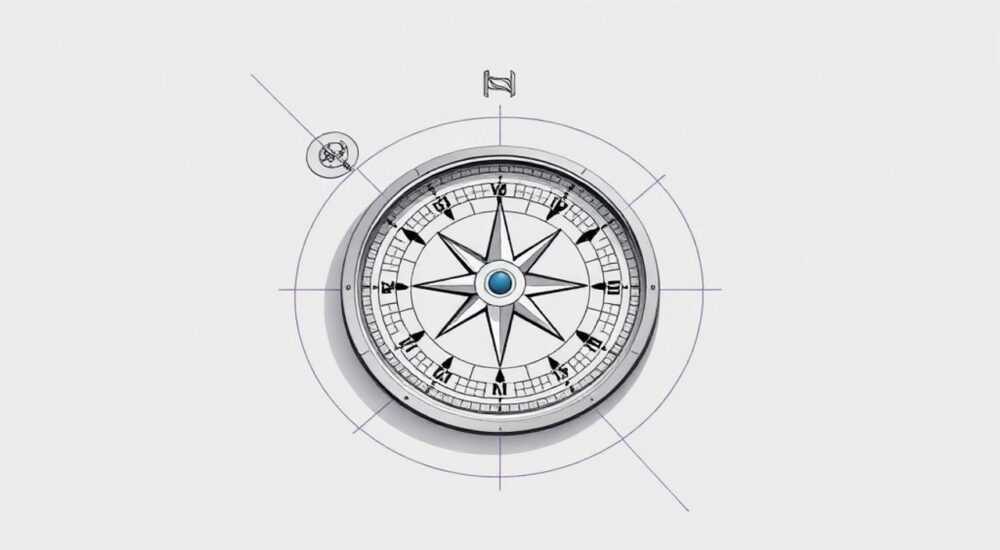
Компас в AutoCAD — это графический инструмент, отображающий ориентацию модели в трехмерном пространстве и помогающий пользователю быстро определять направления осей X, Y и Z. Он особенно полезен при работе с 3D-моделями, так как позволяет легко ориентироваться в пространстве, поворачивать вид и контролировать положение объектов. Открыть компас можно через настройки визуализации интерфейса или командой, в зависимости от версии AutoCAD.
Чтобы открыть компас в AutoCAD, перейдите в вкладку «Вид» → панель «Визуализация» → выберите «Компас (SteeringWheels)». Активируйте нужный режим — например, «Поворот» или «Панорамирование». Компас появится на экране и будет доступен до тех пор, пока не будет отключен в настройках.
Содержание статьи:
- Что такое компас в AutoCAD и зачем он нужен
- Как включить компас в AutoCAD: пошаговая инструкция
- Альтернативные способы открытия
- Режимы и функции компаса: управление камерой и видом
- Как работать с компасом: практические примеры
- Настройка внешнего вида и поведения компаса
- Глобальные настройки через переменные
- Типичные проблемы и как их решить
- Компас не появляется
- Компас не реагирует на клики
- Компас исчезает при переключении видов
- Экспертное мнение
- Вопросы и ответы
- Заключение
Что такое компас в AutoCAD и зачем он нужен
Компас, известный также как SteeringWheels, — это интерактивный инструмент навигации в AutoCAD, представляющий собой вращающееся колесо с несколькими секциями, каждая из которых отвечает за определённое действие: вращение, масштабирование, панорамирование и другие манипуляции с видом. Он отображается прямо на рабочем поле и помогает пользователю управлять камерой без необходимости использовать горячие клавиши или меню.
Инструмент особенно эффективен при работе с трёхмерными моделями, когда требуется быстро изменить точку обзора. Компас даёт наглядное представление о текущей ориентации камеры относительно системы координат. Это критически важно при проектировании сложных конструкций, где важна точность восприятия глубины и пространственного расположения объектов.
В отличие от стандартного вращения с помощью мыши и клавиш, компас предлагает более интуитивный способ управления. Каждый сегмент колеса соответствует конкретному действию, что делает работу быстрее и снижает нагрузку на память. Например, вы можете одним движением мыши повернуть модель вокруг оси Z или переместить камеру вперёд-назад.
Полезно знать: Компас не влияет на геометрию модели — он лишь меняет точку зрения пользователя. Все действия, выполняемые через компас, временные и не изменяют саму модель.
Как включить компас в AutoCAD: пошаговая инструкция
Открытие компаса в AutoCAD зависит от версии программы и настроек интерфейса. В большинстве современных версий (AutoCAD 2018–2026) он доступен через ленточный интерфейс.
- Перейдите на вкладку «Вид» в верхней части интерфейса.
- Найдите панель «Визуализация». Она обычно расположена справа.
- Нажмите кнопку «Компас (SteeringWheels)». При первом нажатии может появиться контекстное меню с выбором режима.
- Выберите один из предустановленных режимов, например, «Поворот» или «Панорамирование».
- Компас появится на экране. Его можно перемещать, щелкнув левой кнопкой мыши по центральной области и перетащив в удобное место.
Если компас не отображается, проверьте, включена ли его видимость в настройках. Для этого:
- Введите в командной строке STEERINGWHEELS.
- Убедитесь, что значение установлено в 1 (включено). Если стоит 0, измените его.
- Повторите вызов компаса через вкладку «Вид».
Также можно использовать сочетание клавиш: Shift + пробел — оно вызывает компас напрямую, если функция активирована. Убедитесь, что в настройках пользовательского интерфейса эта комбинация не переопределена.
Альтернативные способы открытия
Если лента скрыта или интерфейс настроен минимально, можно использовать командную строку:
- Введите _SteeringWheels (с подчёркиванием для русской локализации).
- Нажмите Enter. Появится окно выбора режима.
- Выберите нужный режим и подтвердите.
Также компас можно вызвать через контекстное меню на пустом месте чертежа: кликните правой кнопкой мыши, выберите «Навигация» → «Компас».
«Используйте Shift + пробел для быстрого доступа к компасу — это сэкономит до 15 секунд на каждой операции при частом использовании.» — Алексей Миронов, CAD-менеджер, 12 лет опыта
Режимы и функции компаса: управление камерой и видом
Компас в AutoCAD предлагает несколько встроенных режимов, каждый из которых адаптирован под определённый тип работы. Выбор режима влияет на то, какие действия будут доступны при взаимодействии с компасом.
Режим |
Основная функция |
Когда использовать |
|---|---|---|
Поворот (Orbit) |
Вращение модели вокруг фиксированной точки |
При анализе 3D-объектов со всех сторон |
Панорамирование (Pan) |
Смещение вида по плоскости |
Для перемещения по большому чертежу |
Масштабирование (Zoom) |
Приближение/удаление камеры |
При детальном рассмотрении элементов |
Все вместе (Full Navigation) |
Комбинированный режим с доступом ко всем функциям |
Для комплексной навигации |
Просмотр (Look) |
Изменение направления взгляда |
При имитации движения наблюдателя |
Каждый режим активируется при выборе соответствующего пункта при вызове компаса. Например, в режиме «Поворот» вы можете щелкнуть по внешнему кольцу компаса и потянуть мышь, чтобы вращать модель. Центральная часть отвечает за свободное вращение, а стрелки — за привязку к осям.
Как работать с компасом: практические примеры
Представьте, что вы проектируете здание в 3D. Вам нужно осмотреть фасад с разных углов. Вы активируете режим «Поворот», щелкаете по кольцу компаса и тянете мышь — модель плавно вращается. Затем вы хотите приблизить окно — переключаетесь в режим «Масштабирование» и используете вертикальную стрелку.
Другой случай: вы работаете с крупным планом участка. Через «Панорамирование» вы быстро перемещаетесь по чертежу, не теряя масштаб. Это особенно удобно на слабых компьютерах, где стандартное панорамирование может быть медленным.
Полезно знать: В режиме Full Navigation можно переключаться между функциями прямо на компасе — достаточно навести курсор на нужную зону (например, «Zoom» или «Pan»), и она станет активной.
Настройка внешнего вида и поведения компаса
AutoCAD позволяет настраивать компас под индивидуальные предпочтения. Это касается как внешнего вида, так и поведения при взаимодействии.
Чтобы открыть настройки, щелкните правой кнопкой мыши по компасу и выберите «Параметры компаса» (или «Settings»). Здесь доступны следующие опции:
- Прозрачность — регулировка степени прозрачности компаса, чтобы он не закрывал важные элементы чертежа.
- Размер — изменение масштаба компаса для удобства использования на больших или маленьких мониторах.
- Автоматическое исчезновение — функция, при которой компас скрывается через заданное время после неактивности.
- Позиция по умолчанию — сохранение последнего положения компаса при повторном открытии.
Также можно выбрать тему оформления — светлую или тёмную, в зависимости от цветовой схемы интерфейса AutoCAD. Это улучшает читаемость элементов на разных фонах.
Глобальные настройки через переменные
Для продвинутых пользователей доступны системные переменные:
- NAVVCLOCK — управляет отображением компаса при запуске.
- STEERINGWHEELS — включает или отключает функцию полностью (1 — вкл, 0 — выкл).
- NAVBARALTKEYMODE — определяет поведение при удержании Alt.
Изменение этих параметров позволяет интегрировать компас в общую стратегию навигации, например, отключить его на двухмерных чертежах, где он не нужен.
«Настройте компас так, чтобы он занимал не более 10% экрана. Слишком большой размер мешает работе, слишком маленький — трудно использовать.» — Ольга Петрова, BIM-координатор, Autodesk Certified Professional
Типичные проблемы и как их решить
Несмотря на простоту использования, у пользователей могут возникать трудности с отображением и работой компаса.
Компас не появляется
Если после нажатия кнопки ничего не происходит, проверьте:
- Включена ли переменная STEERINGWHEELS (должна быть = 1).
- Не отключён ли компас в настройках профиля.
- Поддерживает ли ваша видеокарта аппаратное ускорение (необходимо для отрисовки 3D-интерфейса).
Обновите драйверы видеокарты и убедитесь, что в AutoCAD включено аппаратное ускорение (через «Параметры» → «Система» → «Графика»).
Компас не реагирует на клики
Возможно, конфликт с другим инструментом или расширением. Попробуйте:
- Перезапустить AutoCAD в чистом профиле.
- Отключить сторонние плагины.
- Вызвать компас через командную строку (_SteeringWheels).
Компас исчезает при переключении видов
Это стандартное поведение. Чтобы компас оставался активным, установите значение переменной NAVVCLOCK в 1 и сохраните профиль.
Проблема |
Причина |
Решение |
|---|---|---|
Компас не отображается |
Отключён или не поддерживается видеоадаптер |
Проверить STEERINGWHEELS, обновить драйверы |
Медленная реакция |
Слабое железо или перегруженный чертёж |
Упростить модель, отключить фоновые процессы |
Не сохраняется положение |
Настройки сброшены |
Сохранить профиль пользователя |
Экспертное мнение
«Компас часто недооценивают, но он — один из самых мощных инструментов для 3D-навигации. Я рекомендую новичкам использовать режим Full Navigation первые две недели, чтобы привыкнуть к всем функциям. За это время скорость работы возрастает на 30–40%.» — Дмитрий Ковалёв, ведущий инженер-проектировщик, 15 лет в CAD
По словам эксперта, многие пользователи годами обходятся без компаса, полагаясь на мышь и клавиши, но при переходе на SteeringWheels отмечают значительное снижение усталости и рост точности. Особенно это заметно при работе с архитектурными и машиностроительными моделями, где требуется частое изменение ракурса.
Вопросы и ответы
Можно ли использовать компас в AutoCAD LT?
Нет, в AutoCAD LT компас (SteeringWheels) недоступен, так как это упрощённая версия программы без поддержки 3D-навигации.
Почему компас работает только в 3D-видах?
Компас предназначен для управления камерой в трёхмерном пространстве. В 2D-режимах его функции избыточны, поэтому он либо неактивен, либо ограничен.
Как отключить компас навсегда?
Введите в командной строке STEERINGWHEELS и установите значение 0. Чтобы вернуть — снова поставьте 1.
Поддерживает ли компас сенсорные экраны?
Да, начиная с AutoCAD 2020, компас адаптирован для сенсорного управления на планшетах и сенсорных мониторах.
Можно ли экспортировать настройки компаса?
Да, настройки входят в профиль пользователя. Их можно экспортировать через «Параметры» → «Профили» → «Экспорт».
Заключение
Компас в AutoCAD — это не просто визуальный элемент, а полноценный инструмент повышения производительности. Он упрощает навигацию в 3D-пространстве, делает работу более интуитивной и снижает нагрузку на пользователя. Знание того, как открыть и настроить компас, особенно важно для проектировщиков, работающих с объёмными моделями.
Освоение компаса требует всего несколько часов практики, но результат — существенный прирост скорости и комфорта. Рекомендуется настроить его под свой стиль работы: выбрать подходящий режим, размер и прозрачность. Также важно помнить о системных требованиях и совместимости с оборудованием.
Использование компаса — это шаг к профессиональному уровню владения AutoCAD. Он помогает сосредоточиться на проектировании, а не на технических манипуляциях с видом.
- Компас включается через вкладку «Вид» или командой STEERINGWHEELS.
- Доступно несколько режимов: поворот, панорамирование, масштабирование и комбинированный.
- Настройки компаса можно адаптировать под индивидуальные потребности.
- Проблемы с отображением чаще всего связаны с видеодрайверами или отключённой переменной.
- Инструмент недоступен в AutoCAD LT и оптимизирован для 3D-работы.
⚠️ Дисклеймер — нажмите, чтобы развернуть
Материалы, опубликованные в разделе «Блог» на сайте RU DESIGN SHOP (rudesignshop.ru), носят исключительно информационный и ознакомительный характер и не являются руководством к действию, финансовой рекомендацией, медицинской услугой, ветеринарным назначением либо рекламой товаров и услуг, включая азартные игры. Публикации не содержат призывов к участию в азартных играх и не направлены на продвижение соответствующих операторов.
Безопасность применения товаров и веществ: при использовании строительных материалов, бытовой химии, пестицидов и агрохимикатов необходимо строго следовать инструкциям производителя и действующему законодательству Российской Федерации, включая Федеральный закон РФ от 19.07.1997 № 109-ФЗ «О безопасном обращении с пестицидами и агрохимикатами».
Упоминание товарных знаков, брендов и организаций носит исключительно информационный характер и не означает наличие партнёрских отношений или одобрения со стороны правообладателей.
Материалы, содержащие сведения о медицинских, ветеринарных или косметических средствах, представлены в справочных целях и не являются медицинской консультацией или назначением. Перед применением рекомендуется обратиться к врачу, ветеринарному специалисту или иному сертифицированному профессионалу.
Возрастные ограничения: материалы, содержащие сведения о продукции категории 18+, включая алкоголь или азартные игры, предназначены исключительно для совершеннолетней аудитории и публикуются в информационных целях.
Правовая ответственность: решения, принятые на основе опубликованной информации, пользователь принимает самостоятельно и на свой риск; редакция и авторы несут ответственность в пределах, установленных законодательством Российской Федерации.
Редакция не допускает публикаций, содержащих пропаганду экстремизма, терроризма, наркотических средств или суицида; подобные материалы подлежат немедленному удалению.
Упоминание организаций с ограниченным статусом: компания Meta Platforms Inc. (социальные сети Facebook и Instagram) признана экстремистской организацией решением суда РФ, её деятельность запрещена на территории Российской Федерации; любые упоминания приводятся исключительно в информационных целях.
Авторские права и источники: информация собирается из открытых источников; её актуальность указывается на дату публикации и может изменяться.
Изображения и иллюстрации используются на условиях, разрешённых правообладателями. При возникновении претензий редакция готова оперативно рассмотреть обращение и внести необходимые изменения.
Персональные данные и cookies: сайт использует cookies и обрабатывает персональные данные пользователей в соответствии с Федеральным законом № 152-ФЗ «О персональных данных» и Политикой конфиденциальности RU DESIGN SHOP.
Мнения авторов могут не совпадать с позицией государственных органов или коммерческих организаций, упомянутых в материалах.
РЕКОМЕНДУЕМ
Товары от российских производителей




