Скидка 5% на первый заказ — RDS5




Powerpoint идеи для оформления как включить
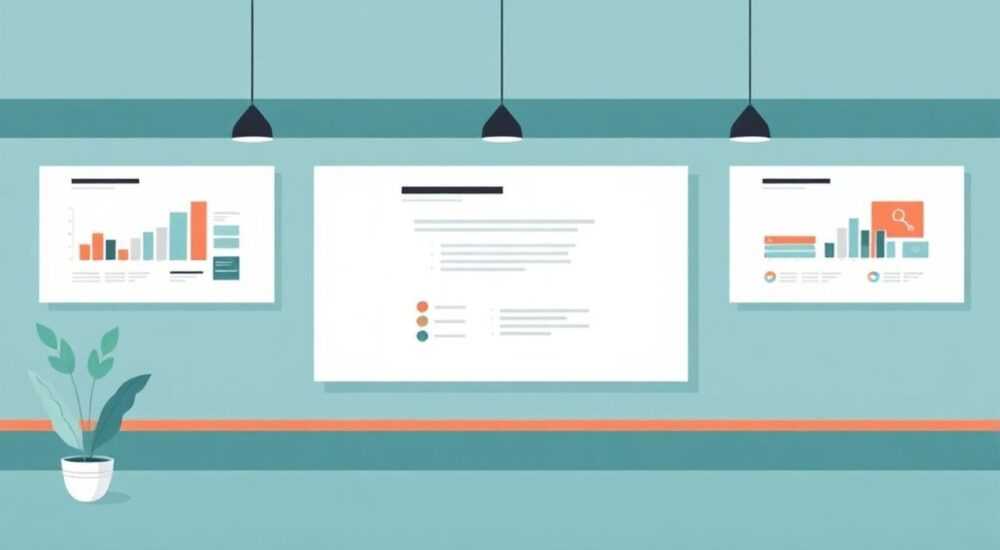
Создание эффектной презентации в PowerPoint начинается не с выбора шрифтов или анимаций, а с понимания цели выступления и аудитории. Многие пользователи ошибочно считают, что красивый дизайн — это просто применение ярких тем и эффектов, но на самом деле успех зависит от продуманной структуры, визуальной иерархии и уместного использования графических элементов. Важно не только «как оформить», но и «почему именно так».
Чтобы включить современные идеи оформления в PowerPoint, начните с выбора адаптивной темы, используйте единые цветовые палитры и шрифты, добавляйте минималистичные иконки и качественные изображения. Главное — сохранять баланс между визуальной привлекательностью и читаемостью.
Содержание статьи:
- Основные принципы дизайна презентаций
- Как определить цель каждого слайда
- Темы и шаблоны: как выбрать и настроить
- Как создать свою тему в PowerPoint
- Цвет и типографика: ключ к визуальному восприятию
- Подбор шрифтов: гармония и функциональность
- Проверка контрастности текста
- Визуальные элементы: иконки, изображения, инфографика
- Как правильно использовать иконки
- Инфографика: диаграммы и схемы
- Анимации и переходы: уместное использование
- Правила применения переходов
- Экспертное мнение
- Интервью с Анастасией Романовой, директором по дизайну коммуникаций в международной консалтинговой компании
- Вопросы и ответы
- Заключение
Основные принципы дизайна презентаций
Успешная презентация строится на четком соблюдении фундаментальных правил визуального дизайна. Первое — правило единства: все слайды должны быть частью одной системы. Это означает согласованность по цветам, шрифтам, отступам и стилю графики. Без этого даже самые дорогие изображения и анимации не спасут впечатление.
Второй принцип — иерархия. На каждом слайде должен быть один главный элемент: заголовок, цифра, график или изображение. Остальное — дополнение. Перегруженные информацией слайды вызывают перегрузку внимания и снижают запоминаемость.
Третий принцип — минимализм. Чем меньше текста, тем больше внимание зрителей сосредоточено на докладчике. Используйте тезисы, маркеры и короткие формулировки. Полные предложения — в раздаточных материалах.
Полезно знать: Исследования показывают, что зритель запоминает до 65% информации, если она подкреплена визуальными элементами, против 10% при устной подаче без слайдов (по данным Brain Rules Джона Медины).
Как определить цель каждого слайда
Каждый слайд должен выполнять конкретную задачу: представить проблему, предложить решение, проиллюстрировать данные или мотивировать. Перед созданием слайда задайте себе вопрос: «Что я хочу, чтобы зритель понял или почувствовал после этого слайда?»
- Слайд-проблема — акцент на контрасте: «было vs стало», «риски vs выгоды».
- Слайд-решение — простая схема, процесс или блок-схема.
- Слайд-данные — диаграмма, где максимум три категории для сравнения.
- Слайд-призыв — крупный текст, минимальная графика, эмоциональный акцент.
Темы и шаблоны: как выбрать и настроить
PowerPoint предлагает более 30 встроенных тем, но большинство пользователей ограничиваются «Office Theme» или «Ion». Однако именно кастомизация темы — первый шаг к уникальности. Тема включает цветовую схему, наборы шрифтов, эффекты и макеты слайдов.
Начните с выбора базовой темы, которая соответствует тональности презентации: деловая, креативная, технологичная или образовательная. Например, тема «Slice» подходит для технических отчетов, а «Retrospect» — для исторических обзоров.
Как создать свою тему в PowerPoint
- Перейдите во вкладку Дизайн → Цвета → Создать новые цвета темы.
- Выберите основные и акцентные цвета (до 12), сохраните под именем.
- Аналогично настройте шрифты: заголовки и основной текст.
- Добавьте эффекты (сдержанность важна: матовые кнопки вместо глянца).
- Сохраните всю комбинацию как новую тему через Сохранить текущую тему.
Теперь эта тема будет доступна во всех новых презентациях. Это экономит время и обеспечивает брендированность.
Тип презентации |
Рекомендуемая тема |
Особенности |
|---|---|---|
Бизнес-отчет |
Slice, Facet |
Сдержанные цвета, четкие линии, минимум графики |
Продуктовый запуск |
Ion, Trek |
Яркие акценты, современные шрифты, динамичные макеты |
Образование / Лекция |
View, Retrospect |
Фон с текстурой, крупные заголовки, высокая читаемость |
Креатив / Арт |
Organic, Canvas |
Свободные композиции, ручная графика, нестандартные формы |
Цвет и типографика: ключ к визуальному восприятию
Цвет влияет на эмоции и концентрацию. Синий вызывает доверие, красный — тревогу или энергию, зелёный — спокойствие. При выборе палитры следуйте правилу 60-30-10: 60% основного цвета (фон), 30% вторичного (текст, блоки), 10% акцентного (выделение, кнопки).
Избегайте слишком ярких фонов. Белый или светло-серый фон с темным текстом — стандарт не просто так. Он обеспечивает максимальную читаемость даже при плохом освещении зала.
Подбор шрифтов: гармония и функциональность
Шрифт — это голос вашей презентации. Для заголовков подойдут жирные гротески: Calibri Bold, Arial Black, Montserrat. Для основного текста — классические беззасечные: Segoe UI, Open Sans, Lato.
Не используйте более двух шрифтов. Исключение — слайд с цитатой, где можно добавить рукописный шрифт для акцента. Но только один раз за презентацию.
«Выбирайте шрифты с хорошей межстрочной и буквенной дистанцией. Это повышает читаемость на 40%, особенно на больших экранах.» — Елена Костина, UX-дизайнер, 12 лет в корпоративном брендинге
Проверка контрастности текста
PowerPoint имеет встроенную проверку доступности. Перейдите: Рецензирование → Проверка документа → Доступность. Она покажет, где контраст недостаточен для людей с нарушением зрения.
Если вы работаете с нестандартными темами, используйте внешние инструменты: WebAIM Contrast Checker. Минимальный коэффициент контрастности — 4.5:1 для обычного текста.
Визуальные элементы: иконки, изображения, инфографика
Изображения — мощнейший инструмент. Но не любые. Штампованные стоковые фото с людьми, сжимающими руки над ноутбуком, вызывают недоверие. Выбирайте реалистичные, с естественным светом, желательно — с культурной релевантностью.
Используйте сервисы: Unsplash, Pexels, или платформы с лицензией для бизнеса — Shutterstock, Adobe Stock. Фильтруйте по «реальные люди», «рабочие процессы», «естественная среда».
Как правильно использовать иконки
Иконки заменяют слова. Они работают как визуальные якоря. Но важно:
- Сохранять единый стиль: все плоские, все с контуром, все в одном цвете.
- Не масштабировать искаженно — используйте пропорциональное изменение размера.
- Не перегружать слайд: максимум 3–4 иконки на странице.
Лучшие источники: Flaticon, Icons8, Noun Project. В PowerPoint есть встроенный набор: Вставка → Иконки.
Инфографика: диаграммы и схемы
PowerPoint позволяет создавать сложные диаграммы, но чаще всего хватает простых форм. Используйте SmartArt для быстрого создания:
- Процесс — горизонтальная лента.
- Иерархия — древовидная структура.
- Цикл — круговая диаграмма.
- Сравнение — матрица 2×2.
Для данных — диаграммы: столбчатые, линейные, круговые. Но помните: круговая диаграмма плохо подходит для сравнения более чем двух значений. Лучше использовать гистограмму.
Полезно знать: Если данные меняются часто, свяжите диаграмму с Excel. Изменения в таблице автоматически отразятся в презентации.
Анимации и переходы: уместное использование
Анимации могут улучшить понимание, но чаще используются неправильно. Цель анимации — направить внимание, а не развлечь. Например, появление пунктов списка по одному помогает аудитории следовать за мыслью.
Используйте простые эффекты: «Появление», «Выцветание», «Плавное перемещение». Избегайте «Прыжка», «Вращения» и «Отскока» — они отвлекают.
Правила применения переходов
Переход между слайдами должен быть единообразным. Лучше всего подходят:
- «Выцветание» — универсальный, нейтральный.
- «Протягивание» — для логической последовательности.
- «Масштаб» — для акцента на деталях.
Не меняйте переходы на каждом слайде. Это создаёт ощущение хаоса.
«Анимации — как приправа: одна щепотка усиливает вкус, а целый пакет испортит блюдо.» — Дмитрий Петров, эксперт по публичным выступлениям, TEDx спикер
Экспертное мнение
Интервью с Анастасией Романовой, директором по дизайну коммуникаций в международной консалтинговой компании
«За последние годы мы перешли от «информационных стен» к сторителлингу. Теперь каждый слайд — это кадр фильма. Мы начинаем с истории: проблема → напряжение → решение → результат.
Мы активно используем режим «Режим мастера». Там можно задать фирменные поля, логотипы, номера слайдов и даже скрытые подсказки для докладчика. Это спасает при командной работе.
Также внедрили систему «один слайд — одна мысль». Если нужно объяснить сложный процесс, разбиваем его на 4–5 слайдов с плавной анимацией. Зритель не теряет нить.
И да, мы отказались от полных предложений. Только тезисы. А всё остальное — в устной речи. Так презентации стали на 30% короче, но на 70% эффективнее.»
Вопросы и ответы
Как включить идеи оформления, если нет времени на дизайн?
Используйте встроенный помощник «Дизайнер» (вкладка «Дизайн» → «Дизайнер»). Добавьте слайд, и он предложит несколько вариантов оформления на основе содержимого. Это сэкономит часы работы.
Где взять бесплатные профессиональные шаблоны?
Попробуйте SlidesCarnival, FPPT, или официальные шаблоны Microsoft. Также Looka и Canva предлагают экспорт в .pptx. Проверяйте лицензию — для коммерческого использования нужна Pro-версия.
Как сделать презентацию мобильной и адаптивной?
PowerPoint не полностью адаптивен, но можно использовать относительные размеры и группы объектов. Тестируйте на разных устройствах. Альтернатива — создавать версию в Canva или Google Slides, где адаптивность лучше.
Можно ли использовать анимированные GIF в PowerPoint?
Да, вставляйте через «Вставка → Рисунки → Этот компьютер». GIF будет воспроизводиться при показе. Удобно для демонстрации интерфейсов или процессов. Но не более одного на презентацию — иначе будет перегруз.
Как сохранить стиль после передачи коллеге?
Сохраните презентацию как шаблон (.potx). Все настройки темы, макеты и стили будут включены. Коллега откроет файл и сможет создавать новые слайды в том же духе.
Заключение
Оформление презентации в PowerPoint — это не просто «сделать красиво». Это стратегический инструмент влияния, обучения и убеждения. Современные идеи оформления строятся на принципах ясности, последовательности и визуальной иерархии.
Главное — помнить, что слайды — это поддержка, а не замена докладчику. Чем проще и точнее визуальный ряд, тем сильнее воздействие на аудиторию.
Успешная презентация рождается не в последний вечер, а в продуманной системе: от выбора темы до тестирования на реальном экране. Начните с малого — обновите одну презентацию по этим правилам — и вы сразу почувствуете разницу.
- Используйте единые темы и шаблоны для брендированности.
- Соблюдайте правило цвета 60-30-10 и контрастность текста.
- Заменяйте текст визуальными элементами: иконками, изображениями, диаграммами.
- Применяйте анимации точечно, чтобы направлять внимание.
- Тестируйте презентацию на разных устройствах и в условиях зала.
⚠️ Дисклеймер — нажмите, чтобы развернуть
Материалы, опубликованные в разделе «Блог» на сайте RU DESIGN SHOP (rudesignshop.ru), носят исключительно информационный и ознакомительный характер и не являются руководством к действию, финансовой рекомендацией, медицинской услугой, ветеринарным назначением либо рекламой товаров и услуг, включая азартные игры. Публикации не содержат призывов к участию в азартных играх и не направлены на продвижение соответствующих операторов.
Безопасность применения товаров и веществ: при использовании строительных материалов, бытовой химии, пестицидов и агрохимикатов необходимо строго следовать инструкциям производителя и действующему законодательству Российской Федерации, включая Федеральный закон РФ от 19.07.1997 № 109-ФЗ «О безопасном обращении с пестицидами и агрохимикатами».
Упоминание товарных знаков, брендов и организаций носит исключительно информационный характер и не означает наличие партнёрских отношений или одобрения со стороны правообладателей.
Материалы, содержащие сведения о медицинских, ветеринарных или косметических средствах, представлены в справочных целях и не являются медицинской консультацией или назначением. Перед применением рекомендуется обратиться к врачу, ветеринарному специалисту или иному сертифицированному профессионалу.
Возрастные ограничения: материалы, содержащие сведения о продукции категории 18+, включая алкоголь или азартные игры, предназначены исключительно для совершеннолетней аудитории и публикуются в информационных целях.
Правовая ответственность: решения, принятые на основе опубликованной информации, пользователь принимает самостоятельно и на свой риск; редакция и авторы несут ответственность в пределах, установленных законодательством Российской Федерации.
Редакция не допускает публикаций, содержащих пропаганду экстремизма, терроризма, наркотических средств или суицида; подобные материалы подлежат немедленному удалению.
Упоминание организаций с ограниченным статусом: компания Meta Platforms Inc. (социальные сети Facebook и Instagram) признана экстремистской организацией решением суда РФ, её деятельность запрещена на территории Российской Федерации; любые упоминания приводятся исключительно в информационных целях.
Авторские права и источники: информация собирается из открытых источников; её актуальность указывается на дату публикации и может изменяться.
Изображения и иллюстрации используются на условиях, разрешённых правообладателями. При возникновении претензий редакция готова оперативно рассмотреть обращение и внести необходимые изменения.
Персональные данные и cookies: сайт использует cookies и обрабатывает персональные данные пользователей в соответствии с Федеральным законом № 152-ФЗ «О персональных данных» и Политикой конфиденциальности RU DESIGN SHOP.
Мнения авторов могут не совпадать с позицией государственных органов или коммерческих организаций, упомянутых в материалах.
РЕКОМЕНДУЕМ
Товары от российских производителей




