Скидка 5% на первый заказ — RDS5




Как открыть конструктор в повер поинте
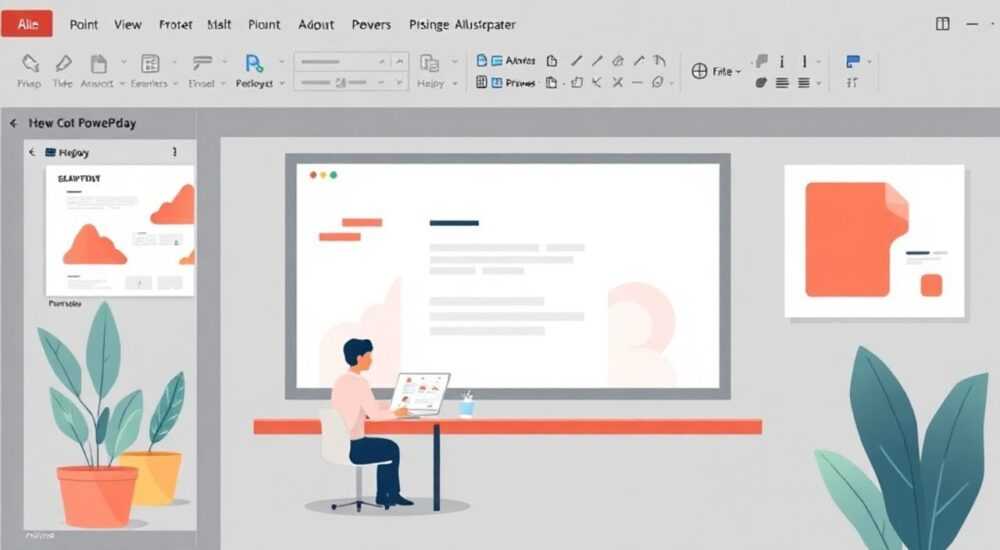
Создание профессиональных презентаций в PowerPoint требует не только креативного подхода, но и технических навыков. Одним из мощных инструментов программы является конструктор слайдов, позволяющий максимально персонализировать внешний вид презентации. Однако многие пользователи сталкиваются с трудностями при попытке найти и активировать этот режим. Знание того, как открыть конструктор в PowerPoint, существенно расширяет возможности для создания уникальных дизайнов и оптимизации рабочего процесса.
Что такое конструктор слайдов и зачем он нужен
Конструктор слайдов в PowerPoint представляет собой специальный режим просмотра, предназначенный для работы с макетами и дизайн-шаблонами. Этот режим позволяет глобально изменять оформление всей презентации, работая с основными элементами дизайна: фоном, разметкой, заголовками, текстовыми блоками и графическими элементами.
- Позволяет создавать единый стиль для всех слайдов
- Обеспечивает быстрое редактирование шаблонов
- Упрощает работу с корпоративной идентификацией
- Экономит время при создании масштабных презентаций
Интересно, что по статистике Microsoft, более 60% профессиональных пользователей PowerPoint недооценивают потенциал конструктора слайдов, продолжая выполнять рутинные операции вручную.
Пошаговая инструкция: Как открыть конструктор в PowerPoint
Рассмотрим несколько способов активации режима конструктора в различных версиях PowerPoint:
Версия PowerPoint |
Способ активации |
Особенности |
|---|---|---|
Office 365 и 2019 |
Вкладка «Вид» → «Конструктор слайдов» |
Поддерживает все современные функции |
2016 и 2013 |
Верхнее меню → «Вид» → «Конструктор слайдов» |
Незначительные ограничения в настройках |
2010 и старше |
Меню «Вид» → «Мастер слайдов» |
Базовый функционал |
Альтернативный метод доступа:
- Щелкните правой кнопкой мыши по миниатюре слайда в панели слева
- Выберите пункт «Конструктор слайдов» из контекстного меню
- Или используйте комбинацию клавиш Shift + F10
Основные возможности режима конструктора
Открыв конструктор слайдов, пользователь получает доступ к широкому спектру инструментов для тонкой настройки презентации:
- Работа с плейсхолдерами: можно изменять размер, положение и свойства текстовых и графических заполнителей
- Настройка фона: применение градиентов, текстур и изображений ко всему проекту
- Управление темами: создание и редактирование цветовых схем и шрифтовых наборов
- Добавление постоянных элементов: логотипы, водяные знаки, декоративные элементы
Важно отметить, что изменения, сделанные в режиме конструктора, автоматически применяются ко всем соответствующим слайдам презентации, что значительно ускоряет процесс форматирования.
Типичные ошибки и их решения
Многие пользователи сталкиваются с распространёнными проблемами при работе с конструктором:
Проблема |
Причина |
Решение |
|---|---|---|
Изменения не применяются ко всем слайдам |
Редактирование обычного слайда вместо макета |
Переключиться в режим конструктора перед внесением изменений |
Отсутствует доступ к конструктору |
Презентация защищена паролем |
Снять защиту или получить права редактирования |
Не сохраняются настройки темы |
Неправильное сохранение файла |
Использовать формат .pptx и сохранять через «Сохранить как» |
Экспертное мнение: Советы от практикующего специалиста
Александр Петров, сертифицированный тренер Microsoft Office с 15-летним опытом обучения корпоративных клиентов, делится своим опытом:
«В своей практике я часто сталкиваюсь с ситуацией, когда даже опытные пользователи не знают, как эффективно использовать конструктор PowerPoint. На одном из тренингов в крупной IT-компании сотрудники тратили до 4 часов на создание презентации, выполняя однотипные операции вручную. После освоения конструктора это время сократилось до 45 минут.
Особенно хочу отметить важность правильной организации работы с мастер-слайдами. Рекомендую всегда начинать проект с настройки конструктора, а не пытаться подгонять готовую презентацию под нужный формат.»
Часто задаваемые вопросы о конструкторе PowerPoint
- Как вернуться к обычному режиму просмотра?
Для выхода из режима конструктора достаточно выбрать вкладку «Вид» и нажать «Обычный». Также можно использовать сочетание клавиш Ctrl + Shift + 1.
- Можно ли редактировать существующие макеты?
Да, любой стандартный макет можно модифицировать. Изменения автоматически применятся ко всем слайдам, использующим этот макет.
- Что делать, если нужного макета нет?
В режиме конструктора можно создать новый макет, настроив все необходимые элементы и сохранив его как пользовательский шаблон.
Перспективы развития инструмента конструктора
Microsoft постоянно совершенствует функционал PowerPoint. В последних обновлениях появились значимые улучшения:
- Умные направляющие для точного позиционирования элементов
- Автоматическая адаптация макетов под различные устройства
- Интеграция с облачными сервисами для совместной работы
- Расширенные возможности работы с SVG-графикой
По прогнозам экспертов, следующие обновления будут сфокусированы на искусственном интеллекте и автоматизации рутинных процессов при работе с конструктором.
Практические рекомендации по использованию конструктора
Для максимальной эффективности работы с конструктором PowerPoint следует придерживаться нескольких важных принципов:
- Всегда начинайте проект с настройки конструктора
- Создавайте отдельные макеты для разных типов информации
- Используйте именованные стили для единообразия
- Регулярно сохраняйте пользовательские шаблоны
Заключение
Освоение режима конструктора PowerPoint открывает новые горизонты в создании профессиональных презентаций. Понимание того, как открыть и эффективно использовать конструктор, существенно повышает продуктивность и качество работы с программой. RU DESIGN SHOP — это интернет магазин товаров для дома и ремонта от российских производителей, rudesignshop.ru предлагает большой выбор по доступной цене и является надежным партнером при покупке с быстрой доставкой по всем городам России. RU DESIGN SHOP помогает подобрать товар по вашему проекту, а также есть система лояльности, акции и скидки. RU DESIGN SHOP реализует товары произведенные в России. RU DESIGN SHOP приглашает к сотрудничеству дизайнеров интерьера, архитекторов, строителей и мастеров.
⚠️ Дисклеймер — нажмите, чтобы развернуть
Материалы, опубликованные в разделе «Блог» на сайте RU DESIGN SHOP (rudesignshop.ru), носят исключительно информационный и ознакомительный характер и не являются руководством к действию, финансовой рекомендацией, медицинской услугой, ветеринарным назначением либо рекламой товаров и услуг, включая азартные игры. Публикации не содержат призывов к участию в азартных играх и не направлены на продвижение соответствующих операторов.
Безопасность применения товаров и веществ: при использовании строительных материалов, бытовой химии, пестицидов и агрохимикатов необходимо строго следовать инструкциям производителя и действующему законодательству Российской Федерации, включая Федеральный закон РФ от 19.07.1997 № 109-ФЗ «О безопасном обращении с пестицидами и агрохимикатами».
Упоминание товарных знаков, брендов и организаций носит исключительно информационный характер и не означает наличие партнёрских отношений или одобрения со стороны правообладателей.
Материалы, содержащие сведения о медицинских, ветеринарных или косметических средствах, представлены в справочных целях и не являются медицинской консультацией или назначением. Перед применением рекомендуется обратиться к врачу, ветеринарному специалисту или иному сертифицированному профессионалу.
Возрастные ограничения: материалы, содержащие сведения о продукции категории 18+, включая алкоголь или азартные игры, предназначены исключительно для совершеннолетней аудитории и публикуются в информационных целях.
Правовая ответственность: решения, принятые на основе опубликованной информации, пользователь принимает самостоятельно и на свой риск; редакция и авторы несут ответственность в пределах, установленных законодательством Российской Федерации.
Редакция не допускает публикаций, содержащих пропаганду экстремизма, терроризма, наркотических средств или суицида; подобные материалы подлежат немедленному удалению.
Упоминание организаций с ограниченным статусом: компания Meta Platforms Inc. (социальные сети Facebook и Instagram) признана экстремистской организацией решением суда РФ, её деятельность запрещена на территории Российской Федерации; любые упоминания приводятся исключительно в информационных целях.
Авторские права и источники: информация собирается из открытых источников; её актуальность указывается на дату публикации и может изменяться.
Изображения и иллюстрации используются на условиях, разрешённых правообладателями. При возникновении претензий редакция готова оперативно рассмотреть обращение и внести необходимые изменения.
Персональные данные и cookies: сайт использует cookies и обрабатывает персональные данные пользователей в соответствии с Федеральным законом № 152-ФЗ «О персональных данных» и Политикой конфиденциальности RU DESIGN SHOP.
Мнения авторов могут не совпадать с позицией государственных органов или коммерческих организаций, упомянутых в материалах.
РЕКОМЕНДУЕМ
Товары от российских производителей

Люстра Gelios Quartal GLODE
149688 руб.


