Скидка 5% на первый заказ — RDS5




Как сделать слайды цветными в повер поинт
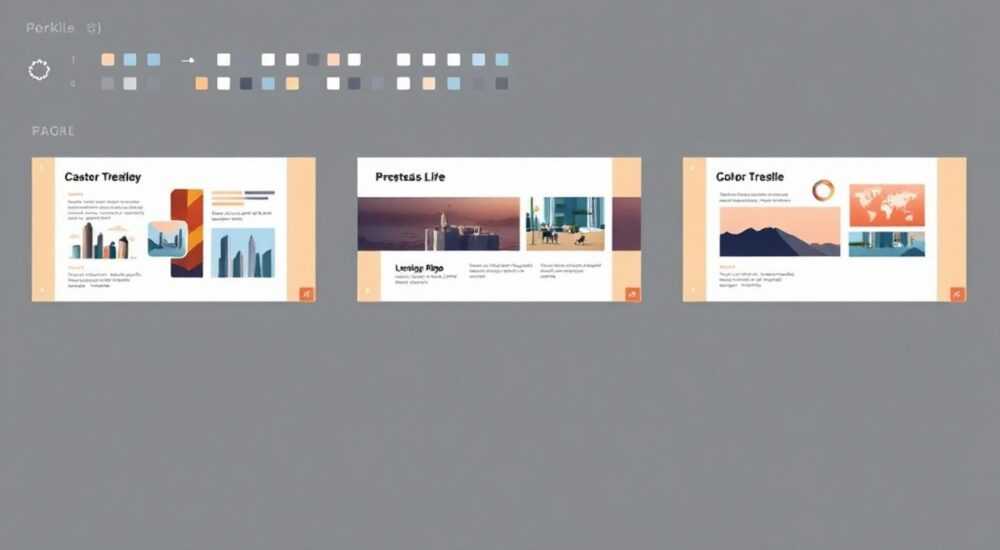
Создание эффектных и визуально привлекательных презентаций — ключевой элемент успешной коммуникации в бизнесе, образовании и маркетинге. Цвет играет одну из центральных ролей в восприятии информации: правильно подобранные цвета усиливают внимание, улучшают запоминание и создают профессиональное впечатление. В Microsoft PowerPoint цветные слайды становятся не просто декорацией, а инструментом воздействия на аудиторию. Однако многие пользователи сталкиваются с трудностями при оформлении — от однообразного фона до негармоничных сочетаний, которые снижают эффективность выступления.
Чтобы сделать слайды цветными в PowerPoint, используйте встроенные темы, настройку фона, заливку фигур и текста, а также мастер слайдов для единообразия. Главное — соблюдать баланс между яркостью и читаемостью.
Содержание статьи:
- Темы и оформление: основа цветовой стратегии
- Как быстро обновить стиль всей презентации
- Фон слайда: как изменить и настроить заливку
- Когда использовать единый цвет фона
- Цвет текста и фигур: детали, которые работают на восприятие
- Мастер слайдов: универсальный инструмент для единообразия
- Как добавить цветные разделители в мастер
- Градиенты и изображения в заливке: продвинутые техники
- Сочетание цветов: правила и ошибки
- Частые ошибки при работе с цветом
- Экспертное мнение
- Вопросы и ответы
- Заключение
Темы и оформление: основа цветовой стратегии
Начать работу с цветами в PowerPoint лучше всего с выбора темы. Тема — это набор стилей, включающий цветовую палитру, шрифты и эффекты, применяемые ко всей презентации. При выборе темы автоматически задаются цвета фона, текста, акцентов и графических элементов.
PowerPoint предлагает десятки встроенных тем: от строгих монохромных до ярких, многоцветных. Чтобы применить тему, перейдите на вкладку «Дизайн» и выберите нужный вариант из галереи. Каждая тема содержит до 12 цветов, объединённых в схему, что обеспечивает гармоничное сочетание.
Если стандартные темы не подходят, можно создать свою. Нажмите «Варианты» → «Цвета» → «Создать новые цвета темы». Здесь вы сможете задать:
- Основной цвет текста/фона 1 и 2;
- Акцентные цвета (до 6);
- Цвета гиперссылок и посещённых ссылок.
После сохранения новая цветовая схема будет доступна во всех будущих презентациях.
Полезно знать: Свою цветовую тему можно экспортировать и использовать на других компьютерах или делиться с коллегами.
Как быстро обновить стиль всей презентации
Изменив тему, вы мгновенно обновляете все слайды. Это особенно полезно, если вы работаете с шаблоном, но хотите другой цветовой акцент. Например, замена синей темы на оранжевую изменит все акценты, кнопки и заголовки без ручного редактирования каждого элемента.
Фон слайда: как изменить и настроить заливку
Один из самых простых способов сделать слайды цветными — изменить фон. По умолчанию фон чаще всего белый или светлый, но его можно заменить на любой цвет, градиент или изображение.
Чтобы изменить фон:
- Щёлкните правой кнопкой мыши по слайду и выберите «Формат фона».
- В открывшейся панели выберите «Заливка фона».
- Установите переключатель на «Сплошная заливка».
- Выберите нужный цвет из палитры или задайте его вручную по HEX-коду.
- Нажмите «Применить ко всем», чтобы изменить фон всех слайдов.
PowerPoint позволяет использовать не только один цвет, но и несколько вариантов заливки:
- Сплошная заливка — равномерный цвет, идеален для минимализма.
- Градиентная заливка — плавный переход между цветами.
- Рисунок или текстура — изображение или имитация материалов (бумага, ткань).
- Шаблонные элементы — встроенные узоры.
«Если вы используете цветной фон, обязательно проверьте контрастность текста. Тёмный текст на тёмном фоне — частая ошибка, убивающая читаемость.» — Анна Петрова, UX-дизайнер, эксперт по презентационному дизайну
Когда использовать единый цвет фона
Единый цвет фона хорошо работает в корпоративных презентациях, где важна консистентность. Например, использование фирменного цвета бренда в фоне укрепляет узнаваемость. Однако избегайте слишком ярких оттенков — они могут утомлять зритель.
Цвет текста и фигур: детали, которые работают на восприятие
Цветные слайды — это не только про фон. Цвет текста, рамок, иконок и диаграмм играет не менее важную роль. Грамотное распределение цветов помогает выделить ключевую информацию и направить внимание зрителя.
Для текста используйте:
- Основной цвет — для основного содержания (обычно чёрный или тёмно-серый на светлом фоне).
- Акцентный цвет — для заголовков, терминов, цифр и ключевых тезисов.
- Выделение — жирный шрифт или цвет фона текста (например, жёлтый хайлайтер).
Чтобы изменить цвет текста:
- Выделите нужный фрагмент.
- На вкладке «Главная» нажмите на значок «Цвет шрифта».
- Выберите цвет из текущей темы или задайте свой.
То же самое касается фигур, стрелок и блоков. Добавьте цветную фигуру через «Вставка» → «Фигуры», затем залейте её нужным цветом. Используйте прозрачность, чтобы элементы не перегружали слайд.
Элемент |
Рекомендуемый цвет |
Цель использования |
|---|---|---|
Фон слайда |
Светлый или фирменный |
Общая основа, не должен отвлекать |
Основной текст |
Тёмный (чёрный, серый) |
Максимальная читаемость |
Заголовки |
Акцентный цвет темы |
Привлечение внимания |
Графики и диаграммы |
Цвета темы + контрастные |
Наглядность данных |
Иконки и стрелки |
Акцентные или нейтральные |
Навигация по слайду |
Мастер слайдов: универсальный инструмент для единообразия
Если вы хотите, чтобы все слайды были цветными и при этом выглядели как единое целое, используйте мастер слайдов. Это скрытый шаблон, который определяет общий вид всей презентации.
Чтобы открыть мастер:
- Перейдите на вкладку «Вид».
- Нажмите «Образец слайдов».
В режиме мастера вы можете:
- Задать цветной фон для всех слайдов сразу.
- Добавить логотип с прозрачной заливкой.
- Настроить цвет и стиль номеров страниц.
- Определить цветовые стили для заголовков и основного текста.
Изменения в мастере применяются ко всем слайдам, использующим соответствующий макет. Это экономит время и исключает разрозненность оформления.
Полезно знать: В мастере слайдов можно создавать несколько макетов — например, один с тёмным фоном для заголовочных слайдов, другой с светлым — для контентных.
Как добавить цветные разделители в мастер
В нижней части слайда можно добавить цветную полосу — брендированный элемент. Для этого:
- В режиме мастера выберите основной слайд.
- Вставьте прямоугольник нужной высоты.
- Залейте его фирменным цветом.
- Зафиксируйте положение.
Теперь все слайды будут иметь единую цветовую границу.
Градиенты и изображения в заливке: продвинутые техники
Для более динамичного вида используйте градиенты и фоновые изображения. Градиент создаёт ощущение глубины и современности.
Чтобы применить градиент:
- Откройте «Формат фона».
- Выберите «Градиентная заливка».
- Задайте направление (линейный, радиальный, угловой).
- Добавьте до 10 точек с разными цветами.
- Настройте прозрачность и угол.
Пример хорошего градиента: плавный переход от светло-синего к белому по диагонали. Такой фон не перегружает, но добавляет визуальной интересности.
При использовании изображений в фоне:
- Выбирайте нейтральные, размытые или текстурные фото.
- Добавляйте полупрозрачный цветной слой поверх изображения, чтобы текст оставался читаемым.
- Избегайте фотографий с большим количеством деталей.
«Фоновое изображение должно работать на атмосферу, а не на содержание. Если зритель начинает разглядывать картинку — вы потеряли внимание.» — Дмитрий Соколов, креативный директор агентства SlidePro
Сочетание цветов: правила и ошибки
Даже самый красивый цвет может испортить слайд, если он плохо сочетается с другими. Вот основные принципы цветовой гармонии:
Правило 60-30-10:
- 60% — основной цвет (фон);
- 30% — вторичный (текст, блоки);
- 10% — акцентный (выделение, кнопки).
Цветовые модели:
- Комплементарные — противоположные на цветовом круге (синий и оранжевый). Создают контраст.
- Аналогичные — соседние цвета (синий, голубой, бирюзовый). Мягкие и спокойные.
- Триадные — три цвета, равномерно расположенные по кругу (красный, жёлтый, синий). Ярко, но требует осторожности.
Частые ошибки при работе с цветом
- Слишком много цветов — больше 5–6 цветов на слайде вызывают визуальный шум.
- Плохой контраст — светлый текст на светлом фоне или тёмный на тёмном.
- Игнорирование цветовой слепоты — используйте инструменты проверки доступности, например, Coblis или Color Oracle.
- Несоответствие бренду — цвета должны соответствовать корпоративному стилю.
Ошибка |
Последствие |
Решение |
|---|---|---|
Яркий фон под текстом |
Текст не читается |
Добавьте полупрозрачный слой или тень |
Красный текст на зелёном |
Не видно людям с дальтонизмом |
Используйте синий или жёлтый акценты |
Много градиентов |
Слайд выглядит «дешево» |
Ограничьтесь одним градиентом на презентацию |
Несогласованные цвета темы |
Впечатление хаоса |
Используйте мастер слайдов |
Экспертное мнение
«Цвет в презентации — это не украшение, а инструмент управления вниманием. Каждый цвет должен выполнять функцию: направлять взгляд, подчёркивать важное, вызывать нужные эмоции. Случайные цвета — враг эффективности.» — Елена Морозова, специалист по нейродизайну, автор курсов по визуальной коммуникации
Главное правило: цвет должен быть осознанным. Перед началом работы задайте себе вопросы:
- Какую эмоцию я хочу вызвать? (доверие — синий, энергия — оранжевый, надёжность — серый)
- Какие элементы нужно выделить?
- Будет ли презентация показываться на экране или печататься?
Для экрана допустимы более яркие цвета, для печати — лучше придерживаться приглушённых оттенков. Также помните, что цвета на разных мониторах могут отличаться.
Вопросы и ответы
Можно ли сделать разные цвета фона на разных слайдах?
Да, PowerPoint позволяет задавать уникальный фон для каждого слайда. Однако для профессионального вида рекомендуется ограничиться 2–3 цветовыми решениями и использовать их последовательно.
Как сохранить цветовую схему для будущих презентаций?
Создайте свою тему («Дизайн» → «Цвета» → «Создать новые цвета темы»), затем сохраните презентацию как шаблон (.potx). В будущем используйте этот файл как основу.
Почему цвета на экране и в печати отличаются?
Экраны используют цветовую модель RGB, а принтеры — CMYK. Для печати лучше предварительно проверить цвета в режиме просмотра «Цвета для печати» или экспортировать в PDF с профилем CMYK.
Как сделать слайды цветными, но не перегруженными?
Используйте цвет точечно: один акцентный цвет на слайде, остальное — нейтральные тона. Применяйте правило 60-30-10 и всегда проверяйте читаемость.
Поддерживают ли старые версии PowerPoint градиенты и прозрачность?
Да, но с ограничениями. В PowerPoint 2010 и выше поддерживаются градиенты и прозрачность. В более ранних версиях возможны проблемы с отображением.
Заключение
Создание цветных слайдов в PowerPoint — это не просто вопрос эстетики, а стратегический шаг к более эффективной презентации. Правильное использование цвета усиливает восприятие, направляет внимание и повышает доверие к подаваемой информации. Начните с выбора темы, настройте фон и текст, используйте мастер слайдов для единообразия, а продвинутые техники — градиенты и изображения — применяйте с умом.
Главное — помнить, что цвет должен служить содержанию, а не заменять его. Оптимальный баланс между визуальной привлекательностью и функциональностью достигается через планирование, тестирование и внимание к деталям.
- Используйте встроенные и кастомные темы для быстрого оформления.
- Настройте фон через «Формат фона» с учётом читаемости текста.
- Применяйте правило 60-30-10 для сбалансированного сочетания цветов.
- Работайте в режиме мастера слайдов для единого стиля всей презентации.
- Избегайте типичных ошибок: перегрузки цветом, плохого контраста и игнорирования доступности.
⚠️ Дисклеймер — нажмите, чтобы развернуть
Материалы, опубликованные в разделе «Блог» на сайте RU DESIGN SHOP (rudesignshop.ru), носят исключительно информационный и ознакомительный характер и не являются руководством к действию, финансовой рекомендацией, медицинской услугой, ветеринарным назначением либо рекламой товаров и услуг, включая азартные игры. Публикации не содержат призывов к участию в азартных играх и не направлены на продвижение соответствующих операторов.
Безопасность применения товаров и веществ: при использовании строительных материалов, бытовой химии, пестицидов и агрохимикатов необходимо строго следовать инструкциям производителя и действующему законодательству Российской Федерации, включая Федеральный закон РФ от 19.07.1997 № 109-ФЗ «О безопасном обращении с пестицидами и агрохимикатами».
Упоминание товарных знаков, брендов и организаций носит исключительно информационный характер и не означает наличие партнёрских отношений или одобрения со стороны правообладателей.
Материалы, содержащие сведения о медицинских, ветеринарных или косметических средствах, представлены в справочных целях и не являются медицинской консультацией или назначением. Перед применением рекомендуется обратиться к врачу, ветеринарному специалисту или иному сертифицированному профессионалу.
Возрастные ограничения: материалы, содержащие сведения о продукции категории 18+, включая алкоголь или азартные игры, предназначены исключительно для совершеннолетней аудитории и публикуются в информационных целях.
Правовая ответственность: решения, принятые на основе опубликованной информации, пользователь принимает самостоятельно и на свой риск; редакция и авторы несут ответственность в пределах, установленных законодательством Российской Федерации.
Редакция не допускает публикаций, содержащих пропаганду экстремизма, терроризма, наркотических средств или суицида; подобные материалы подлежат немедленному удалению.
Упоминание организаций с ограниченным статусом: компания Meta Platforms Inc. (социальные сети Facebook и Instagram) признана экстремистской организацией решением суда РФ, её деятельность запрещена на территории Российской Федерации; любые упоминания приводятся исключительно в информационных целях.
Авторские права и источники: информация собирается из открытых источников; её актуальность указывается на дату публикации и может изменяться.
Изображения и иллюстрации используются на условиях, разрешённых правообладателями. При возникновении претензий редакция готова оперативно рассмотреть обращение и внести необходимые изменения.
Персональные данные и cookies: сайт использует cookies и обрабатывает персональные данные пользователей в соответствии с Федеральным законом № 152-ФЗ «О персональных данных» и Политикой конфиденциальности RU DESIGN SHOP.
Мнения авторов могут не совпадать с позицией государственных органов или коммерческих организаций, упомянутых в материалах.
РЕКОМЕНДУЕМ
Товары от российских производителей

Люстра Gelios Street GLODE
Диапазон цен: 250000 руб. – 252500 руб.
-6%


