Скидка 5% на первый заказ — RDS5




Как открыть ленту в автокаде
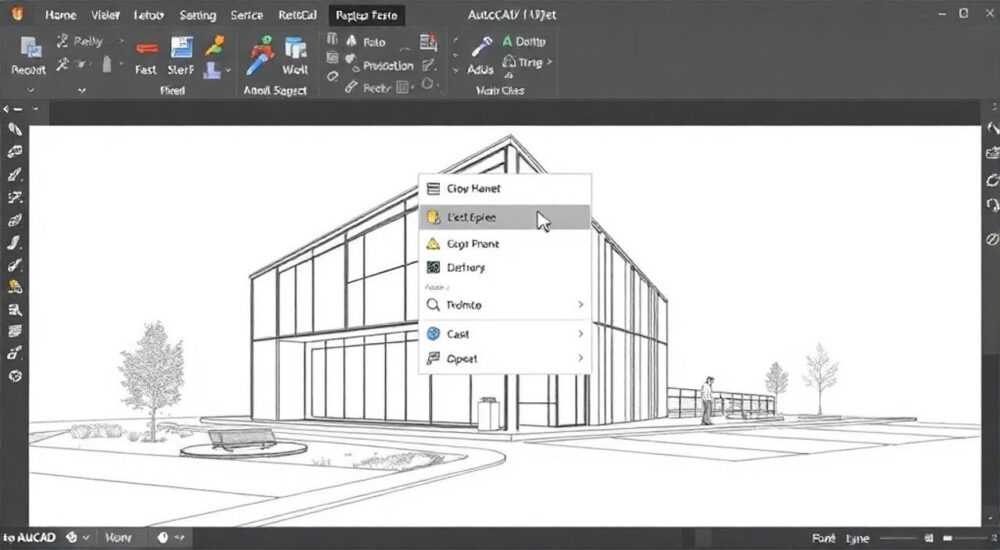
В современной системе проектирования AutoCAD лента — это основной интерфейсный элемент, который объединяет инструменты, команды и панели в единую, удобную для навигации структуру. Многие пользователи, особенно новички или те, кто перешёл с более ранних версий программы, сталкиваются с тем, что лента отсутствует на экране. Это может быть вызвано её случайным скрытием, изменением режима интерфейса или использованием шаблона без активированной ленты. Восстановление доступа к ленте значительно ускоряет работу: вы получаете быстрый доступ к чертёжным, редактирующим и аннотационным инструментам всего в один клик.
Чтобы открыть ленту в AutoCAD, нажмите клавишу Ctrl+3 или используйте команду ЛЕНТА в командной строке. Если лента частично скрыта, воспользуйтесь кнопкой «Свернуть ленту» в правом верхнем углу окна.
Содержание статьи:
- Что такое лента в AutoCAD и зачем она нужна
- Основные способы открыть ленту в AutoCAD
- Способ 1: Горячая клавиша Ctrl+3
- Способ 2: Команда ЛЕНТА в командной строке
- Способ 3: Через контекстное меню панели быстрого доступа
- Способ 4: Использование кнопки сворачивания
- Что делать, если лента не появляется
- Проблема 1: Используется классический интерфейс (AutoCAD Classic)
- Проблема 2: Повреждены настройки профиля
- Проблема 3: Лента скрыта через системную переменную
- Как настроить ленту под свои задачи
- Добавление вкладок и групп
- Скрытие ненужных элементов
- Экспорт и импорт настроек
- Эффективная работа с лентой: советы и приёмы
- Используйте контекстные вкладки
- Настройте быстрые панели
- Освойте режим «Автоматическое скрытие»
- Чек-лист: Оптимизация ленты
- Экспертное мнение
- Вопросы и ответы
- Заключение
Что такое лента в AutoCAD и зачем она нужна
Лента (Ribbon) — это графический интерфейс, введённый в AutoCAD начиная с версии 2010. Она заменила традиционные строки меню и плавающие панели инструментов, объединив команды в логически связанные вкладки: «Главная», «Вставка», «Аннотации», «Вид» и другие. Каждая вкладка содержит группы инструментов, таких как «Рисование», «Редактирование», «Слои» и т.д. Такая организация позволяет находить нужные функции быстрее, чем в старых версиях программы.
Для пользователя с любым уровнем подготовки лента снижает порог входа в программу. Новичкам проще ориентироваться в визуально организованном пространстве, а опытные проектировщики экономят время за счёт минимизации переходов между окнами и контекстными меню. Особенно это актуально при работе с большими проектами, где важна скорость и точность выполнения команд.
Представьте, что вы работаете над архитектурным чертежом. Вам нужно добавить текстовую метку, изменить стиль размера и вставить блок окна. Без ленты вы будете переходить в меню «Аннотации», затем в «Вставка», искать нужные диалоговые окна. С лентой всё это доступно на одной вкладке — достаточно щёлкнуть по соответствующей группе. Интерфейс адаптируется под контекст: при выборе объекта появляются контекстные вкладки, например, «Редактирование блока» или «Работа с 3D».
Полезно знать: Лента не только упрощает навигацию, но и помогает осваивать новые функции. При наведении на значок отображается всплывающая подсказка с описанием команды и сочетанием клавиш.
Основные способы открыть ленту в AutoCAD
Если лента исчезла из интерфейса, есть несколько проверенных способов вернуть её на экран. Все они работают в AutoCAD с 2010 по 2026 версию включительно, независимо от операционной системы (Windows 10/11).
Способ 1: Горячая клавиша Ctrl+3
Самый быстрый способ — использовать комбинацию клавиш Ctrl+3. Эта команда переключает видимость ленты. Если она была свёрнута или скрыта, нажатие вернёт её в полноценный режим. Убедитесь, что фокус находится в основном окне AutoCAD, а не в палитре или стороннем приложении.
Способ 2: Команда ЛЕНТА в командной строке
AutoCAD поддерживает команды на русском языке. Введите в командной строке:
- Нажмите Enter или кликните в пустое поле чертежа.
- Начните печатать: ЛЕНТА.
- Нажмите Enter — лента появится на экране.
Если используется английская версия, команда будет RIBBON.
Способ 3: Через контекстное меню панели быстрого доступа
В верхнем левом углу окна AutoCAD расположена панель быстрого доступа. Щёлкните правой кнопкой мыши по любой её части. В открывшемся меню найдите пункт «Показать ленту» и активируйте его. Этот способ особенно полезен, если вы заблокировали интерфейс или работаете в ограниченном режиме.
Способ 4: Использование кнопки сворачивания
Иногда лента не исчезает полностью, а переходит в компактный режим. В правом верхнем углу, рядом с кнопками закрытия окна, находится значок в виде стрелки (вверх/вниз). Щёлкните по нему, чтобы развернуть ленту. Доступны три режима:
- Показывать ленту и заголовки вкладок;
- Показывать только значки (компактный вид);
- Скрыть ленту полностью.
Выберите первый вариант для максимального удобства.
«Если вы часто работаете с несколькими чертежами, установите режим «Показывать ленту» как стандартный. Это сэкономит до 15 минут в день на переключение между интерфейсами.» — Алексей Кузнецов, CAD-менеджер, BIM-координатор в крупной проектной компании
Что делать, если лента не появляется
Иногда стандартные методы не срабатывают. Ниже — типичные причины и решения.
Проблема 1: Используется классический интерфейс (AutoCAD Classic)
Если вы работаете в шаблоне acad.dwt или acadiso.dwt, но с настройками «классического» рабочего пространства, лента может быть отключена по умолчанию. Решение:
- Перейдите в «Управление» → «Рабочие пространства».
- Выберите «Черчение и аннотации» (или «Drafting & Annotation»).
- Лента автоматически активируется.
Проблема 2: Повреждены настройки профиля
Файл профиля пользователя (в папке AppData/Roaming/Autodesk) может быть повреждён. В этом случае:
- Закройте AutoCAD.
- Переименуйте папку с профилем (например, добавьте _backup).
- Запустите программу — создастся новый профиль с лентой по умолчанию.
Проблема 3: Лента скрыта через системную переменную
Системная переменная RIBBON управляет отображением ленты. Убедитесь, что её значение равно 1. Проверка:
- Введите в командной строке: RIBBON.
- Если значение 0 — введите 1.
- Лента должна появиться.
Причина отсутствия ленты |
Решение |
Время устранения |
|---|---|---|
Скрыта горячей клавишей |
Ctrl+3 |
|
Отключена в рабочем пространстве |
Сменить на «Черчение и аннотации» |
10–15 секунд |
Повреждён профиль |
Создать новый профиль |
2–3 минуты |
Переопределена переменная RIBBON |
Установить RIBBON=1 |
10 секунд |
Полезно знать: Если вы используете AutoCAD в корпоративной среде, настройки могут контролироваться через CUI (Custom User Interface). Обратитесь к CAD-менеджеру, если стандартные методы не работают.
Как настроить ленту под свои задачи
Лента — не просто набор кнопок. Её можно адаптировать под конкретные задачи: архитектура, машиностроение, электрика и т.д. Настройка повышает производительность и убирает лишнее.
Добавление вкладок и групп
Чтобы добавить собственную вкладку:
- Перейдите в «Управление» → «Настройка пользовательского интерфейса (CUI)».
- Разверните дерево «Лента».
- Создайте новую вкладку, назначьте ей имя (например, «Мои инструменты»).
- Перетащите нужные команды из списка в новую группу.
- Сохраните изменения.
Скрытие ненужных элементов
Если вы не используете 3D-моделирование, скройте вкладку «Визуализация». Для этого:
- Щёлкните правой кнопкой по любой вкладке ленты.
- Выберите «Пользовательские вкладки ленты».
- Снимите галочку с ненужной вкладки.
Экспорт и импорт настроек
Готовую конфигурацию можно сохранить и применить на других компьютерах:
- В CUI выберите «Экспорт» → сохраните файл .cuix.
- На другом ПК — «Импорт» → загрузите файл.
Это особенно полезно при настройке рабочих мест в команде.
«Я создаю отдельные профили: один для чертежей, другой — для 3D-визуализации. Переключение занимает 10 секунд, а выигрыш в скорости — до 30%.» — Марина Петрова, ведущий инженер-проектировщик, специализация — промышленные объекты
Эффективная работа с лентой: советы и приёмы
Лента — это не только интерфейс, но и инструмент оптимизации. Вот как использовать её на максимум.
Используйте контекстные вкладки
При выборе объекта (например, блока, многоугольника, текста) появляется дополнительная вкладка с релевантными инструментами. Например, при выделении таблицы активируется «Работа с таблицами» с командами форматирования, вставки строк и стилей. Не игнорируйте их — они сокращают путь к функциям.
Настройте быстрые панели
Панель быстрого доступа (слева от ленты) позволяет добавлять часто используемые команды: «Сохранить», «Отменить», «Печать». Кликните по стрелке вниз и выберите нужные действия. Можно даже добавить команды, которых нет на ленте.
Освойте режим «Автоматическое скрытие»
В настройках ленты включите режим «Автоматически скрывать». Тогда при работе на чертеже лента будет сворачиваться, а при наведении курсора — появляться. Это даёт больше места для просмотра чертежа без потери доступа к инструментам.
Чек-лист: Оптимизация ленты
- Проверьте, включена ли лента (Ctrl+3).
- Убедитесь, что выбрано правильное рабочее пространство.
- Удалите неиспользуемые вкладки.
- Добавьте 3–5 своих команд на панель быстрого доступа.
- Сохраните профиль как шаблон для новых проектов.
Полезно знать: В AutoCAD 2026 появилась функция «Аналитика использования». Она показывает, какие кнопки вы нажимаете чаще всего. Используйте эти данные для дальнейшей настройки интерфейса.
Экспертное мнение
«Не стоит бояться ленты. Да, первые дни могут быть неудобными, особенно если вы привыкли к классическому интерфейсу. Но уже через неделю работы вы оцените скорость доступа к командам. Главное — настроить её под себя, а не пытаться работать со стандартной конфигурацией.» — Дмитрий Смирнов, технический директор CAD-лаборатории, 15 лет опыта в AutoCAD
«Лента — это не просто мода, а логичное развитие интерфейса. Современные проекты требуют быстрого переключения между режимами. Лента обеспечивает это за счёт контекстных вкладок и модульной структуры. Те, кто продолжает использовать только командную строку, теряют до 20% времени.» — Елена Васильева, BIM-эксперт, автор курсов по эффективному проектированию
Вопросы и ответы
Можно ли полностью отключить ленту и вернуться к старому интерфейсу?
Да, можно. Перейдите в «Рабочие пространства» → выберите «AutoCAD Classic». Однако это не рекомендуется: вы потеряете доступ к современным инструментам и контекстным вкладкам.
Почему лента появляется только в одном чертеже, а в другом — нет?
Это связано с настройками шаблона. Убедитесь, что оба файла используют одинаковое рабочее пространство. Также проверьте, не включён ли режим «Минимальный интерфейс» (переменная MIRCON=0).
Как сделать ленту уже, чтобы она не занимала много места?
Используйте кнопку сворачивания в правом верхнем углу. Выберите режим «Показывать только значки» или «Автоматически скрывать». Также можно скрыть заголовки групп через настройки CUI.
Можно ли использовать ленту на втором мониторе?
Нет, лента привязана к главному окну AutoCAD. Однако вы можете вынести палитры (например, «Свойства» или «Инструменты») на второй экран, оставив ленту на основном.
Поддерживаются ли пользовательские расширения на ленте?
Да. Разработчики могут добавлять собственные вкладки через API AutoCAD. Это активно используется в отраслевых решениях — например, в AutoCAD Architecture или Civil 3D.
Заключение
Лента в AutoCAD — это не временный элемент, а ключевой инструмент современного проектирования. Её правильная настройка и использование позволяют существенно повысить производительность, сократить количество ошибок и ускорить выполнение типовых задач. Независимо от того, работаете ли вы в архитектуре, машиностроении или инженерных сетях, лента адаптируется под ваши потребности.
Главное — не избегать, а осваивать. Начните с простого: включите ленту, попробуйте базовые команды, настройте одну вкладку под себя. Уже этого достаточно, чтобы почувствовать разницу. Со временем вы будете использовать её автоматически, как продолжение своих рук.
- Лента включается через Ctrl+3, команду ЛЕНТА или настройки рабочего пространства.
- При проблемах проверяйте профиль, переменную RIBBON и выбранное рабочее пространство.
- Настройка ленты через CUI позволяет адаптировать интерфейс под конкретные задачи.
- Контекстные вкладки и автоматическое скрытие повышают эффективность.
- Эксперты единодушны: лента — это будущее, а не временный тренд.
⚠️ Дисклеймер — нажмите, чтобы развернуть
Материалы, опубликованные в разделе «Блог» на сайте RU DESIGN SHOP (rudesignshop.ru), носят исключительно информационный и ознакомительный характер и не являются руководством к действию, финансовой рекомендацией, медицинской услугой, ветеринарным назначением либо рекламой товаров и услуг, включая азартные игры. Публикации не содержат призывов к участию в азартных играх и не направлены на продвижение соответствующих операторов.
Безопасность применения товаров и веществ: при использовании строительных материалов, бытовой химии, пестицидов и агрохимикатов необходимо строго следовать инструкциям производителя и действующему законодательству Российской Федерации, включая Федеральный закон РФ от 19.07.1997 № 109-ФЗ «О безопасном обращении с пестицидами и агрохимикатами».
Упоминание товарных знаков, брендов и организаций носит исключительно информационный характер и не означает наличие партнёрских отношений или одобрения со стороны правообладателей.
Материалы, содержащие сведения о медицинских, ветеринарных или косметических средствах, представлены в справочных целях и не являются медицинской консультацией или назначением. Перед применением рекомендуется обратиться к врачу, ветеринарному специалисту или иному сертифицированному профессионалу.
Возрастные ограничения: материалы, содержащие сведения о продукции категории 18+, включая алкоголь или азартные игры, предназначены исключительно для совершеннолетней аудитории и публикуются в информационных целях.
Правовая ответственность: решения, принятые на основе опубликованной информации, пользователь принимает самостоятельно и на свой риск; редакция и авторы несут ответственность в пределах, установленных законодательством Российской Федерации.
Редакция не допускает публикаций, содержащих пропаганду экстремизма, терроризма, наркотических средств или суицида; подобные материалы подлежат немедленному удалению.
Упоминание организаций с ограниченным статусом: компания Meta Platforms Inc. (социальные сети Facebook и Instagram) признана экстремистской организацией решением суда РФ, её деятельность запрещена на территории Российской Федерации; любые упоминания приводятся исключительно в информационных целях.
Авторские права и источники: информация собирается из открытых источников; её актуальность указывается на дату публикации и может изменяться.
Изображения и иллюстрации используются на условиях, разрешённых правообладателями. При возникновении претензий редакция готова оперативно рассмотреть обращение и внести необходимые изменения.
Персональные данные и cookies: сайт использует cookies и обрабатывает персональные данные пользователей в соответствии с Федеральным законом № 152-ФЗ «О персональных данных» и Политикой конфиденциальности RU DESIGN SHOP.
Мнения авторов могут не совпадать с позицией государственных органов или коммерческих организаций, упомянутых в материалах.
РЕКОМЕНДУЕМ
Товары от российских производителей

Гипсовый светильник SGS17
2033 руб.


