Скидка 5% на первый заказ — RDS5




Как поделить отрезок на равные части в автокаде
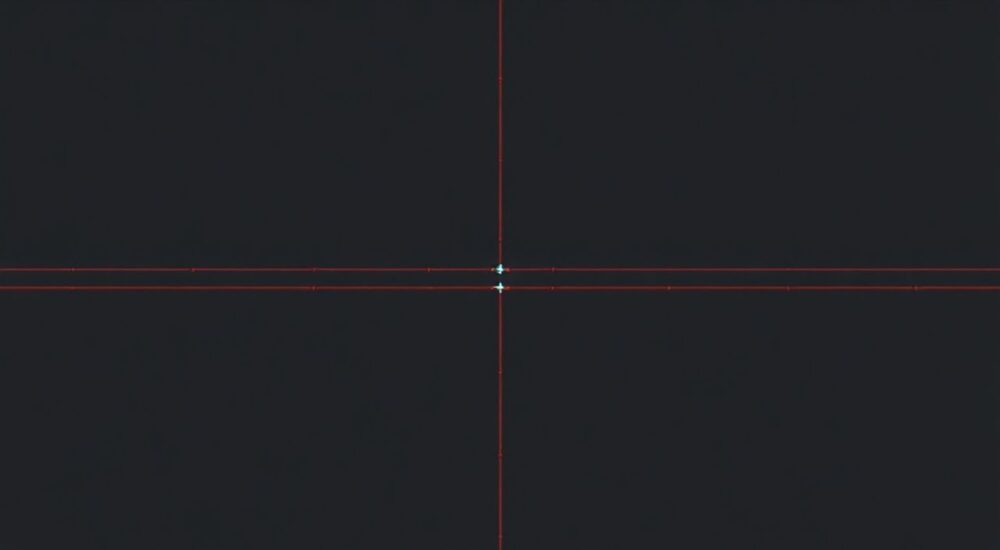
Чтобы поделить отрезок на равные части в AutoCAD, используйте команду DIVIDE (РАЗДЕЛИТЬ) с выбором объекта и числа сегментов. Для визуального отображения точек включите стиль маркеров через DDPTYPE. Это самый точный, быстрый и стандартный метод без ручных расчетов.
В AutoCAD точное деление отрезков на равные части — базовая, но критически важная операция для чертежей в архитектуре, инженерии и машиностроении. Неправильно разбитая линия может привести к ошибкам в размерах, смещению узлов, сбоям в автоматизированном проектировании и даже к отказу при согласовании документации. Многие пользователи, особенно новички, пытаются делить отрезки вручную с помощью линейки, копирования или тригонометрических расчетов — это не только медленно, но и подвержено человеческим ошибкам. Современные версии AutoCAD предоставляют встроенные инструменты, которые позволяют выполнить задачу за несколько кликов с точностью до микрона. В этой статье вы найдете полное руководство по делению отрезков, включая скрытые функции, типичные ошибки, альтернативные методы и профессиональные лайфхаки, которые сэкономят вам часы работы.
Содержание статьи:
- Команда DIVIDE: основной метод деления отрезка
- Пошаговый алгоритм использования DIVIDE
- Команда MEASURE: деление по заданной длине
- Настройка вида точек деления
- Частые ошибки и как их избежать
- Альтернативные методы: блоки, параметрические ограничения
- Экспертное мнение: как работают профессионалы
- Вопросы и ответы
- Заключение
Команда DIVIDE: основной метод деления отрезка
Команда DIVIDE (РАЗДЕЛИТЬ) — это стандартный, проверенный временем инструмент AutoCAD для равномерного разделения объектов на заданное количество сегментов. Она работает с линиями, дугами, окружностями, эллипсами, полилиниями и сплайнами. Для её запуска введите в командную строку DIVIDE или выберите через меню: Рисование → Точка → Разделить.
После запуска команды AutoCAD запросит выбор объекта. Выберите отрезок, который нужно поделить. Затем система спросит количество сегментов. Например, если вы введёте 5, то отрезок будет разделён на 5 равных частей, и на границах каждого сегмента появятся точки. Важно: количество точек будет на единицу меньше, чем количество сегментов — потому что точки ставятся на внутренних границах, а не на концах.
Полезно знать: Команда DIVIDE не разрезает объект — она только добавляет точки-маркеры. Сам отрезок остаётся целым, что позволяет сохранять его для дальнейшего использования в чертеже.
Этот метод идеален, когда вам нужно разделить отрезок на 3, 7, 12 или любое другое количество равных частей без калькулятора. Представьте, что вам нужно разметить 11 опор на линии длиной 54 метра — вручную это займёт минуты, в AutoCAD — 5 секунд.
Пошаговый алгоритм использования DIVIDE
- Откройте чертёж с отрезком, который нужно разделить.
- В командной строке введите
DIVIDEи нажмите Enter. - Выберите отрезок щелчком мыши.
- Введите число сегментов (например,
8) и нажмите Enter. - Убедитесь, что точки отображаются — если нет, перейдите к разделу «Настройка вида точек».
Команда MEASURE: деление по заданной длине
Если вам нужно разделить отрезок не на равное количество частей, а на участки фиксированной длины — используйте команду MEASURE (ИЗМЕРИТЬ). Например, если вы хотите разместить точки каждые 2,5 метра вдоль линии длиной 15 метров, MEASURE сделает это автоматически.
Запустите команду MEASURE, выберите отрезок, введите длину сегмента (например, 2.5) и нажмите Enter. AutoCAD поставит точки, начиная с первого конца, через каждые 2,5 м. Последний сегмент может быть короче, если длина отрезка не делится нацело.
Полезно знать: MEASURE работает с любыми криволинейными объектами — это особенно полезно при разметке трасс кабелей, трубопроводов или ландшафтных дорожек по сплайнам.
Сравнение двух команд:
Функция |
DIVIDE |
MEASURE |
|---|---|---|
Цель |
Разделить на N равных частей |
Разместить точки через фиксированное расстояние |
Количество точек |
На 1 меньше, чем сегменты |
Зависит от длины объекта и шага |
Подходит для |
Равномерная разметка (опоры, отверстия) |
Разметка по шагу (столбы, крепления) |
Точность |
Высокая, математически точная |
Высокая, но может оставить остаток |
Настройка вида точек деления
Часто пользователи запускают команду DIVIDE и не видят точек — это не ошибка, а настройка вида маркеров. По умолчанию в AutoCAD точки отображаются как маленькие точки-пиксели, которые могут быть не видны на плотном чертеже или при масштабировании.
Чтобы изменить внешний вид точек, введите в командной строке DDPTYPE (или PTYPE) и нажмите Enter. Откроется диалоговое окно «Стиль точки». Выберите один из видов: крестик, квадрат, кружок, крест с кругом — и задайте размер. Рекомендуемый размер — 5–10% от масштаба чертежа.
«При работе с крупномасштабными чертежами (1:50) используйте размер точки 10–15 мм. В мелкомасштабных (1:500) — 2–3 мм. Слишком большие точки могут загромождать чертёж.» — Алексей Козлов, старший инженер-проектировщик, 12 лет в BIM-проектах
После изменения стиля введите команду REGEN (РЕГЕНЕРИРОВАТЬ), чтобы обновить отображение. Без этого изменения могут не примениться.
Частые ошибки и как их избежать
Несмотря на простоту команд, ошибки случаются. Вот самые распространённые:
- Точки не видны — причина: неправильный стиль точки или слишком маленький размер. Решение: запустите
DDPTYPEи увеличьте размер. - Команда не работает с полилинией — причина: полилиния содержит дуги и прямые, и AutoCAD делит её как единый объект. Решение: разбейте полилинию на отдельные сегменты командой
BREAKили используйтеPEDIT→ Разделить. - Точки появляются, но не привязываются — причина: не включена привязка к точке. Решение: включите Привязка к точке (F3) и убедитесь, что в настройках привязки отмечен пункт «Точка».
- Ошибка при делении окружности — причина: команда DIVIDE делит окружность по длине дуги, а не по углу. Решение: если нужно разметить окружность на угловые сегменты, используйте
ARRAYс угловым распределением.
Полезно знать: Не используйте команду DIVIDE для объектов, созданных в других программах (например, из DXF с внешних источников) — они могут быть повреждены или иметь скрытые атрибуты. Пересоздайте отрезок в AutoCAD вручную перед делением.
Альтернативные методы: блоки, параметрические ограничения
Если вам нужно не просто разметить, а разместить элементы (например, отверстия, опоры, фиксаторы) — используйте команду ARRAY (МАССИВ). Выберите объект, который нужно копировать (например, кружок диаметром 10 мм), затем запустите ARRAYPATH — и укажите отрезок как путь. Укажите количество элементов и AutoCAD распределит их равномерно вдоль линии.
Для динамических чертежей (с использованием параметрического проектирования) примените Геометрические ограничения. Выделите отрезок, перейдите во вкладку «Управление» → «Геометрические ограничения» → «Равное расстояние». Укажите количество точек — AutoCAD автоматически разместит их и сохранит пропорции при изменении длины отрезка.
«В современных проектах я использую только параметрические ограничения. Если клиент меняет длину стены — все точки деления адаптируются автоматически. Это экономит часы на переработку чертежей.» — Ирина Смирнова, главный инженер-конструктор, проекты по ГОСТ Р 21.1101-2013
Также можно использовать LISP-скрипты или AutoLISP-программы для массовой обработки. Например, скрипт DivideByN может делить сразу 50 отрезков по заданному числу сегментов. Такие решения популярны в крупных бюро, где есть стандартные шаблоны.
Экспертное мнение: как работают профессионалы
Сергей Павлов, ведущий специалист по BIM-технологиям в компании «Архитектурное бюро Север», работает с AutoCAD более 15 лет. Его методы проверены на десятках крупных проектов — от жилых комплексов до промышленных заводов.
«Я никогда не использую DIVIDE без настройки стиля точек. Всегда выбираю крест с кругом, размер 8 мм. Даже если точка не видна — я знаю, что она есть, и могу привязаться к ней. Также я создаю отдельный слой для точек деления — “DIV_POINTS” — с цветом 150 (серый) и прозрачностью 70%. Это позволяет не мешать основному чертежу, но сохранять разметку для последующих этапов.»
Он также подчёркивает важность контроля: «После деления я всегда проверяю расстояние между точками с помощью команды DIST. Даже 0,01 мм — это ошибка, если речь идёт о точных инженерных соединениях.»
Вопросы и ответы
Можно ли делить отрезок на неравные части в AutoCAD?
Да, но не с помощью DIVIDE. Используйте команду
MEASURE несколько раз с разными значениями или вручную отметьте точки с помощью координат. Также можно использовать параметрические ограничения с заданием конкретных расстояний.Почему точки не появляются после DIVIDE, хотя команда отработала?
Скорее всего, стиль точек установлен в «Точка» с размером 0. Откройте
DDPTYPE, выберите другой стиль (например, «Крест») и задайте размер не менее 1. Выполните REGEN.Можно ли разделить дугу на равные части?
Да. DIVIDE работает с дугами и сплайнами точно так же, как с отрезками. AutoCAD делит по длине дуги, а не по углу. Для углового деления используйте
ARRAY с центром в центре дуги.Как удалить точки деления, если они больше не нужны?
Выделите все точки (используйте
SELECT → «Точка» в фильтре) и удалите их. Или используйте команду PURGE — она удалит неиспользуемые стили точек, но не сами объекты.Есть ли способ делить отрезок с привязкой к другим объектам?
Да. Включите привязку к «Точке» и «Пересечению». После запуска DIVIDE вы можете привязаться к точке деления и, например, провести перпендикуляр или отрезок — это полезно при создании сеток и решёток.
Заключение
Поделить отрезок на равные части в AutoCAD — это не просто техническая операция, а фундаментальный навык, влияющий на точность всего проекта. Команда DIVIDE — это не просто инструмент, а инженерное решение, позволяющее избежать ошибок, связанных с округлением, ручным измерением и человеческим фактором. При правильной настройке стиля точек и использовании слоёв, этот метод становится надёжным, воспроизводимым и масштабируемым.
Главное — не торопиться. Даже простая операция деления требует проверки: убедитесь, что точки видны, привязка включена, а стиль точки соответствует масштабу. Это экономит часы на переделку чертежей и гарантирует соответствие стандартам ГОСТ и ISO.
- Используйте команду
DIVIDEдля равномерного деления отрезка на N частей. - Настройте стиль точек через
DDPTYPE— без этого вы их не увидите. - Для разметки по фиксированному шагу — используйте
MEASURE. - Всегда проверяйте расстояния между точками командой
DIST. - Для динамических чертежей применяйте параметрические ограничения или массивы.
⚠️ Дисклеймер — нажмите, чтобы развернуть
Материалы, опубликованные в разделе «Блог» на сайте RU DESIGN SHOP (rudesignshop.ru), носят исключительно информационный и ознакомительный характер и не являются руководством к действию, финансовой рекомендацией, медицинской услугой, ветеринарным назначением либо рекламой товаров и услуг, включая азартные игры. Публикации не содержат призывов к участию в азартных играх и не направлены на продвижение соответствующих операторов.
Безопасность применения товаров и веществ: при использовании строительных материалов, бытовой химии, пестицидов и агрохимикатов необходимо строго следовать инструкциям производителя и действующему законодательству Российской Федерации, включая Федеральный закон РФ от 19.07.1997 № 109-ФЗ «О безопасном обращении с пестицидами и агрохимикатами».
Упоминание товарных знаков, брендов и организаций носит исключительно информационный характер и не означает наличие партнёрских отношений или одобрения со стороны правообладателей.
Материалы, содержащие сведения о медицинских, ветеринарных или косметических средствах, представлены в справочных целях и не являются медицинской консультацией или назначением. Перед применением рекомендуется обратиться к врачу, ветеринарному специалисту или иному сертифицированному профессионалу.
Возрастные ограничения: материалы, содержащие сведения о продукции категории 18+, включая алкоголь или азартные игры, предназначены исключительно для совершеннолетней аудитории и публикуются в информационных целях.
Правовая ответственность: решения, принятые на основе опубликованной информации, пользователь принимает самостоятельно и на свой риск; редакция и авторы несут ответственность в пределах, установленных законодательством Российской Федерации.
Редакция не допускает публикаций, содержащих пропаганду экстремизма, терроризма, наркотических средств или суицида; подобные материалы подлежат немедленному удалению.
Упоминание организаций с ограниченным статусом: компания Meta Platforms Inc. (социальные сети Facebook и Instagram) признана экстремистской организацией решением суда РФ, её деятельность запрещена на территории Российской Федерации; любые упоминания приводятся исключительно в информационных целях.
Авторские права и источники: информация собирается из открытых источников; её актуальность указывается на дату публикации и может изменяться.
Изображения и иллюстрации используются на условиях, разрешённых правообладателями. При возникновении претензий редакция готова оперативно рассмотреть обращение и внести необходимые изменения.
Персональные данные и cookies: сайт использует cookies и обрабатывает персональные данные пользователей в соответствии с Федеральным законом № 152-ФЗ «О персональных данных» и Политикой конфиденциальности RU DESIGN SHOP.
Мнения авторов могут не совпадать с позицией государственных органов или коммерческих организаций, упомянутых в материалах.
РЕКОМЕНДУЕМ
Товары от российских производителей

Светильник MTRACK Forstlight
Диапазон цен: 4380 руб. – 7930 руб.


