Скидка 5% на первый заказ — RDS5




Как открыть окно слоев в фотошопе
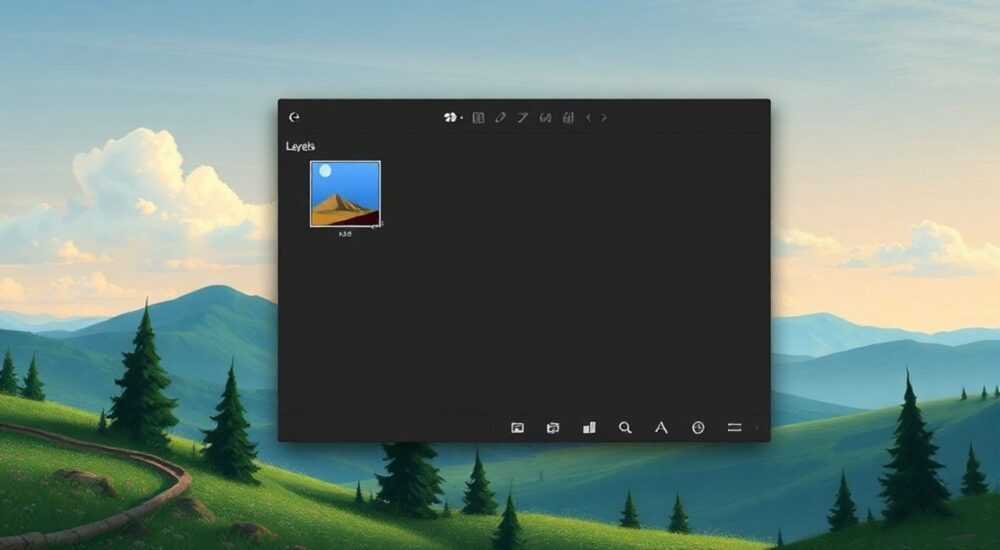
Чтобы открыть окно слоёв в Photoshop, нажмите клавишу F7 или выберите пункт «Слои» в меню «Окно». Это самое быстрое и надёжное решение — окно появится мгновенно, даже если вы работаете с минимальной панелью инструментов.
В Adobe Photoshop слои — это фундамент любой цифровой работы: от простого ретуширования портрета до создания сложных композиций с десятками элементов. Без доступа к окну слоёв вы теряете контроль над видимостью, порядком, прозрачностью и стилями каждого элемента изображения. Многие новички сталкиваются с ситуацией, когда окно слоёв исчезает — панель закрыта, клавиша F7 не работает, а в меню «Окно» пункт «Слои» кажется неактивным. Причина не в сбое программы, а в настройках интерфейса. В этой статье мы подробно разберём все способы восстановить окно слоёв, объясним, почему оно может исчезать, и научим вас управлять им эффективно — вне зависимости от версии Photoshop, устройства или рабочей среды.
Содержание статьи:
Как открыть окно слоёв в Photoshop
Существует три основных способа открыть окно слоёв в Adobe Photoshop. Первый и самый быстрый — использование клавиатурного ярлыка. Нажмите клавишу F7 на клавиатуре — окно слоёв появится мгновенно, даже если вы работаете в полноэкранном режиме. Этот метод работает во всех версиях Photoshop с CS6 по 2026 год и не требует ни одного клика мышью.
Второй способ — через меню интерфейса. Перейдите в верхнее меню программы и выберите пункт «Окно». В раскрывающемся списке найдите пункт «Слои» и щёлкните по нему. Если пункт отображается как «Слои» (а не «Слои» с галочкой), значит, окно закрыто — клик откроет его. Если же рядом с пунктом уже стоит галочка, значит, окно уже открыто, но, возможно, спрятано за другими панелями.
Третий способ — через панель инструментов. Если у вас активирована панель «Панели» (обычно справа), найдите вкладку с иконкой, похожей на стопку листов. Щёлкните по ней — это также откроет окно слоёв. В некоторых версиях эта вкладка может быть скрыта под кнопкой «Дополнительно» — тогда нажмите стрелку вниз и выберите «Слои» из списка.
Полезно знать: Окно слоёв может быть свёрнуто в виде тонкой полоски. Проверьте правую границу рабочей области — если вы видите узкую полосу с иконкой слоёв, наведите курсор и дважды щёлкните, чтобы развернуть.
Почему окно слоёв исчезло
Окно слоёв не «сломалось» — оно просто было закрыто. Photoshop по умолчанию сохраняет состояние интерфейса при закрытии программы. Если вы ранее закрыли панель слоёв, чтобы освободить место, или переключились на предустановленный рабочий стол (например, «Ретушь» или «Рисование»), панель может автоматически скрываться. Также это происходит при смене рабочего пространства через меню «Окно» → «Рабочее пространство».
Ещё одна частая причина — случайное закрытие панели через контекстное меню. Некоторые пользователи, кликая правой кнопкой мыши на заголовке панели, выбирают «Закрыть», не осознавая, что это удаляет панель из текущего макета. В этом случае панель не удалена из программы — она просто не отображается.
«Пользователи, которые часто переключаются между задачами — ретушью, композитингом и дизайном — теряют панели, потому что не сохраняют собственные макеты. Рекомендую создать отдельное рабочее пространство для каждого типа работы.» — Алексей Кузнецов, эксперт по цифровой графике, 12 лет опыта
Также окно может исчезать при работе на мониторах с низким разрешением или при использовании внешних мониторов, где Photoshop автоматически адаптирует интерфейс под доступное пространство. В таких случаях панели сворачиваются в «всплывающие» окна или убираются в боковую панель.
Клавиатурные ярлыки и их настройка
Клавиша F7 — стандартный ярлык для окна слоёв. Но если она не работает, возможно, конфликт с другим приложением или изменение настроек клавиш в Photoshop. Чтобы проверить или изменить ярлык:
1. Перейдите в меню «Правка» → «Горячие клавиши».
2. В открывшемся окне выберите категорию «Окна».
3. Найдите пункт «Слои» в списке.
4. Щёлкните в поле «Назначить» и нажмите новую комбинацию клавиш (например, Ctrl+Shift+L).
5. Нажмите «Принять» и закройте окно.
Полезно знать: Не назначайте ярлыки, уже используемые системой (например, Alt+Tab) или другими плагинами — это вызовет конфликты.
Если вы используете планшет или устройство без клавиатуры — настройте ярлык через тач-панель или назначьте действие на кнопку пера. В настройках Photoshop можно привязать действия к кнопкам Wacom, iPad Pro и другим устройствам в разделе «Инструменты» → «Настройки пера».
Сброс рабочего пространства до настроек по умолчанию
Если вы не можете найти окно слоёв, а другие панели тоже не отображаются — вероятно, рабочее пространство было изменено. Самый надёжный способ восстановить всё — сбросить его до стандартных настроек.
1. Перейдите в меню «Окно» → «Рабочее пространство».
2. Выберите пункт «Основное» (или «Фотошоп по умолчанию» в новых версиях).
3. Программа автоматически восстановит расположение всех панелей, включая окно слоёв.
Если вы хотите сохранить свои настройки после сброса — перед сбросом создайте копию текущего рабочего пространства. Для этого выберите «Сохранить рабочее пространство» в том же меню и дайте ему имя, например, «Мой рабочий стол».
«Сброс рабочего пространства — это не «переустановка Photoshop». Это всего лишь возврат к стандартному расположению панелей. Все ваши файлы, кисти и настройки остаются нетронутыми.» — Екатерина Морозова, преподаватель графического дизайна, Adobe Certified Instructor
Настройка пользовательского расположения панелей
Если вы часто работаете с несколькими проектами, рекомендуется создать собственный макет. Например: слева — инструменты, справа — слои и свойства, снизу — история. Чтобы настроить панели:
1. Откройте окно слоёв через F7.
2. Перетащите его за заголовок в нужное место — например, в правый край.
3. Если хотите объединить его с другими панелями (например, с «Историей» или «Свойствами»), перетащите их друг на друга до появления синей подсветки — они автоматически сгруппируются.
4. Закрепите макет: меню «Окно» → «Рабочее пространство» → «Сохранить рабочее пространство».
Также можно использовать режим «Автоматическое сокрытие»: кликните по стрелке в правом верхнем углу панели, чтобы включить/отключить авто-сворачивание. Это полезно при работе на маленьких экранах.
Режим |
Когда использовать |
Плюсы |
Минусы |
|---|---|---|---|
Фиксированное расположение |
Работа на мониторе 27″+ |
Полный доступ к панелям |
Занимает много места |
Автоматическое сокрытие |
Маленький экран, но много панелей |
Экономия места |
Приходится наводить курсор, чтобы открыть |
Группировка панелей |
Частое переключение между слоями и историей |
Удобный доступ к связанным функциям |
Сложнее настраивать для новичков |
Частые ошибки и как их исправить
Ошибка 1: «F7 не работает»
Проверьте, не активирована ли функция «Функциональные клавиши» на ноутбуке. На многих моделях (MacBook, Lenovo, Dell) нужно удерживать клавишу Fn при нажатии F7. Альтернатива: используйте меню «Окно» → «Слои».
Ошибка 2: «Панель есть, но пустая»
Это означает, что вы открыли пустой документ (например, новый файл без слоёв). Создайте новый слой через Ctrl+Shift+N — и панель сразу заполнится.
Ошибка 3: «Окно слоёв открыто, но не видно»
Оно может быть за экраном. Попробуйте: Alt+Пробел → «Переместить» → стрелки на клавиатуре — панель «выскочит» на экран. Или сбросьте рабочее пространство.
Ошибка 4: «Панель открыта, но не реагирует»
Перезапустите Photoshop. Если проблема сохраняется — сбросьте настройки: удерживайте Ctrl+Alt+Shift при запуске программы → подтвердите сброс.
Полезно знать: Если вы работаете на macOS, убедитесь, что в системных настройках не включена опция «Использовать F1–F12 как стандартные клавиши функций» — она блокирует стандартные ярлыки Photoshop.
Экспертное мнение
«Я веду курсы по Photoshop для 300+ студентов в год. Самая частая проблема — не то, что окно слоёв не открывается, а то, что люди не понимают, как им пользоваться. Откройте панель — и сразу посмотрите на значки: глаз — видимость, замок — защита, мольберт — стиль слоя. Если вы не знаете, что означает каждый значок — вы работаете в слепую. Рекомендую: каждый раз, когда открываете Photoshop, проводите 30 секунд на изучение панели слоёв. Это сэкономит вам часы в будущем.» — Дмитрий Соколов, руководитель учебного центра Digital Art Lab, 15 лет в индустрии
Дмитрий подчёркивает: окно слоёв — это не просто список. Это панель управления всей композицией. Умение быстро переключаться между слоями, скрывать/показывать их, группировать и применять стили — ключевой навык профессионального дизайнера. Не игнорируйте эту панель — она ваша главная «пульт управления».
Вопросы и ответы
Почему окно слоёв не открывается даже после F7?
Скорее всего, вы работаете в режиме «Только изображение» или «Полноэкранный» без панелей. Нажмите Tab — это покажет все панели. Если не помогло — сбросьте рабочее пространство через меню «Окно» → «Рабочее пространство» → «Основное».
Можно ли открыть окно слоёв на iPad в Photoshop?
Да. В приложении Adobe Photoshop для iPad окно слоёв открыто по умолчанию. Если его нет — проведите пальцем от правого края экрана влево, чтобы открыть боковую панель. Там будет вкладка «Слои».
Как сделать, чтобы окно слоёв всегда открывалось при запуске Photoshop?
Сохраните свой макет как рабочее пространство («Окно» → «Рабочее пространство» → «Сохранить»). При следующем запуске выберите его вручную. Автоматический запуск последнего макета в Photoshop не реализован — нужно вручную выбирать рабочее пространство при старте.
Почему в некоторых файлах слоёв нет вообще?
Файл может быть в формате JPEG, PNG или PSD с объединёнными слоями. Откройте файл в Photoshop и проверьте: если в панели слоёв только один фоновый слой — значит, изображение не имеет слоёв. Чтобы добавить — создайте новый слой через Ctrl+Shift+N.
Как быстро найти нужный слой среди 50+?
Используйте фильтр по имени в верхнем поле панели слоёв. Начните печатать — система автоматически отфильтрует совпадения. Также можно сортировать слои по цвету — назначьте цвет метки (щёлкните правой кнопкой по слою → «Цвет метки»).
Заключение
Открытие окна слоёв в Photoshop — это не техническая проблема, а навык, который должен быть у каждого, кто работает с изображениями. Независимо от того, используете ли вы Photoshop 2023 или 2026, методы остаются неизменными: клавиша F7, меню «Окно», сброс рабочего пространства. Главное — не игнорировать эту панель. Она — центр управления вашей работой.
Окно слоёв — это не просто инструмент, а карта вашей композиции. Без него вы работаете в темноте. Освойте его — и вы перестанете тратить время на поиск элементов, начнёте работать быстрее и точнее. Сохраняйте свои макеты, настраивайте ярлыки, экспериментируйте с расположением — и вы получите не просто программу, а идеальную среду для творчества.
- Нажмите F7 — это самый быстрый способ открыть окно слоёв.
- Если панель исчезла — сбросьте рабочее пространство до «Основного».
- Настройте клавиатурные ярлыки под себя — это сэкономит сотни часов.
- Группируйте панели и используйте автоматическое сокрытие для экономии места.
- Панель слоёв — не «дополнение», а основной инструмент управления проектом.
⚠️ Дисклеймер — нажмите, чтобы развернуть
Материалы, опубликованные в разделе «Блог» на сайте RU DESIGN SHOP (rudesignshop.ru), носят исключительно информационный и ознакомительный характер и не являются руководством к действию, финансовой рекомендацией, медицинской услугой, ветеринарным назначением либо рекламой товаров и услуг, включая азартные игры. Публикации не содержат призывов к участию в азартных играх и не направлены на продвижение соответствующих операторов.
Безопасность применения товаров и веществ: при использовании строительных материалов, бытовой химии, пестицидов и агрохимикатов необходимо строго следовать инструкциям производителя и действующему законодательству Российской Федерации, включая Федеральный закон РФ от 19.07.1997 № 109-ФЗ «О безопасном обращении с пестицидами и агрохимикатами».
Упоминание товарных знаков, брендов и организаций носит исключительно информационный характер и не означает наличие партнёрских отношений или одобрения со стороны правообладателей.
Материалы, содержащие сведения о медицинских, ветеринарных или косметических средствах, представлены в справочных целях и не являются медицинской консультацией или назначением. Перед применением рекомендуется обратиться к врачу, ветеринарному специалисту или иному сертифицированному профессионалу.
Возрастные ограничения: материалы, содержащие сведения о продукции категории 18+, включая алкоголь или азартные игры, предназначены исключительно для совершеннолетней аудитории и публикуются в информационных целях.
Правовая ответственность: решения, принятые на основе опубликованной информации, пользователь принимает самостоятельно и на свой риск; редакция и авторы несут ответственность в пределах, установленных законодательством Российской Федерации.
Редакция не допускает публикаций, содержащих пропаганду экстремизма, терроризма, наркотических средств или суицида; подобные материалы подлежат немедленному удалению.
Упоминание организаций с ограниченным статусом: компания Meta Platforms Inc. (социальные сети Facebook и Instagram) признана экстремистской организацией решением суда РФ, её деятельность запрещена на территории Российской Федерации; любые упоминания приводятся исключительно в информационных целях.
Авторские права и источники: информация собирается из открытых источников; её актуальность указывается на дату публикации и может изменяться.
Изображения и иллюстрации используются на условиях, разрешённых правообладателями. При возникновении претензий редакция готова оперативно рассмотреть обращение и внести необходимые изменения.
Персональные данные и cookies: сайт использует cookies и обрабатывает персональные данные пользователей в соответствии с Федеральным законом № 152-ФЗ «О персональных данных» и Политикой конфиденциальности RU DESIGN SHOP.
Мнения авторов могут не совпадать с позицией государственных органов или коммерческих организаций, упомянутых в материалах.
РЕКОМЕНДУЕМ
Товары от российских производителей


-16%
Настенный светильник SqWall GLODE
Диапазон цен: 25350 руб. – 41600 руб.

