Скидка 5% на первый заказ — RDS5




Как указать размеры в архикаде
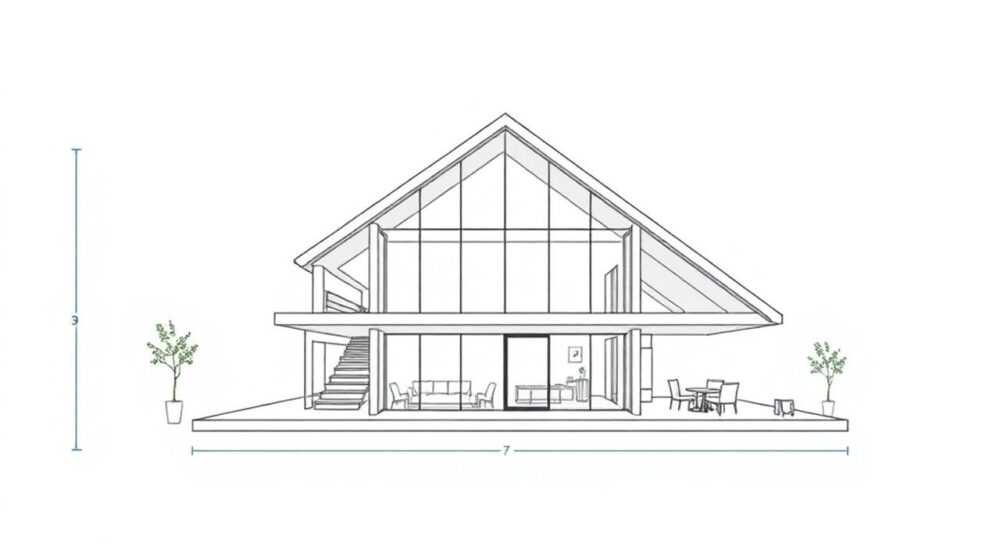
В архитектурном проектировании точность размеров — основа профессиональной надежности. В ArchiCAD, одной из ведущих BIM-платформ для архитекторов, корректное проставление и управление размерами напрямую влияет на качество чертежей, согласованность документации и эффективность командной работы. Независимо от того, работаете ли вы над жилым проектом или крупным коммерческим объектом, умение точно задавать и контролировать размеры критически важно.
Чтобы указать размеры в ArchiCAD, используйте инструмент «Размер» на панели инструментов, выберите тип размера (линейный, радиальный, угловой) и привяжите его к элементам модели. Настройте стиль размеров через Диспетчер атрибутов для единообразия во всех чертежах.
Содержание статьи:
- Типы размеров в ArchiCAD
- Примеры использования разных типов размеров
- Как добавить размеры: пошаговая инструкция
- Шаги для создания цепочки размеров
- Настройка стилей и параметров размеров
- Автоматическое простановка размеров: за и против
- Когда использовать автоматическое размерование?
- Распространённые ошибки и как их избежать
- Чек-лист перед проверкой чертежа
- Экспертные рекомендации
- Вопросы и ответы
- Заключение
Типы размеров в ArchiCAD
ArchiCAD поддерживает несколько типов размерных линий, каждый из которых предназначен для конкретного вида измерений. Понимание различий между ними позволяет грамотно организовать аннотации на чертежах и избежать путаницы при чтении проектной документации.
Линейные размеры — наиболее часто используемый тип. Они применяются для обозначения расстояний между двумя точками по горизонтали, вертикали или под заданным углом. Линейные размеры идеально подходят для указания ширины комнат, толщины стен или расстояния между колоннами.
Радиальные размеры используются для маркировки радиусов и диаметров окружностей и дуг. Это особенно полезно при работе с круглыми планами, сводами, арочными проёмами или лестницами с криволинейным маршем. ArchiCAD автоматически определяет центр дуги и строит соответствующую размерную линию.
Угловые размеры позволяют измерять угол между двумя линиями, стенами или рёбрами. Такой тип размеров незаменим при проектировании наклонных конструкций, фронтонов или нестандартных планировок. Программа точно вычисляет значение угла и отображает его на чертеже.
Примеры использования разных типов размеров
- Линейный размер: указание длины перегородки на плане этажа.
- Радиальный размер: обозначение радиуса криволинейного балкона.
- Угловой размер: маркировка угла между двумя стенами в эркере.
Полезно знать: ArchiCAD позволяет создавать составные размеры — цепочки линейных размеров, которые автоматически суммируются и обновляются при изменении модели.
Как добавить размеры: пошаговая инструкция
Добавление размеров в ArchiCAD — процесс, который может быть как ручным, так и частично автоматизированным. Ниже приведена универсальная последовательность действий, применимая к большинству проектов.
- Откройте нужный вид (план, разрез, фасад) в окне чертежа.
- Найдите на панели инструментов значок «Размер» (иконка с линейкой и стрелками).
- Выберите тип размера: линейный, радиальный или угловой — через контекстную панель сверху.
- Щёлкните по первой точке привязки, затем — по второй. Размерная линия появится мгновенно.
- При необходимости переместите размерную линию, чтобы она не пересекала другие элементы чертежа.
- Подтвердите размещение щелчком мыши или клавишей Enter.
Для привязки размеров к элементам модели используйте режим автоматической привязки (OSNAP). Он активируется по умолчанию и позволяет точно захватывать углы, центры, середины отрезков и другие характерные точки.
Если вы работаете с 3D-моделью, но хотите проставить размеры на 2D-виде, убедитесь, что вы находитесь в правильном слое представления. Размеры, добавленные на 2D-вид, не влияют на 3D-геометрию, но остаются связанными с моделью, если используются параметрические связи.
Шаги для создания цепочки размеров
- Активируйте инструмент «Линейный размер».
- Начните с первой стены или оси.
- Последовательно щёлкайте по всем последующим точкам — ArchiCAD автоматически строит цепочку.
- Завершите операцию двойным щелчком или Esc.
«Используйте функцию “Непрерывный размер” для быстрого проставления серии параллельных размеров. Это экономит до 40% времени при оформлении планов зданий.» — Марина К., ведущий архитектор BIM-студии
Настройка стилей и параметров размеров
Одна из сильных сторон ArchiCAD — гибкая система управления стилями размеров. Через Диспетчер атрибутов можно задать единый стандарт для всех размерных обозначений в проекте, что особенно важно при командной работе.
Для доступа к настройкам перейдите: Диспетчер атрибутов → Размеры. Здесь вы можете создать или изменить существующий стиль. Основные параметры включают:
- Тип стрелок (закрашенный треугольник, линия, точка, без стрелки);
- Цвет и толщина линии;
- Шрифт, размер текста и его положение относительно линии;
- Формат числовых значений (точность до миллиметра, округление, единицы измерения);
- Смещение выносных линий и базовых линий.
Вы можете создать отдельные стили для разных типов чертежей — например, один для рабочей документации, другой — для презентационных материалов. Стили можно экспортировать и импортировать, что упрощает стандартизацию в рамках компании.
Параметр |
Рекомендуемое значение (рабочие чертежи) |
Рекомендуемое значение (презентация) |
|---|---|---|
Шрифт |
Roboto Condensed, 2.5 мм |
Helvetica Neue, 3.0 мм |
Стрелки |
Закрашенный треугольник, 1.5 мм |
Тонкая линия, 1.0 мм |
Точность |
до 1 мм |
до 5 мм |
Цвет линии |
Чёрный |
Тёмно-серый |
Полезно знать: Изменения в стиле размеров применяются ко всем размерам, созданным на его основе, даже если они уже размещены на чертежах. Это обеспечивает консистентность документации.
Автоматическое простановка размеров: за и против
ArchiCAD предлагает функцию автоматического размерования, которая анализирует модель и расставляет размеры по заранее заданным правилам. Эта функция доступна через меню Документ → Автоматическое размерование.
Преимущества автоматизации очевидны:
- Скорость: система проставляет сотни размеров за минуты;
- Согласованность: все размеры следуют одному стилю и логике;
- Актуальность: при изменении модели размеры обновляются автоматически.
Однако есть и ограничения:
- Перегрузка чертежа: система может проставить избыточное количество размеров;
- Недостаток гибкости: сложно контролировать расположение каждой размерной линии;
- Требует предварительной настройки: нужно потратить время на создание правил.
Когда использовать автоматическое размерование?
- На этапе рабочей документации, где важна полнота данных.
- В крупных проектах с повторяющимися элементами (панельные дома, офисные блоки).
- При необходимости быстрого формирования черновиков.
«Автоматическое размерование — отличный инструмент для первичного заполнения, но всегда проводите ручную проверку и чистку. Удалите дублирующие и избыточные размеры.» — Дмитрий С., BIM-координатор
Распространённые ошибки и как их избежать
Даже опытные пользователи ArchiCAD иногда допускают ошибки при работе с размерами. Знание типичных проблем помогает повысить качество документации и сэкономить время на переделках.
Одна из самых частых ошибок — размещение размеров вне масштаба. Например, размер с текстом 2 мм на чертеже в масштабе 1:50 будет практически нечитаем при печати. Чтобы избежать этого, используйте параметрические стили, зависящие от масштаба вида.
Другая проблема — дублирование размеров. Если одно и то же расстояние указано дважды (например, на плане и на разрезе), возможны расхождения при изменениях. Рекомендуется выделить «ведущий» чертёж, где хранится основной размер, а на других видах использовать ссылочные аннотации.
Также распространена ошибка — привязка размеров к неправильным точкам. Например, размер проставлен не от оси стены, а от её внешнего края. Это нарушает единообразие. Используйте слои привязки и стандарты компании, чтобы минимизировать такие ошибки.
Чек-лист перед проверкой чертежа
- Все размеры соответствуют принятому стилю?
- Нет ли дублирующих или противоречивых значений?
- Читаем ли текст при печати в заданном масштабе?
- Обновились ли размеры после последнего изменения модели?
- Правильно ли указаны единицы измерения (мм/м)?
Полезно знать: Включите режим «Проверка конфликтов» в настройках документации. ArchiCAD выделит пересекающиеся размеры и несоответствия.
Экспертные рекомендации
Для повышения эффективности работы с размерами в ArchiCAD рекомендуется внедрить ряд лучших практик. Во-первых, создайте шаблон проекта с преднастроенными стилями размеров, соответствующими ГОСТ или внутренним стандартам компании. Это исключает необходимость настройки с нуля для каждого нового проекта.
Во-вторых, используйте слои для управления видимостью размеров. Например, отдельный слой для осевых размеров, отдельный — для высотных отметок. Это упрощает фильтрацию и экспорт чертежей.
В-третьих, активно применяйте параметрические размеры, привязанные к свойствам элементов. Например, размер высоты помещения может быть связан с параметром уровня потолка. При изменении уровня — размер обновится автоматически.
Также рекомендуется регулярно обновлять размеры после внесения изменений в модель. ArchiCAD не всегда обновляет их мгновенно, особенно при сложных зависимостях. Используйте команду «Обновить все аннотации» в меню «Документ».
Вопросы и ответы
Можно ли сделать размеры динамическими, чтобы они менялись при изменении модели?
Да, ArchiCAD поддерживает параметрические связи. Если размер привязан к геометрии элемента (например, к стене), он автоматически обновляется при изменении её длины. Убедитесь, что включена опция «Ассоциативные размеры» в настройках.
Почему размеры не отображаются на чертеже?
Возможные причины: размеры находятся на скрытом слое, масштаб вида слишком мал, стиль размеров имеет нулевую толщину линии или невидимый цвет. Проверьте настройки слоя и стиля через Диспетчер атрибутов.
Как быстро изменить стиль всех размеров в проекте?
Через Диспетчер атрибутов найдите нужный стиль размеров, внесите изменения, и они автоматически применятся ко всем размерам, основанным на этом стиле. Это одна из ключевых функций BIM-подхода в ArchiCAD.
Можно ли экспортировать размеры в DWG без потерь?
Да, при экспорте в DWG убедитесь, что выбрана корректная версия формата и включена опция «Сохранить аннотации». Размеры будут преобразованы в нативные объекты AutoCAD с сохранением стилей, если это возможно.
Как настроить размеры по ГОСТ?
Создайте новый стиль размеров в Диспетчер атрибутов, установив стрелки в виде засечек под 45°, шрифт типа Arial или ГОСТ, точность до 1 мм. Сохраните стиль как шаблон для будущих проектов.
Заключение
Точное и системное проставление размеров в ArchiCAD — не просто техническая задача, а часть архитектурной дисциплины. От качества аннотаций зависит ясность восприятия проекта, скорость согласования и надёжность строительства. Современные возможности ArchiCAD позволяют сочетать автоматизацию с гибкостью, обеспечивая высокий уровень контроля на всех этапах проектирования.
Главное — выработать единый подход: стандартизировать стили, использовать ассоциативные связи и регулярно проверять актуальность размеров. Это гарантирует, что ваша документация будет не только красивой, но и функциональной.
- Используйте правильный тип размера в зависимости от задачи.
- Настройте стили через Диспетчер атрибутов для единообразия.
- Автоматизация экономит время, но требует ручной проверки.
- Избегайте дублирования и несоответствий в размерах.
- Регулярно обновляйте аннотации после изменений модели.
⚠️ Дисклеймер — нажмите, чтобы развернуть
Материалы, опубликованные в разделе «Блог» на сайте RU DESIGN SHOP (rudesignshop.ru), носят исключительно информационный и ознакомительный характер и не являются руководством к действию, финансовой рекомендацией, медицинской услугой, ветеринарным назначением либо рекламой товаров и услуг, включая азартные игры. Публикации не содержат призывов к участию в азартных играх и не направлены на продвижение соответствующих операторов.
Безопасность применения товаров и веществ: при использовании строительных материалов, бытовой химии, пестицидов и агрохимикатов необходимо строго следовать инструкциям производителя и действующему законодательству Российской Федерации, включая Федеральный закон РФ от 19.07.1997 № 109-ФЗ «О безопасном обращении с пестицидами и агрохимикатами».
Упоминание товарных знаков, брендов и организаций носит исключительно информационный характер и не означает наличие партнёрских отношений или одобрения со стороны правообладателей.
Материалы, содержащие сведения о медицинских, ветеринарных или косметических средствах, представлены в справочных целях и не являются медицинской консультацией или назначением. Перед применением рекомендуется обратиться к врачу, ветеринарному специалисту или иному сертифицированному профессионалу.
Возрастные ограничения: материалы, содержащие сведения о продукции категории 18+, включая алкоголь или азартные игры, предназначены исключительно для совершеннолетней аудитории и публикуются в информационных целях.
Правовая ответственность: решения, принятые на основе опубликованной информации, пользователь принимает самостоятельно и на свой риск; редакция и авторы несут ответственность в пределах, установленных законодательством Российской Федерации.
Редакция не допускает публикаций, содержащих пропаганду экстремизма, терроризма, наркотических средств или суицида; подобные материалы подлежат немедленному удалению.
Упоминание организаций с ограниченным статусом: компания Meta Platforms Inc. (социальные сети Facebook и Instagram) признана экстремистской организацией решением суда РФ, её деятельность запрещена на территории Российской Федерации; любые упоминания приводятся исключительно в информационных целях.
Авторские права и источники: информация собирается из открытых источников; её актуальность указывается на дату публикации и может изменяться.
Изображения и иллюстрации используются на условиях, разрешённых правообладателями. При возникновении претензий редакция готова оперативно рассмотреть обращение и внести необходимые изменения.
Персональные данные и cookies: сайт использует cookies и обрабатывает персональные данные пользователей в соответствии с Федеральным законом № 152-ФЗ «О персональных данных» и Политикой конфиденциальности RU DESIGN SHOP.
Мнения авторов могут не совпадать с позицией государственных органов или коммерческих организаций, упомянутых в материалах.
РЕКОМЕНДУЕМ
Товары от российских производителей

Люстра Yupiter Three GLODE
86300 руб.
Профильное освещение SABER 60 SN320
6600 руб.

