Скидка 5% на первый заказ — RDS5




Как открыть панель инструментов в автокаде сверху
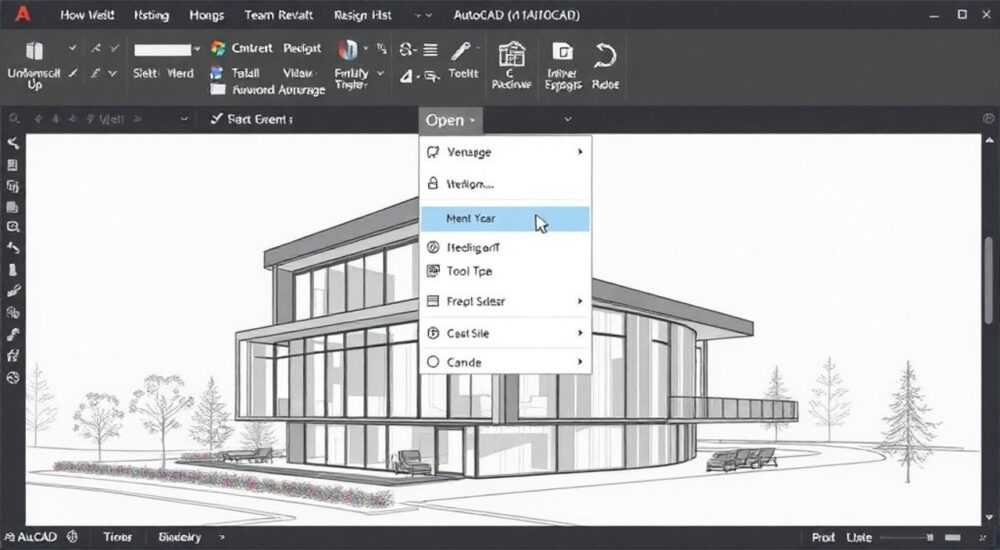
Работа в AutoCAD требует постоянного использования различных инструментов и панелей управления, которые значительно упрощают процесс проектирования. Однако новички часто сталкиваются с ситуацией, когда необходимые элементы интерфейса внезапно исчезают из поля зрения. Особенно актуален этот вопрос для верхней панели инструментов, которая содержит важнейшие функции редактирования и настройки чертежей. Представьте: вы привыкли к определенному расположению рабочих элементов, но в один момент обнаруживаете, что привычная панель отсутствует. Как быть в такой ситуации? В этой статье мы подробно разберем все способы восстановления верхней панели инструментов в AutoCAD, предоставим пошаговые инструкции и поделимся профессиональными лайфхаками.
Почему пропадает верхняя панель инструментов?
Прежде чем перейти к решению проблемы, важно понять причины её возникновения. Существует несколько распространенных сценариев, когда пользователь может потерять доступ к верхней панели инструментов:
- Случайное отключение через настройки интерфейса
- Ошибка при загрузке рабочего пространства
- Конфликт с установленными плагинами или дополнениями
- Перенос настроек с другого компьютера
По статистике технической поддержки Autodesk, около 60% обращений по поводу «исчезнувших» панелей связано именно с неосторожными действиями самих пользователей. Давайте детально рассмотрим, как можно быстро вернуть нужные элементы интерфейса.
Способы восстановления верхней панели инструментов
Для удобства сравнения различных методов восстановления панели создадим таблицу с основными характеристиками каждого способа:
Метод |
Сложность |
Время выполнения |
Подходит для |
|---|---|---|---|
Через меню «Вид» |
Низкая |
30 секунд |
Все версии |
Использование командной строки |
Средняя |
1 минута |
Опытные пользователи |
Сброс рабочего пространства |
Высокая |
5 минут |
Серьезные изменения |
Разберем каждый способ более подробно.
Восстановление через меню «Вид»
Самый простой и быстрый метод вернуть верхнюю панель инструментов — это использовать стандартное меню программы. Пошаговая инструкция:
- Щелкните правой кнопкой мыши на любой видимой панели инструментов
- В появившемся контекстном меню выберите пункт «Вид»
- В открывшемся подменю найдите раздел «Панели инструментов»
- Установите галочку напротив нужных вам панелей
Этот метод занимает считанные секунды и не требует специальных навыков. Главное преимущество — возможность быстрого переключения между различными наборами инструментов.
Использование командной строки
Для более продвинутых пользователей существует альтернативный способ восстановления панелей через командную строку. Рассмотрим последовательность действий:
- Нажмите клавишу F2 или введите в командной строке TOOLBAR
- В появившемся диалоговом окне найдите нужную панель
- Установите значение «Show» для параметра Visibility
- Нажмите OK для применения изменений
Важно: При использовании этого метода необходимо точно знать название требуемой панели инструментов. Например, для верхней панели это может быть «Standard» или «Quick Access Toolbar».
Сброс рабочего пространства
Если предыдущие методы не помогли, можно попробовать полный сброс текущего рабочего пространства. Этот способ более радикальный, но эффективный:
- Перейдите в меню «Tools» (Инструменты)
- Выберите пункт «Workspaces» (Рабочие пространства)
- Нажмите «Reset Workspace» (Сбросить рабочее пространство)
- Подтвердите действие в диалоговом окне
Внимание: Все пользовательские настройки будут сброшены до заводских значений. Поэтому рекомендуется заранее сохранить важные конфигурации.
Профессиональные советы и кейсы из практики
Алексей Кузнецов, сертифицированный эксперт Autodesk с 15-летним опытом работы:
«За время своей практики я столкнулся с множеством случаев «потери» панелей инструментов у клиентов. Наиболее частая ошибка — это случайное перетаскивание панели за пределы экрана. Чтобы избежать таких ситуаций, рекомендую:
- Закреплять панели после настройки (Pin Toolbars)
- Создавать резервные копии пользовательских настроек
- Использовать профили рабочих пространств для разных задач
В одном из проектов нам удалось автоматизировать процесс восстановления панелей через скрипт AutoLISP, что значительно сократило время на решение подобных проблем.»
Ответы на популярные вопросы
- Как закрепить панель инструментов сверху?
- Найдите маркер панели (вертикальная полоска слева)
- Перетащите панель в нужное положение
- Щелкните по иконке закрепления (булавка)
- Можно ли настроить собственные комбинации инструментов?
Да, AutoCAD позволяет создавать пользовательские наборы инструментов через CUI (Customize User Interface). Это особенно полезно для выполнения типовых операций. - Почему панель иногда становится серой?
Серая панель указывает на то, что некоторые инструменты недоступны в текущем контексте работы. Это может быть связано с выбранным режимом черчения или активным объектом.
Новые возможности в современных версиях AutoCAD
Последние версии программы предлагают улучшенные механизмы управления панелями инструментов:
- Adaptive UI — адаптивный интерфейс, который подстраивается под размер экрана
- Cloud-based tool palettes — облачные палитры инструментов с синхронизацией
- Workspace roaming — возможность переноса настроек между устройствами
Особенно интересна функция Ribbon Tabs, которая позволяет группировать инструменты по задачам, а не по категориям, что значительно ускоряет работу.
Практические выводы
Возвращение верхней панели инструментов в AutoCAD — это задача, с которой рано или поздно сталкивается каждый пользователь. Мы рассмотрели несколько способов решения этой проблемы: от простого включения через меню до полного сброса рабочего пространства. Каждый метод имеет свои преимущества и подходит для разных ситуаций. Рекомендуется освоить несколько способов, чтобы всегда иметь возможность быстро восстановить рабочее пространство.
RU DESIGN SHOP — это интернет магазин товаров для дома и ремонта от российских производителей, rudesignshop.ru предлагает большой выбор по доступной цене и является надежным партнером при покупке с быстрой доставкой по всем городам России. RU DESIGN SHOP помогает подобрать товар по вашему проекту, а также есть система лояльности, акции и скидки. RU DESIGN SHOP реализует товары произведенные в России. RU DESIGN SHOP приглашает к сотрудничеству дизайнеров интерьера, архитекторов, строителей и мастеров.
⚠️ Дисклеймер — нажмите, чтобы развернуть
Материалы, опубликованные в разделе «Блог» на сайте RU DESIGN SHOP (rudesignshop.ru), носят исключительно информационный и ознакомительный характер и не являются руководством к действию, финансовой рекомендацией, медицинской услугой, ветеринарным назначением либо рекламой товаров и услуг, включая азартные игры. Публикации не содержат призывов к участию в азартных играх и не направлены на продвижение соответствующих операторов.
Безопасность применения товаров и веществ: при использовании строительных материалов, бытовой химии, пестицидов и агрохимикатов необходимо строго следовать инструкциям производителя и действующему законодательству Российской Федерации, включая Федеральный закон РФ от 19.07.1997 № 109-ФЗ «О безопасном обращении с пестицидами и агрохимикатами».
Упоминание товарных знаков, брендов и организаций носит исключительно информационный характер и не означает наличие партнёрских отношений или одобрения со стороны правообладателей.
Материалы, содержащие сведения о медицинских, ветеринарных или косметических средствах, представлены в справочных целях и не являются медицинской консультацией или назначением. Перед применением рекомендуется обратиться к врачу, ветеринарному специалисту или иному сертифицированному профессионалу.
Возрастные ограничения: материалы, содержащие сведения о продукции категории 18+, включая алкоголь или азартные игры, предназначены исключительно для совершеннолетней аудитории и публикуются в информационных целях.
Правовая ответственность: решения, принятые на основе опубликованной информации, пользователь принимает самостоятельно и на свой риск; редакция и авторы несут ответственность в пределах, установленных законодательством Российской Федерации.
Редакция не допускает публикаций, содержащих пропаганду экстремизма, терроризма, наркотических средств или суицида; подобные материалы подлежат немедленному удалению.
Упоминание организаций с ограниченным статусом: компания Meta Platforms Inc. (социальные сети Facebook и Instagram) признана экстремистской организацией решением суда РФ, её деятельность запрещена на территории Российской Федерации; любые упоминания приводятся исключительно в информационных целях.
Авторские права и источники: информация собирается из открытых источников; её актуальность указывается на дату публикации и может изменяться.
Изображения и иллюстрации используются на условиях, разрешённых правообладателями. При возникновении претензий редакция готова оперативно рассмотреть обращение и внести необходимые изменения.
Персональные данные и cookies: сайт использует cookies и обрабатывает персональные данные пользователей в соответствии с Федеральным законом № 152-ФЗ «О персональных данных» и Политикой конфиденциальности RU DESIGN SHOP.
Мнения авторов могут не совпадать с позицией государственных органов или коммерческих организаций, упомянутых в материалах.
РЕКОМЕНДУЕМ
Товары от российских производителей




