Скидка 5% на первый заказ — RDS5




Как рисовать стены в автокаде
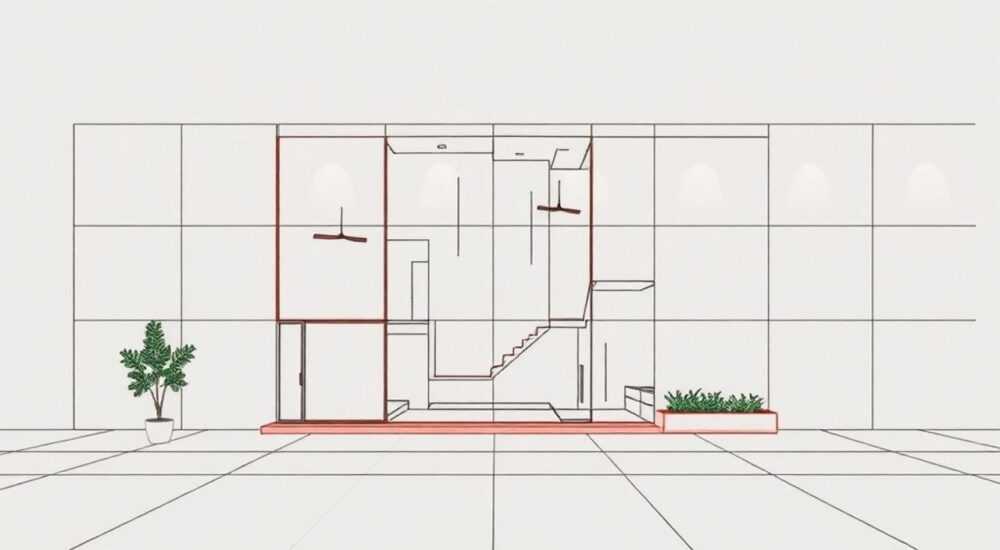
В автокаде рисование стен — это фундаментальная задача при создании архитектурных чертежей, планов этажей и интерьерных решений. Несмотря на кажущуюся простоту, точное и профессиональное построение стен требует понимания инструментов, настроек и методик, которые обеспечивают не только визуальную точность, но и корректную работу с объектами в дальнейшем — при генерации спецификаций, расчете площадей, экспорте в BIM-системы или печати в масштабе. Многие пользователи, особенно новички, сталкиваются с проблемами: стены не смыкаются, толщина не сохраняется, линии пересекаются без связи, а после масштабирования — теряется пропорциональность. Решить эти вопросы можно, если освоить системный подход, а не просто рисовать линии вручную.
Для точного рисования стен в AutoCAD используйте команду Polyline с заданной шириной или специализированный инструмент Wall из пакета AutoCAD Architecture. Это гарантирует связность, управляемость толщины и совместимость с последующими расчетами. Не рисуйте стены отдельными линиями — это ведет к ошибкам при экспорте и модификации.
Содержание статьи:
Зачем правильно рисовать стены в AutoCAD
Правильно построенные стены — это не просто линии на чертеже. Они являются основой для автоматизированного расчета площадей, объемов, количества материалов, а также для интеграции с BIM-системами вроде Revit, ArchiCAD или Navisworks. Если стены нарисованы как отдельные отрезки, без связей и атрибутов, то при изменении планировки вы потратите часы на ручную корректировку. Согласно исследованию Autodesk, более 68% архитектурных бюро, использующих AutoCAD Architecture, сокращают время на доработку чертежей на 40–60% по сравнению с теми, кто рисует стены обычными линиями.
Представьте: вы создали план этажа, и клиент просит сдвинуть внутреннюю перегородку на 20 см. Если стены — это просто линии, вам нужно перерисовывать три стороны комнаты, пересчитывать дверные проемы, переносить мебель. Если же стены — это объекты с параметрами, то вы просто перемещаете одну стену, и все остальное обновляется автоматически. Это не фантазия — это стандарт современного проектирования.
Полезно знать: В AutoCAD без дополнительных пакетов стены не являются «умными» объектами. Они не знают, что являются стенами — только линии. Для интеллектуального проектирования нужен AutoCAD Architecture или аналогичный надстройка.
Основные методы рисования стен
Существует три основных способа нарисовать стены в AutoCAD:
1. Отдельные линии (Line) — самый простой, но наименее эффективный метод. Подходит только для эскизов.
2. Полилинии с шириной (Polyline with Width) — рекомендуемый метод для стандартного AutoCAD. Позволяет задать толщину и создавать замкнутые контуры.
3. Инструмент Wall (AutoCAD Architecture) — профессиональный подход. Объекты стен имеют атрибуты, параметры материалов, автоматическое создание проемов и совместимость с BIM.
Многие пользователи выбирают первый метод из-за привычки или отсутствия знаний. Но это как писать текст в Блокноте, когда есть Word. В долгосрочной перспективе это ведет к накоплению ошибок, трудностям при редактировании и отказу от проекта из-за его неподдерживаемости.
Для средних и крупных проектов — особенно с несколькими этажами — рекомендуется использовать либо Polyline, либо Wall. Ниже подробно разберём оба метода.
Техника рисования стен с помощью Polyline
Этот метод подходит для тех, кто работает в базовом AutoCAD без надстроек. Он требует внимательности, но позволяет создавать структурированные, масштабируемые стены.
- Запустите команду POLYLINE (или PL в командной строке).
- Укажите начальную точку стены — например, левый нижний угол помещения.
- В командной строке введите W (для ширины) и нажмите Enter.
- Задайте начальную ширину — например, 0.2 (20 см — типичная толщина кирпичной стены).
- Укажите конечную ширину — оставьте то же значение 0.2, чтобы стена была равномерной.
- Продолжайте указывать точки, чтобы построить контур стены. Используйте Ortho Mode (F8) для строгого горизонтального/вертикального построения.
- Замкните контур, введя C (Close) или щелкнув на начальную точку.
«Полилиния — это единый объект. Если вы рисуете стену как отдельные линии, то при масштабировании или перемещении вы рискуете разорвать связь между участками. Polyline — это ваша страховка от хаоса.» — Дмитрий Соколов, старший архитектор, 12 лет в проектировании жилых комплексов
После создания полилинии вы можете:
— Изменить ширину через свойства (Ctrl+1),
— Копировать стену с помощью Copy/Paste,
— Использовать Trim/Extend для точного примыкания к другим стенам.
Важно: всегда создавайте стены в одном направлении — по часовой стрелке. Это обеспечивает корректную работу с областями (Region) и автоматическим расчетом площадей.
Полезно знать: Чтобы быстро создать стену толщиной 20 см, используйте шаблон: PL → W → 0.1 → 0.1 → [точки] → C. Запомните эту последовательность — она сэкономит вам минуты на каждом этапе.
Использование инструмента Wall в AutoCAD Architecture
Если у вас установлен AutoCAD Architecture (или AutoCAD MEP с архитектурным пакетом), вы получаете доступ к интеллектуальным объектам стен. Это не просто линии — это полноценные строительные элементы с параметрами: материал, слои, высота, тип, классификация.
- Перейдите на вкладку Home → раздел Build → выберите Wall.
- В палитре свойств (Properties Palette) выберите тип стены — например, Exterior Brick или Interior Partition.
- Установите высоту стены (по умолчанию 2.7 м, но можно изменить).
- Начните рисование: кликните в точке начала, двигайте курсор — AutoCAD Architecture автоматически отображает толщину стены и подсказывает примыкания.
- При приближении к другой стене система автоматически создает соединение — без зазоров и пересечений.
- Щелкните правой кнопкой → Finish, чтобы завершить создание.
Преимущества:
— Автоматическое создание проемов для дверей и окон — просто вставьте объект, и стена «вырежет» отверстие.
— Параметрическое изменение: если вы измените тип стены с «кирпич» на «гипсокартон», толщина, материал и цвет обновятся автоматически.
— Интеграция с таблицами количества: можно сгенерировать спецификацию «Объем кирпича на стену» с одним кликом.
Полезно знать: В AutoCAD Architecture стены можно редактировать как объекты: тянуть за узлы, изменять высоту, добавлять слои, назначать материалы из библиотеки. Это — основа BIM-процесса.
Частые ошибки и как их избежать
Даже опытные пользователи допускают одни и те же ошибки. Вот самые распространённые:
- Рисование стен как отдельных линий — приводит к неплотным стыкам, ошибкам при расчете площадей, невозможности автоматического создания проемов.
- Не используете слои — стены, двери, окна на одном слое. При печати или экспорте вы не сможете отключить один элемент.
- Забывают про масштаб — рисуют стену 20 см в модели, но не учитывают, что в печати она должна быть в масштабе 1:100. Результат — стена на чертеже выглядит как тонкая линия.
- Не проверяют замкнутость контура — если стена не замкнута, система не может определить комнату, и расчет площади не сработает.
- Используют слишком малую ширину полилинии — например, 0.01. Это визуально незаметно, но на печати может исчезнуть.
Ошибка |
Последствия |
Решение |
|---|---|---|
Стены не смыкаются |
Невозможно создать области, не работают инструменты «Создать комнату» |
Используйте FILLET с радиусом 0 или JOIN для объединения полилиний |
Толщина стены не видна |
На чертеже стена выглядит как линия |
Проверьте Lineweight в панели состояния — включите отображение толщины линий |
Стена не реагирует на перемещение |
При сдвиге соседних стен — остаются зазоры |
Используйте Snaps (Endpoint, Intersection) и включите Object Snap Tracking |
Неправильный масштаб печати |
Стена на листе выглядит слишком тонкой |
Задавайте толщину полилинии в модельном пространстве, а не в листовом |
Управление слоями для стен
Слои — это основа организованного чертежа. Без них вы рискуете потерять контроль над проектом. Каждый тип стены должен быть на отдельном слое:
- WALL-EXT — наружные стены (толщина 0.38 м, кирпич)
- WALL-INT — внутренние перегородки (0.12 м, гипсокартон)
- WALL-LOAD — несущие стены (0.25 м, бетон)
- WALL-TEMP — временные перегородки (для концепций)
Настройте цвет, тип линии и толщину для каждого слоя:
— Цвет: красный — наружные, синий — внутренние, зеленый — несущие.
— Толщина линии: 0.5 мм для наружных, 0.25 мм для внутренних.
— Тип линии: сплошная — основные, штриховая — временные.
Помните: слои не только упрощают печать — они позволяют экспортировать только нужные элементы в другие программы. Например, при передаче чертежа в Revit, слои AutoCAD автоматически преобразуются в категории стен.
«Правило 10: если вы не можете быстро найти стену, щелкнув по ней — значит, вы неправильно настроили слои. Это не вопрос эстетики — это вопрос времени и ошибок.» — Елена Кузнецова, BIM-менеджер, проекты в сфере коммерческой недвижимости
Экспорт стен в BIM и другие форматы
Если вы работаете в команде, где часть проекта делается в Revit или ArchiCAD, важно, чтобы стены из AutoCAD корректно импортировались. Вот как это сделать:
— Используйте формат DWG — он лучше всего поддерживает объекты AutoCAD Architecture.
— Убедитесь, что стены созданы как объекты Wall (не Polyline), если вы экспортируете в BIM.
— В AutoCAD Architecture: перейдите в Export → DWG → в настройках выберите Export as Architectural Objects.
— В Revit: используйте функцию Import/Link DWG → при импорте выберите Preserve Layers и Convert to Walls.
Если вы используете только Polyline, Revit может распознать их как линии, а не как стены — и вы потеряете все параметры: толщину, материал, высоту. Это приведет к ручному пересозданию всех стен в BIM-системе — что занимает часы, а то и дни.
Полезно знать: Для проектов, где есть интеграция с BIM, всегда начинайте с AutoCAD Architecture. Даже если вы не используете все его функции — структура объектов будет совместима.
Заключение
Рисование стен в AutoCAD — это не техническая задача, а стратегическое решение, влияющее на всю жизненный цикл проекта. От того, как вы создадите стены сегодня, зависит, сколько времени вы потратите на их правку завтра. Использование отдельных линий — это краткосрочная экономия, которая превращается в долгосрочные потери. Полилинии с шириной — это разумный компромисс для базового AutoCAD. А инструмент Wall из AutoCAD Architecture — это стандарт профессионального архитектурного проектирования в 2026 году.
Практические выводы:
- Никогда не рисуйте стены отдельными линиями — используйте Polyline или Wall.
- Всегда работайте со слоями: разделяйте наружные, внутренние и несущие стены.
- Проверяйте замкнутость контуров — это ключ к автоматическим расчетам площадей.
- Для BIM-проектов используйте AutoCAD Architecture — это сэкономит вам десятки часов.
- Настройте толщину линий и масштаб отображения — иначе стены не будут видны на печати.
Правильно нарисованные стены — это не просто чертёж. Это основа для точных расчетов, быстрой модификации и успешной интеграции в современные строительные системы. Освойте правильные методы — и вы перестанете тратить время на исправление ошибок, а начнёте создавать проекты, которые работают.
⚠️ Дисклеймер — нажмите, чтобы развернуть
Материалы, опубликованные в разделе «Блог» на сайте RU DESIGN SHOP (rudesignshop.ru), носят исключительно информационный и ознакомительный характер и не являются руководством к действию, финансовой рекомендацией, медицинской услугой, ветеринарным назначением либо рекламой товаров и услуг, включая азартные игры. Публикации не содержат призывов к участию в азартных играх и не направлены на продвижение соответствующих операторов.
Безопасность применения товаров и веществ: при использовании строительных материалов, бытовой химии, пестицидов и агрохимикатов необходимо строго следовать инструкциям производителя и действующему законодательству Российской Федерации, включая Федеральный закон РФ от 19.07.1997 № 109-ФЗ «О безопасном обращении с пестицидами и агрохимикатами».
Упоминание товарных знаков, брендов и организаций носит исключительно информационный характер и не означает наличие партнёрских отношений или одобрения со стороны правообладателей.
Материалы, содержащие сведения о медицинских, ветеринарных или косметических средствах, представлены в справочных целях и не являются медицинской консультацией или назначением. Перед применением рекомендуется обратиться к врачу, ветеринарному специалисту или иному сертифицированному профессионалу.
Возрастные ограничения: материалы, содержащие сведения о продукции категории 18+, включая алкоголь или азартные игры, предназначены исключительно для совершеннолетней аудитории и публикуются в информационных целях.
Правовая ответственность: решения, принятые на основе опубликованной информации, пользователь принимает самостоятельно и на свой риск; редакция и авторы несут ответственность в пределах, установленных законодательством Российской Федерации.
Редакция не допускает публикаций, содержащих пропаганду экстремизма, терроризма, наркотических средств или суицида; подобные материалы подлежат немедленному удалению.
Упоминание организаций с ограниченным статусом: компания Meta Platforms Inc. (социальные сети Facebook и Instagram) признана экстремистской организацией решением суда РФ, её деятельность запрещена на территории Российской Федерации; любые упоминания приводятся исключительно в информационных целях.
Авторские права и источники: информация собирается из открытых источников; её актуальность указывается на дату публикации и может изменяться.
Изображения и иллюстрации используются на условиях, разрешённых правообладателями. При возникновении претензий редакция готова оперативно рассмотреть обращение и внести необходимые изменения.
Персональные данные и cookies: сайт использует cookies и обрабатывает персональные данные пользователей в соответствии с Федеральным законом № 152-ФЗ «О персональных данных» и Политикой конфиденциальности RU DESIGN SHOP.
Мнения авторов могут не совпадать с позицией государственных органов или коммерческих организаций, упомянутых в материалах.
РЕКОМЕНДУЕМ
Товары от российских производителей




