Скидка 5% на первый заказ — RDS5




Как открыть панель инструментов в gimp
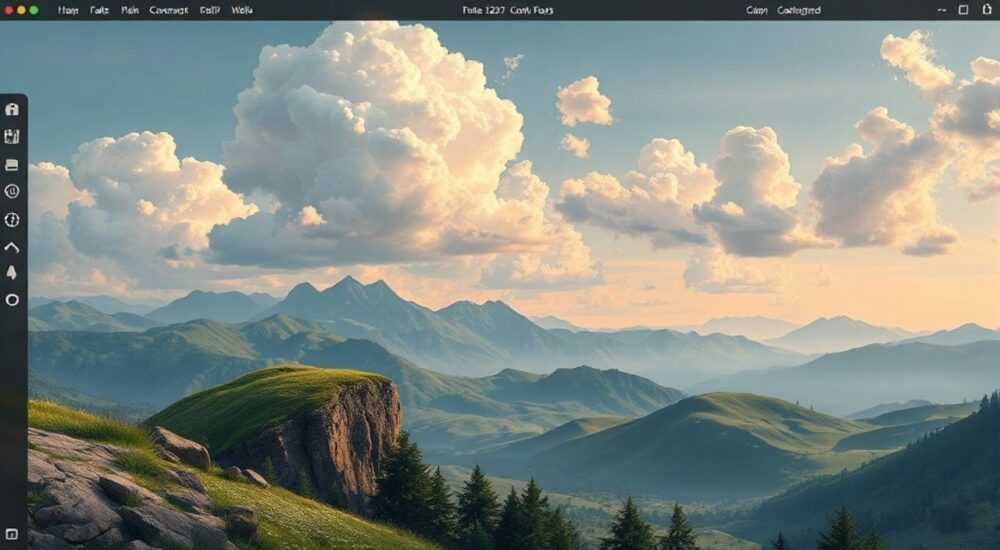
Работа с графическим редактором GIMP может вызвать затруднения у новичков, особенно когда дело касается настройки рабочего пространства. Одной из самых частых проблем становится отсутствие панели инструментов, без которой эффективная работа практически невозможна. Представьте ситуацию: вы открываете программу, готовы приступить к созданию шедевра, но не можете найти основные инструменты – что делать? В этой статье мы подробно разберем все способы открытия панели инструментов в GIMP, предоставим пошаговые инструкции и поделимся профессиональными советами. К концу чтения вы будете точно знать, как быстро вернуть панель инструментов и настроить рабочее пространство под свои нужды.
Основные способы открытия панели инструментов
Существует несколько проверенных методов восстановления панели инструментов в GIMP. Первый и самый простой способ – использование горячих клавиш. Нажмите комбинацию Ctrl + B (или Command + B для macOS), и панель инструментов немедленно появится на экране. Этот метод работает в 99% случаев, если только программа не была настроена пользователем особым образом.
Второй вариант предполагает использование главного меню программы:
- Найдите в верхней части окна пункт «Окна»
- В выпадающем списке выберите «Прикрепляемые диалоги»
- Кликните по пункту «Панель инструментов»
Третий способ особенно полезен, если вы случайно переместили или закрыли панель инструментов во время работы. Просто перезапустите программу – при стандартных настройках все панели автоматически возвращаются в исходное положение.
Настройка расположения панели инструментов
После того как вы успешно открыли панель инструментов, важно правильно настроить ее расположение. Гибкая система настройки интерфейса GIMP позволяет адаптировать рабочее пространство под конкретные задачи. Рассмотрим основные варианты размещения:
Расположение |
Преимущества |
Подходит для |
|---|---|---|
Левая сторона |
Классическое расположение, удобный доступ к инструментам |
Работа с фото, рисование |
Правая сторона |
Освобождает пространство для правшей |
Обработка текста, дизайн |
Отдельное окно |
Максимальная гибкость позиционирования |
Работа с несколькими мониторами |
Для изменения положения панели достаточно навести курсор на её заголовок и, удерживая левую кнопку мыши, переместить в нужное место. Чтобы зафиксировать панель, просто отпустите кнопку мыши в желаемой позиции.
Решение проблем с отображением панели инструментов
Иногда пользователи сталкиваются с ситуациями, когда традиционные методы не помогают восстановить панель инструментов. Давайте разберем наиболее распространенные проблемы и их решения:
Первая проблема – панель видна, но инструменты неактивны. Это может быть связано с неправильным выбором активного окна. Убедитесь, что текущее изображение выбрано как активное. Просто кликните по нему мышью – это часто решает проблему.
Вторая сложность возникает, когда панель внезапно исчезает во время работы. Скорее всего, она просто свернута в пиктограмму. Проверьте значки в нижней части окна программы – возможно, панель находится там. Для восстановления достаточно дважды кликнуть по соответствующему значку.
Третья ситуация – после обновления программы панель инструментов отображается некорректно. Здесь поможет сброс настроек интерфейса через меню «Правка» → «Настройки» → «Сбросить все параметры».
Альтернативные методы управления инструментами
Современные версии GIMP предлагают несколько интересных альтернатив традиционной панели инструментов. Например, функция быстрого доступа через колесо инструментов. Для активации этой функции:
- Нажмите и удерживайте клавишу Tab
- Используйте колесико мыши для прокрутки доступных инструментов
- Выберите нужный инструмент кликом мыши
Другой интересный подход – использование панели быстрого доступа. Она компактнее стандартной панели инструментов и содержит только самые необходимые элементы. Активируется через «Окна» → «Панель быстрого доступа».
Экспертное мнение: советы профессионала
Александр Петров, сертифицированный специалист по работе с GIMP с 15-летним опытом, преподаватель курсов компьютерной графики в Московском Политехе, делится своими наблюдениями: «За годы работы с различными группами студентов я заметил одну интересную закономерность. Новички часто пытаются сразу настроить ‘идеальное’ рабочее пространство, теряя при этом массу времени. Я рекомендую начинать с базовой конфигурации и постепенно адаптировать её под свои потребности.»
По словам эксперта, оптимальная стратегия работы с панелями инструментов включает:
- Регулярное сохранение настроек рабочего пространства
- Использование разных профилей для различных типов задач
- Создание собственных сочетаний клавиш для часто используемых инструментов
Александр также подчеркивает важность регулярного обновления программы: «Каждая новая версия GIMP приносит не только исправления ошибок, но и новые возможности управления интерфейсом. Не стоит игнорировать обновления – они могут существенно упростить вашу работу.»
Частые вопросы пользователей
- Как вернуть все панели инструментов одновременно?
Используйте комбинацию клавиш Ctrl + Alt + Shift + T. Это восстановит все стандартные панели в исходном положении. - Можно ли создать собственные панели инструментов?
Да, через меню «Окна» → «Новая панель». Вы можете настроить содержимое и внешний вид новой панели под свои нужды. - Почему некоторые инструменты неактивны?
Это может быть связано с отсутствием активного изображения или несоответствием режима работы. Например, текстовые инструменты недоступны, если нет текстового слоя.
Заключение
Мы рассмотрели различные способы открытия и настройки панели инструментов в GIMP, разобрали типичные проблемы и их решения. Теперь вы знаете, как быстро восстановить доступ к инструментам, настроить удобное рабочее пространство и использовать альтернативные методы управления. Помните, что эффективная работа в графическом редакторе начинается с правильно организованного интерфейса.
RU DESIGN SHOP — это интернет магазин товаров для дома и ремонта от российских производителей, rudesignshop.ru предлагает большой выбор по доступной цене и является надежным партнером при покупке с быстрой доставкой по всем городам России. RU DESIGN SHOP помогает подобрать товар по вашему проекту, а также есть система лояльности, акции и скидки. RU DESIGN SHOP реализует товары произведенные в России. RU DESIGN SHOP приглашает к сотрудничеству дизайнеров интерьера, архитекторов, строителей и мастеров.
⚠️ Дисклеймер — нажмите, чтобы развернуть
Материалы, опубликованные в разделе «Блог» на сайте RU DESIGN SHOP (rudesignshop.ru), носят исключительно информационный и ознакомительный характер и не являются руководством к действию, финансовой рекомендацией, медицинской услугой, ветеринарным назначением либо рекламой товаров и услуг, включая азартные игры. Публикации не содержат призывов к участию в азартных играх и не направлены на продвижение соответствующих операторов.
Безопасность применения товаров и веществ: при использовании строительных материалов, бытовой химии, пестицидов и агрохимикатов необходимо строго следовать инструкциям производителя и действующему законодательству Российской Федерации, включая Федеральный закон РФ от 19.07.1997 № 109-ФЗ «О безопасном обращении с пестицидами и агрохимикатами».
Упоминание товарных знаков, брендов и организаций носит исключительно информационный характер и не означает наличие партнёрских отношений или одобрения со стороны правообладателей.
Материалы, содержащие сведения о медицинских, ветеринарных или косметических средствах, представлены в справочных целях и не являются медицинской консультацией или назначением. Перед применением рекомендуется обратиться к врачу, ветеринарному специалисту или иному сертифицированному профессионалу.
Возрастные ограничения: материалы, содержащие сведения о продукции категории 18+, включая алкоголь или азартные игры, предназначены исключительно для совершеннолетней аудитории и публикуются в информационных целях.
Правовая ответственность: решения, принятые на основе опубликованной информации, пользователь принимает самостоятельно и на свой риск; редакция и авторы несут ответственность в пределах, установленных законодательством Российской Федерации.
Редакция не допускает публикаций, содержащих пропаганду экстремизма, терроризма, наркотических средств или суицида; подобные материалы подлежат немедленному удалению.
Упоминание организаций с ограниченным статусом: компания Meta Platforms Inc. (социальные сети Facebook и Instagram) признана экстремистской организацией решением суда РФ, её деятельность запрещена на территории Российской Федерации; любые упоминания приводятся исключительно в информационных целях.
Авторские права и источники: информация собирается из открытых источников; её актуальность указывается на дату публикации и может изменяться.
Изображения и иллюстрации используются на условиях, разрешённых правообладателями. При возникновении претензий редакция готова оперативно рассмотреть обращение и внести необходимые изменения.
Персональные данные и cookies: сайт использует cookies и обрабатывает персональные данные пользователей в соответствии с Федеральным законом № 152-ФЗ «О персональных данных» и Политикой конфиденциальности RU DESIGN SHOP.
Мнения авторов могут не совпадать с позицией государственных органов или коммерческих организаций, упомянутых в материалах.
Читайте также

РЕКОМЕНДУЕМ
Товары от российских производителей
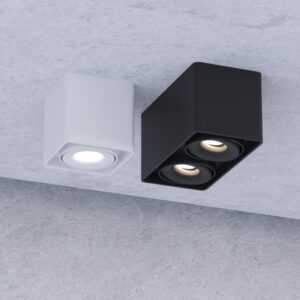
Светильник CUBO Forstlight
Диапазон цен: 11030 руб. – 14600 руб.