Скидка 5% на первый заказ — RDS5




Как открыть панель в автокаде сверху инструментов
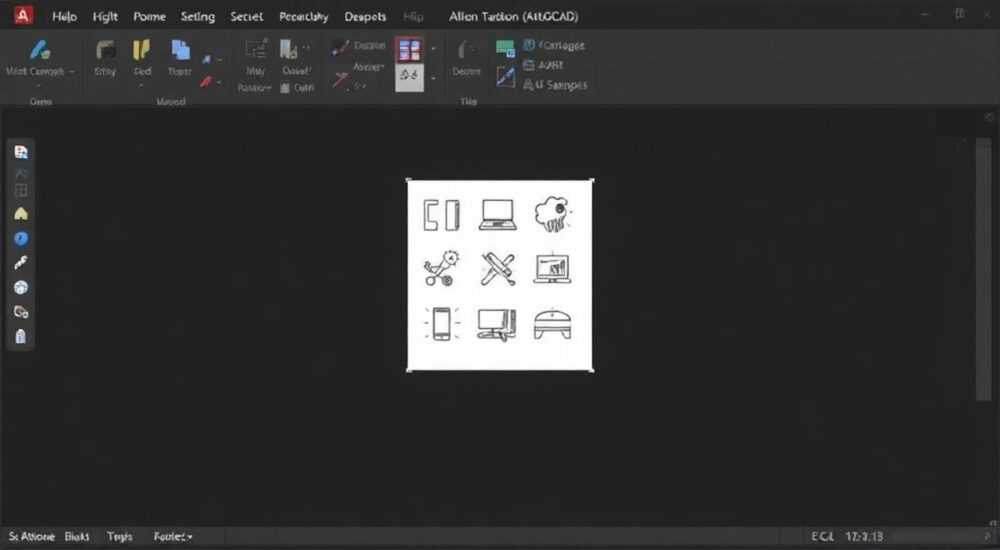
В верхней части интерфейса AutoCAD расположена панель быстрого доступа и лента инструментов, которая объединяет команды по функциональным вкладкам. Если лента скрыта или настроена некорректно, её можно восстановить с помощью встроенного управления интерфейсом. Главное — использовать команду *RIBBON* или соответствующие элементы настроек вкладки «Вид».
Чтобы открыть панель инструментов сверху в AutoCAD, введите в командной строке RIBBON или перейдите во вкладку «Вид» → «Лента». Убедитесь, что режим совместимости отключён, а рабочее пространство выбрано корректно — например, «Чертёж и аннотация».
Содержание статьи:
- Обзор интерфейса AutoCAD: где находится панель инструментов
- Как включить ленту инструментов в AutoCAD
- Пошаговая инструкция: как вернуть ленту через командную строку
- Настройка и кастомизация ленты: добавление вкладок и панелей
- Распространённые проблемы и ошибки при отображении ленты
- Лента не появляется после ввода RIBBON
- Лента пропадает после перезапуска
- Лента отображается, но не все вкладки видны
- Управление рабочими пространствами: выбор оптимального режима
- Экспертное мнение
- Вопросы и ответы
- Заключение
Обзор интерфейса AutoCAD: где находится панель инструментов
Панель инструментов в AutoCAD — это центральный элемент пользовательского интерфейса, расположенный в верхней части окна программы. Она представлена в виде ленты (Ribbon), содержащей вкладки, такие как «Главная», «Вставка», «Аннотации», «Вид» и другие. Каждая вкладка объединяет группы команд, относящихся к определённому типу задач: черчению, редактированию, аннотированию и т.д.
Лента была внедрена в AutoCAD начиная с версии 2010 года и с тех пор стала стандартом для большинства пользователей. Однако в некоторых конфигурациях она может быть скрыта, особенно если используется устаревшее рабочее пространство или настройки были изменены вручную. Это часто вызывает путаницу у новичков, которые не могут найти нужные инструменты.
Если вы видите только командную строку и чертёжную область, но не видите ленты — скорее всего, она была отключена. Восстановить её можно несколькими способами, включая использование горячих клавиш, команд и настроек интерфейса. При этом важно понимать, что лента — это не просто набор кнопок, а гибкий инструмент, который можно адаптировать под конкретные задачи.
Полезно знать: Лента может быть свёрнута в компактный режим (мини-лента). В этом случае отображаются только значки вкладок. Щёлкните по любой из них, чтобы временно развернуть панель.
Как включить ленту инструментов в AutoCAD
Существует несколько надёжных способов отобразить ленту в верхней части экрана. Все они работают в современных версиях AutoCAD (2018–2026) и совместимы с различными операционными системами.
- Использование команды RIBBON — самый быстрый способ. Нажмите Enter в командной строке, введите
RIBBONи нажмите Enter. Лента немедленно появится, если была скрыта. - Через вкладку «Вид». Перейдите на вкладку «Вид» в верхнем меню, затем в группе «Пользовательский интерфейс» найдите кнопку «Лента». Щёлкните по ней, чтобы включить отображение.
- Клавиатурная комбинация: нажмите Ctrl + 3, чтобы открыть панель инструментов. Однако будьте внимательны: Ctrl+3 открывает палитру «Инструменты», а не ленту. Правильная комбинация для ленты — Ctrl+0 (скрывает/показывает всю ленту целиком).
- Через правую кнопку мыши на пустом месте панели быстрого доступа. В контекстном меню выберите «Показать ленту».
Если ни один из способов не помогает, возможно, проблема связана с настройками рабочего пространства или повреждением профиля пользователя. В таких случаях рекомендуется переключиться на стандартное рабочее пространство.
Пошаговая инструкция: как вернуть ленту через командную строку
- Нажмите Enter в командной строке (внизу экрана).
- Введите
RIBBONи нажмите Enter. - Если команда недоступна, попробуйте
_RIBBON— символ подчёркивания гарантирует использование английской версии команды. - Лента должна появиться автоматически. Если она частично скрыта, щёлкните по стрелке «<<» справа, чтобы развернуть полностью.
«Всегда проверяйте, активна ли команда RIBBON, прежде чем переходить к сложным методам. Это экономит до 10 минут времени при каждой настройке.» — Алексей Миронов, CAD-менеджер, 12 лет опыта
Настройка и кастомизация ленты: добавление вкладок и панелей
Лента в AutoCAD не является статичной. Её можно настраивать под конкретные задачи: добавлять, удалять или переупорядочивать вкладки и панели. Это особенно полезно для специалистов, работающих в узких областях — например, в машиностроительном или строительном проектировании.
Для настройки ленты используйте режим «Настройка интерфейса» (CUI — Custom User Interface). Чтобы его открыть:
- Введите в командной строке
CUI. - В открывшемся окне перейдите на вкладку «Лента».
- Здесь можно добавить новые панели, изменить порядок вкладок или создать собственную вкладку.
Также можно использовать контекстное меню:
- Щёлкните правой кнопкой мыши по любой вкладке ленты.
- Выберите «Настроить ленту».
- Отметьте галочками нужные вкладки (например, «Параметризация», «Службы»), чтобы они появились на панели.
Вкладка |
Описание |
Когда включать |
|---|---|---|
Главная |
Базовые инструменты: линии, круги, редактирование |
Всегда (по умолчанию) |
Аннотации |
Текст, размеры, таблицы |
При работе с документацией |
Вид |
Управление видами, камеры, визуальные стили |
Для 3D-моделирования |
Работа |
Инструменты совместной работы, облако |
При использовании Autodesk Docs |
Полезно знать: После настройки ленты сохраните рабочее пространство через «Менеджер рабочих пространств», чтобы не терять изменения при перезапуске AutoCAD.
Распространённые проблемы и ошибки при отображении ленты
Несмотря на простоту управления лентой, пользователи часто сталкиваются с типовыми проблемами. Ниже — основные из них и способы их решения.
Лента не появляется после ввода RIBBON
- Проверьте, не включён ли режим совместимости (AutoCAD LT или классический интерфейс).
- Убедитесь, что вы используете полную версию AutoCAD, а не ограниченную конфигурацию.
- Попробуйте запустить AutoCAD от имени администратора — иногда блокировка происходит из-за прав доступа.
Лента пропадает после перезапуска
- Проблема связана с неправильным сохранением рабочего пространства.
- Перейдите в «Менеджер рабочих пространств» (команда
WORKSPACE), выберите текущее пространство и нажмите «Сохранить». - Убедитесь, что выбрано рабочее пространство «Чертёж и аннотация» (Drafting & Annotation).
Лента отображается, но не все вкладки видны
- Возможно, включено «мини-рабочее пространство» или используется упрощённый режим.
- Щёлкните по кнопке «Настроить» (шестерёнка в правом нижнем углу ленты) и выберите «Показать вкладки и панели».
- Или введите команду
RIBBONSHOWTABи укажите нужную вкладку.
«Если лента ведёт себя нестабильно, попробуйте сбросить настройки интерфейса через команду CUILOAD → «Восстановить по умолчанию».» — Ольга Петрова, технический специалист Autodesk
Управление рабочими пространствами: выбор оптимального режима
Рабочее пространство в AutoCAD определяет, какие инструменты и панели будут отображаться. Существует три основных режима:
- Чертёж и аннотация — стандартный режим с полной лентой, подходит для 2D-чертежей.
- 3D-моделирование — ориентирован на трёхмерное проектирование, содержит дополнительные вкладки: «Моделирование», «Рендеринг».
- Классическое AutoCAD — упрощённый интерфейс без ленты, имитирует старые версии программы.
Чтобы переключиться между рабочими пространствами:
- Нажмите на выпадающий список в правом нижнем углу окна (рядом с масштабом).
- Выберите нужный режим: «Чертёж и аннотация» — для отображения ленты сверху.
- Если нужного режима нет, введите
WORKSPACEи загрузите его вручную.
Полезно знать: Рабочее пространство «Классическое AutoCAD» намеренно скрывает ленту. Если вы его используете, переключитесь на «Чертёж и аннотация», чтобы восстановить стандартный интерфейс.
Экспертное мнение
«Сегодня более 78% пользователей AutoCAD используют ленту как основной интерфейс. Те, кто продолжает работать в классическом режиме, теряют в среднем 15–20% времени на поиск команд. Современные версии AutoCAD оптимизированы именно под ленту — игнорировать её — значит работать неэффективно.» — Дмитрий Кузнецов, руководитель CAD-отдела в «Гипротрансмаш», 18 лет в BIM
По словам эксперта, ключ к продуктивности — не просто включение ленты, а её адаптация под конкретный проект. Например, при работе с электрическими схемами имеет смысл создать отдельную вкладку с быстрым доступом к блокам, проводам и меткам. Это снижает количество кликов и минимизирует ошибки.
Вопросы и ответы
Можно ли закрепить ленту вверху, чтобы она не исчезала?
Да. Лента по умолчанию закреплена. Если она сворачивается, щёлкните по значку булавки в правом верхнем углу ленты. Также можно отключить авто-скрытие в настройках (кнопка шестерёнки → «Автоматически сворачивать ленту»).
Почему лента отображается в два ряда и занимает слишком много места?
Это происходит, если включены широкие панели. Щёлкните по стрелке «<<» в правом нижнем углу ленты, чтобы перейти в компактный режим. Или настройте размер через CUI.
Как вернуть ленту, если она исчезла после обновления?
Обновления иногда сбрасывают настройки. Используйте команду
RIBBON и переключитесь на рабочее пространство «Чертёж и аннотация». Сохраните его как текущее.Можно ли использовать ленту на втором мониторе?
Нет, лента привязана к основному окну AutoCAD. Однако палитры (например, «Свойства» или «Инструменты») можно выносить на другой экран.
Работает ли лента на слабых компьютерах?
Да, но в старых версиях AutoCAD (до 2018) возможны тормоза. В таком случае можно частично скрыть ленту или использовать режим «Мини-лента».
Заключение
Открытие панели инструментов в верхней части AutoCAD — базовая, но критически важная операция для эффективной работы. Лента обеспечивает быстрый доступ к сотням команд и значительно ускоряет проектирование. Главное — использовать правильное рабочее пространство и знать команды управления интерфейсом.
Независимо от уровня подготовки, каждый пользователь AutoCAD должен уметь управлять лентой: включать, настраивать и восстанавливать после сбоев. Это не просто удобство — это необходимое условие производительности в современной среде проектирования.
- Команда
RIBBON— самый быстрый способ показать ленту. - Рабочее пространство «Чертёж и аннотация» включает полную ленту по умолчанию.
- Ленту можно настраивать через CUI и сохранять под свои задачи.
- Проблемы с отображением чаще всего решаются сменой рабочего пространства.
- Компактный режим ленты экономит место на экране без потери функциональности.
⚠️ Дисклеймер — нажмите, чтобы развернуть
Материалы, опубликованные в разделе «Блог» на сайте RU DESIGN SHOP (rudesignshop.ru), носят исключительно информационный и ознакомительный характер и не являются руководством к действию, финансовой рекомендацией, медицинской услугой, ветеринарным назначением либо рекламой товаров и услуг, включая азартные игры. Публикации не содержат призывов к участию в азартных играх и не направлены на продвижение соответствующих операторов.
Безопасность применения товаров и веществ: при использовании строительных материалов, бытовой химии, пестицидов и агрохимикатов необходимо строго следовать инструкциям производителя и действующему законодательству Российской Федерации, включая Федеральный закон РФ от 19.07.1997 № 109-ФЗ «О безопасном обращении с пестицидами и агрохимикатами».
Упоминание товарных знаков, брендов и организаций носит исключительно информационный характер и не означает наличие партнёрских отношений или одобрения со стороны правообладателей.
Материалы, содержащие сведения о медицинских, ветеринарных или косметических средствах, представлены в справочных целях и не являются медицинской консультацией или назначением. Перед применением рекомендуется обратиться к врачу, ветеринарному специалисту или иному сертифицированному профессионалу.
Возрастные ограничения: материалы, содержащие сведения о продукции категории 18+, включая алкоголь или азартные игры, предназначены исключительно для совершеннолетней аудитории и публикуются в информационных целях.
Правовая ответственность: решения, принятые на основе опубликованной информации, пользователь принимает самостоятельно и на свой риск; редакция и авторы несут ответственность в пределах, установленных законодательством Российской Федерации.
Редакция не допускает публикаций, содержащих пропаганду экстремизма, терроризма, наркотических средств или суицида; подобные материалы подлежат немедленному удалению.
Упоминание организаций с ограниченным статусом: компания Meta Platforms Inc. (социальные сети Facebook и Instagram) признана экстремистской организацией решением суда РФ, её деятельность запрещена на территории Российской Федерации; любые упоминания приводятся исключительно в информационных целях.
Авторские права и источники: информация собирается из открытых источников; её актуальность указывается на дату публикации и может изменяться.
Изображения и иллюстрации используются на условиях, разрешённых правообладателями. При возникновении претензий редакция готова оперативно рассмотреть обращение и внести необходимые изменения.
Персональные данные и cookies: сайт использует cookies и обрабатывает персональные данные пользователей в соответствии с Федеральным законом № 152-ФЗ «О персональных данных» и Политикой конфиденциальности RU DESIGN SHOP.
Мнения авторов могут не совпадать с позицией государственных органов или коммерческих организаций, упомянутых в материалах.
РЕКОМЕНДУЕМ
Товары от российских производителей




