Скидка 5% на первый заказ — RDS5




Как открыть презентацию повер поинт
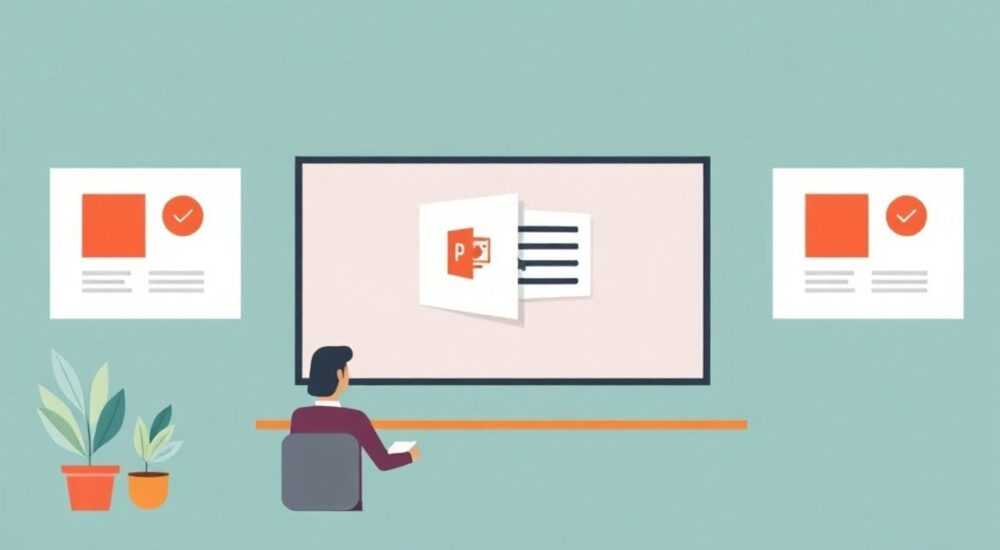
Открыть презентацию PowerPoint — задача, с которой сталкиваются миллионы пользователей ежедневно. Будь то бизнес-встреча, учебная защита или публичное выступление, корректное открытие файла .pptx может определить успех всей демонстрации. Главное — использовать подходящую программу, проверить совместимость формата и убедиться в доступности всех элементов: шрифтов, анимаций и мультимедиа.
Чтобы открыть презентацию PowerPoint, используйте Microsoft PowerPoint, если он установлен. Альтернативы — бесплатные приложения, такие как PowerPoint Online, Google Slides или LibreOffice Impress. Убедитесь, что файл не повреждён и имеет поддерживаемое расширение (.ppt, .pptx).
С каждым годом растёт разнообразие устройств и платформ, на которых требуется работать с презентациями. Согласно статистике Microsoft, более 1,2 миллиарда человек используют Office по всему миру, и PowerPoint остаётся лидером среди инструментов для создания слайдов. Однако не все знают, как правильно открыть файл, особенно если он создан на другой версии программы, отправлен с Mac на Windows или содержит защищённые данные. Проблемы могут возникнуть даже при простом двойном щелчке по файлу — вместо слайдов пользователь видит ошибку или пустое окно. В этой статье мы детально разберём все способы открытия презентаций PowerPoint, рассмотрим возможные ошибки и их решения, а также дадим практические рекомендации для разных операционных систем и устройств.
Содержание статьи:
- Базовые способы открытия презентации
- Шаги для успешного открытия на Windows
- Альтернативные программы и онлайн-сервисы
- Как открыть презентацию без установки ПО
- Распространённые ошибки и как их исправить
- Ошибка: «Файл повреждён» или «Не удалось открыть документ»
- Ошибка: «Требуется пароль»
- Ошибка: «Неподдерживаемый формат»
- Таблица: Диагностика проблем при открытии
- Открытие на разных устройствах: ПК, Mac, смартфон, планшет
- Как открыть презентацию на телевизоре или проекторе
- Продвинутые советы и лучшие практики
- Автоматизация открытия презентаций
- Экспертное мнение
- Вопросы и ответы
- Заключение
Базовые способы открытия презентации
Самый прямой способ открыть файл PowerPoint — через установленную программу Microsoft PowerPoint. Если у вас есть лицензионная или пробная версия Office, достаточно найти файл на компьютере и дважды щёлкнуть по нему. Операционная система автоматически запустит PowerPoint и загрузит презентацию. Этот метод работает на Windows и macOS при наличии соответствующего программного обеспечения.
Если PowerPoint не установлен, Windows может предложить открыть файл с помощью приложения «Просмотр презентаций» (PowerPoint Viewer), но оно больше не поддерживается Microsoft с 2018 года. Вместо этого система может направить вас к установке Office или переходу в облако. Рекомендуется всегда использовать актуальную версию программы, чтобы избежать проблем с совместимостью.
Другой базовый способ — открытие через саму программу. Запустите PowerPoint, нажмите «Файл» → «Открыть» и выберите нужный файл. Это полезно, когда вы работаете с несколькими презентациями или хотите увидеть историю недавних документов. Также можно использовать сочетание клавиш Ctrl+O для быстрого вызова окна выбора файла.
- Двойной щелчок по файлу .pptx — самый быстрый способ.
- Через меню «Файл» → «Открыть» — надёжный вариант при проблемах с автозапуском.
- Использование проводника Windows или Finder на Mac — удобно при работе с сетевыми дисками.
- Перетаскивание файла в окно PowerPoint — эффективно для многозадачности.
Полезно знать: Файлы PowerPoint могут иметь разные расширения: .ppt (старый формат до 2007 года), .pptx (современный XML-формат), .ppsx (слайд-шоу) и .potx (шаблон). Убедитесь, что программа поддерживает нужный тип.
Шаги для успешного открытия на Windows
- Найдите файл презентации в проводнике.
- Убедитесь, что значок файла отображается как PowerPoint (синий значок с белой буквой P).
- Дважды щёлкните левой кнопкой мыши.
- Дождитесь запуска PowerPoint (может занять несколько секунд).
- Проверьте, открылись ли все слайды, анимации и медиаэлементы.
Если файл не открывается, возможно, он повреждён или заблокирован антивирусом. В таком случае стоит попробовать альтернативные методы или восстановить файл.
Альтернативные программы и онлайн-сервисы
Не у всех есть доступ к Microsoft PowerPoint. К счастью, существует множество бесплатных и платных решений, позволяющих открывать и редактировать презентации без установки офисного пакета. Эти инструменты особенно полезны для студентов, фрилансеров и сотрудников компаний с ограниченным бюджетом.
Один из самых популярных вариантов — PowerPoint Online. Он входит в состав Microsoft 365 и доступен бесплатно через браузер. Достаточно войти в учётную запись Microsoft или создать её, загрузить файл в OneDrive и открыть его прямо в интернете. Интерфейс почти идентичен десктопной версии, поддерживаются основные функции: просмотр, редактирование, добавление комментариев.
Другой мощный инструмент — Google Slides. Чтобы открыть презентацию PowerPoint, загрузите файл .pptx в Google Диск, кликните по нему правой кнопкой и выберите «Открыть с помощью» → «Google Презентации». Файл будет преобразован, и вы сможете просматривать и редактировать его. Преимущество — синхронизация в реальном времени и совместная работа.
Программа |
Платформа |
Поддержка редактирования |
Требуется регистрация |
|---|---|---|---|
PowerPoint Online |
Браузер |
Да |
Да (Microsoft) |
Google Slides |
Браузер |
Да |
Да (Google) |
LibreOffice Impress |
Windows, Mac, Linux |
Да |
Нет |
Apple Keynote |
Mac, iOS |
Частично |
Нет |
WPS Office |
Windows, Android, iOS |
Да |
Нет (реклама) |
LibreOffice Impress — полноценный бесплатный офисный пакет с открытым исходным кодом. Он отлично справляется с открытием файлов .pptx и .ppt, сохраняя большинство эффектов и макетов. Минус — интерфейс менее интуитивен, чем у PowerPoint.
«Используйте Google Slides для быстрого просмотра и командной работы. Он отлично конвертирует PowerPoint-файлы и позволяет делиться ссылками без необходимости устанавливать программы.» — Анна Петрова, UX-дизайнер, эксперт по цифровым презентациям
Как открыть презентацию без установки ПО
- Загрузите файл в OneDrive и откройте через office.com.
- Перетащите .pptx в Google Диск и используйте Google Презентации.
- Отсканируйте QR-код с презентации (если она была экспортирована в облако).
- Используйте мобильные приложения WPS Office или Microsoft PowerPoint (бесплатно с рекламой).
Полезно знать: При конвертации в Google Slides могут теряться сложные анимации и некоторые шрифты. Всегда проверяйте результат перед важной встречей.
Распространённые ошибки и как их исправить
Даже при наличии правильного программного обеспечения могут возникнуть проблемы. Ниже — список частых ошибок и способы их устранения.
Ошибка: «Файл повреждён» или «Не удалось открыть документ»
Эта ошибка часто появляется после скачивания с почты или облачного хранилища. Причина — неполная загрузка или сбой при передаче данных. Решение:
- Повторно скачайте файл.
- Попробуйте открыть его на другом устройстве.
- Используйте встроенную функцию восстановления: в PowerPoint зайдите в «Файл» → «Открыть» → выберите файл → нажмите стрелку у кнопки «Открыть» → «Восстановить».
Ошибка: «Требуется пароль»
Презентация может быть защищена паролем. Если вы не знаете его, открыть файл невозможно. Обратитесь к автору. Некоторые программы предлагают взлом пароля, но это незаконно и может привести к блокировке файла.
Ошибка: «Неподдерживаемый формат»
Старые версии PowerPoint не открывают .pptx, созданные в новых версиях. Выход — установить пакет совместимости от Microsoft или обновить программу. Альтернатива — открыть файл онлайн, где поддержка форматов всегда актуальна.
«Если PowerPoint зависает при открытии — попробуйте запустить программу в безопасном режиме: нажмите Win + R, введите powerpnt /safe и нажмите Enter. Это отключит надстройки, которые могут мешать работе.» — Дмитрий Козлов, системный администратор, IT-консультант
Таблица: Диагностика проблем при открытии
Симптом |
Вероятная причина |
Решение |
|---|---|---|
Файл не открывается вообще |
Повреждение или вирус |
Повторная загрузка, сканирование антивирусом |
Пустые слайды |
Проблемы со шрифтами или графикой |
Установка шрифтов, открытие на другом ПК |
Нет анимаций |
Несовместимость версий |
Обновление ПО или использование онлайн-редактора |
Ошибка лицензирования |
Нет активации Office |
Войти в учётную запись Microsoft |
Открытие на разных устройствах: ПК, Mac, смартфон, планшет
Современные пользователи работают на множестве устройств. Важно понимать, как открыть презентацию вне зависимости от платформы.
На Windows процесс стандартный — через десктопный PowerPoint или браузер. На Mac всё аналогично, но можно также использовать приложение Keynote, которое импортирует .pptx с хорошей точностью. Однако при экспорте обратно в PowerPoint могут возникнуть сдвиги в верстке.
На смартфонах и планшетах лучший выбор — официальные приложения. Microsoft PowerPoint доступен в App Store и Google Play. После установки вы можете:
- Открывать файлы из облачных хранилищ (OneDrive, Google Drive, Dropbox).
- Редактировать текст и перемещать объекты.
- Запускать слайд-шоу с телефона.
Полезно знать: Мобильные приложения не поддерживают все функции десктопной версии. Например, сложные макросы или 3D-модели могут не отображаться.
Для демонстрации с телефона удобно использовать режим «Примечания оратора» — он показывает текущий слайд, следующий и заметки на экране устройства, в то время как внешний монитор отображает только слайд.
Как открыть презентацию на телевизоре или проекторе
- Подключите устройство через HDMI или Miracast (Windows) / AirPlay (Mac).
- В PowerPoint выберите «Слайд-шоу» → «Начать с первого слайда».
- Убедитесь, что выбран правильный режим вывода: «Расширение» (не «Дублирование»), чтобы видеть примечания.
Продвинутые советы и лучшие практики
Чтобы избежать проблем в будущем, следуйте этим рекомендациям.
Всегда сохраняйте резервную копию презентации в нескольких форматах: .pptx, PDF и .ppsx. PDF гарантирует, что никто не сможет изменить содержание, а .ppsx позволяет сразу запускать слайд-шоу без редактирования.
Перед отправкой презентации коллеге или клиенту:
- Упакуйте все шрифты в файл (в PowerPoint: «Файл» → «Параметры» → «Сохранение» → «Внедрять шрифты в файл»).
- Проверьте мультимедиа — видео и аудио должны быть встроенными или прикреплёнными.
- Используйте функцию «Проверка документа» для поиска скрытых данных.
«Перед важной презентацией откройте файл на том же устройстве, на котором будете демонстрировать. Это поможет выявить проблемы заранее и избежать сбоев в последний момент.» — Елена Миронова, тренер по публичным выступлениям
Автоматизация открытия презентаций
Для регулярных встреч можно настроить автоматический запуск. Например:
- Создать ярлык на рабочем столе с путём к файлу.
- Использовать планировщик задач Windows для открытия презентации в определённое время.
- Настроить макрос, который открывает нужный файл при старте PowerPoint.
Экспертное мнение
Современная работа с презентациями требует гибкости и готовности к нестандартным ситуациям. Эксперты единодушны: ключ к успеху — не только знание программы, но и умение быстро адаптироваться.
«Лучшая презентация — та, которую можно открыть где угодно. Используйте облачные сервисы как основу, а локальные копии — как резерв. Это минимизирует риски.» — Артём Лебедев, digital-стратег, консультант по продуктивности
Также важно понимать, что формат .pptx — это ZIP-архив. Да, вы можете переименовать файл с .pptx на .zip и извлечь его содержимое: слайды, изображения, шрифты. Это полезно для диагностики и извлечения медиафайлов, но не для редактирования.
Вопросы и ответы
Можно ли открыть PowerPoint без интернета?
Да, если у вас установлен десктопный PowerPoint или LibreOffice Impress. Онлайн-сервисы требуют подключения.
Почему презентация открывается медленно?
Причина — большой размер файла, много мультимедиа или слабое устройство. Оптимизируйте изображения и видео, удаляйте ненужные слайды.
Как открыть файл, созданный на Mac, на Windows?
Современные версии PowerPoint полностью совместимы. Главное — использовать .pptx, а не устаревший .ppt.
Что делать, если PowerPoint не реагирует?
Завершите процесс через Диспетчер задач, перезагрузите компьютер, обновите Office или запустите в безопасном режиме.
Можно ли открыть презентацию на Linux?
Да, с помощью LibreOffice Impress или OnlyOffice. Также доступен веб-интерфейс через браузер.
Заключение
Открыть презентацию PowerPoint — задача, которая может быть как простой, так и сложной, в зависимости от условий. Главное — иметь несколько проверенных способов и понимать, какие инструменты подходят для конкретной ситуации. Будь то десктопная версия, облачный редактор или мобильное приложение — каждый вариант имеет свои преимущества.
Выбирайте метод открытия презентации, исходя из доступности, безопасности и функциональности. Всегда имейте резервный план: облачную копию, PDF-версию и тестовое устройство для проверки.
- Используйте Microsoft PowerPoint для полной совместимости.
- Альтернативы: PowerPoint Online, Google Slides, LibreOffice.
- Проверяйте файлы на других устройствах перед важной демонстрацией.
- Решайте ошибки через восстановление, обновление ПО или конвертацию.
- Оптимизируйте презентации для быстрого и стабильного открытия.
⚠️ Дисклеймер — нажмите, чтобы развернуть
Материалы, опубликованные в разделе «Блог» на сайте RU DESIGN SHOP (rudesignshop.ru), носят исключительно информационный и ознакомительный характер и не являются руководством к действию, финансовой рекомендацией, медицинской услугой, ветеринарным назначением либо рекламой товаров и услуг, включая азартные игры. Публикации не содержат призывов к участию в азартных играх и не направлены на продвижение соответствующих операторов.
Безопасность применения товаров и веществ: при использовании строительных материалов, бытовой химии, пестицидов и агрохимикатов необходимо строго следовать инструкциям производителя и действующему законодательству Российской Федерации, включая Федеральный закон РФ от 19.07.1997 № 109-ФЗ «О безопасном обращении с пестицидами и агрохимикатами».
Упоминание товарных знаков, брендов и организаций носит исключительно информационный характер и не означает наличие партнёрских отношений или одобрения со стороны правообладателей.
Материалы, содержащие сведения о медицинских, ветеринарных или косметических средствах, представлены в справочных целях и не являются медицинской консультацией или назначением. Перед применением рекомендуется обратиться к врачу, ветеринарному специалисту или иному сертифицированному профессионалу.
Возрастные ограничения: материалы, содержащие сведения о продукции категории 18+, включая алкоголь или азартные игры, предназначены исключительно для совершеннолетней аудитории и публикуются в информационных целях.
Правовая ответственность: решения, принятые на основе опубликованной информации, пользователь принимает самостоятельно и на свой риск; редакция и авторы несут ответственность в пределах, установленных законодательством Российской Федерации.
Редакция не допускает публикаций, содержащих пропаганду экстремизма, терроризма, наркотических средств или суицида; подобные материалы подлежат немедленному удалению.
Упоминание организаций с ограниченным статусом: компания Meta Platforms Inc. (социальные сети Facebook и Instagram) признана экстремистской организацией решением суда РФ, её деятельность запрещена на территории Российской Федерации; любые упоминания приводятся исключительно в информационных целях.
Авторские права и источники: информация собирается из открытых источников; её актуальность указывается на дату публикации и может изменяться.
Изображения и иллюстрации используются на условиях, разрешённых правообладателями. При возникновении претензий редакция готова оперативно рассмотреть обращение и внести необходимые изменения.
Персональные данные и cookies: сайт использует cookies и обрабатывает персональные данные пользователей в соответствии с Федеральным законом № 152-ФЗ «О персональных данных» и Политикой конфиденциальности RU DESIGN SHOP.
Мнения авторов могут не совпадать с позицией государственных органов или коммерческих организаций, упомянутых в материалах.
РЕКОМЕНДУЕМ
Товары от российских производителей
Люстра Shimmery GLODE
Диапазон цен: 19701 руб. – 34353 руб.