Скидка 5% на первый заказ — RDS5




Как в повер поинт обрезать картинку
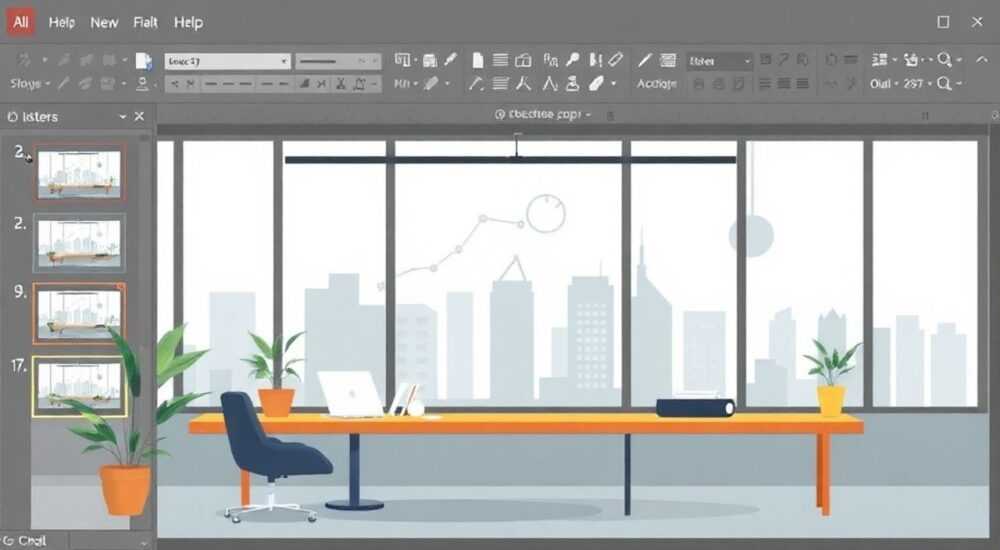
Когда вы работаете с презентациями в PowerPoint, визуальная составляющая играет ключевую роль. Часто стандартный размер или форма изображения не вписывается в задуманный дизайн слайда. В таких случаях возникает необходимость обрезки — удаления лишних фрагментов картинки для лучшего композиционного решения. Обрезка в PowerPoint — это простая, но мощная функция, позволяющая акцентировать внимание на нужной части изображения, улучшить восприятие контента и придать презентации профессиональный вид.
Чтобы обрезать картинку в PowerPoint, выделите изображение, перейдите на вкладку «Формат», нажмите «Обрезать» и потяните маркеры на краях. Это самый быстрый способ точно подогнать изображение под макет слайда.
Содержание статьи:
- Как обрезать изображение: базовый метод
- Быстрая обрезка без перехода во вкладку
- Обрезка по форме: превращаем картинку в фигуру
- Пример использования: презентация стартапа
- Сохранение пропорций и обрезка по заданному соотношению
- Как избежать искажения изображения
- Как отменить обрезку и вернуть исходное изображение
- Типичные ошибки и как их избежать
- Чек-лист перед презентацией
- Экспертное мнение
- Вопросы и ответы
- Заключение
Как обрезать изображение: базовый метод
Первое, что нужно понимать: обрезка в PowerPoint — это не удаление пикселей навсегда, а временная маскировка частей изображения. Сам файл остаётся неизменным, и вы всегда можете вернуть скрытые области.
Чтобы выполнить стандартную обрезку:
- Вставьте изображение на слайд («Вставка» → «Рисунки»).
- Щёлкните по нему левой кнопкой мыши, чтобы выделить.
- На вкладке «Формат» в группе «Размер» найдите кнопку «Обрезать».
- После её активации по краям изображения появятся чёрные маркеры.
Теперь просто потяните любой маркер внутрь, чтобы скрыть ненужную часть. Например, если вам нужно убрать фон справа, потяните правый маркер влево. После завершения нажмите вне изображения или используйте любую другую команду — обрезка применится автоматически.
Полезно знать: Если после обрезки вы перемещаете изображение, «обрезанные» участки не появляются — они остаются скрытыми, пока вы не сбросите обрезку.
PowerPoint позволяет обрезать изображение с любой стороны — сверху, снизу, слева, справа или одновременно с нескольких сторон. Это особенно полезно, когда вы хотите центрировать объект или устранить нежелательные элементы фона.
Быстрая обрезка без перехода во вкладку
Если вы часто работаете с изображениями, стоит запомнить сочетание клавиш: Ctrl + Alt + C. Оно напрямую активирует режим обрезки. Также можно щёлкнуть правой кнопкой мыши по изображению и выбрать «Обрезать» в контекстном меню.
«Не бойтесь экспериментировать с обрезкой — она не портит оригинал. Используйте её как инструмент композиции, а не только как способ удаления лишнего.» — Анна Ковалёва, дизайнер презентаций, 8 лет опыта
Обрезка по форме: превращаем картинку в фигуру
PowerPoint предлагает продвинутую функцию — обрезку изображения по геометрическим формам. Это позволяет создавать эффектные визуальные акценты: круглые аватарки, шестиугольные иконки, сердца, стрелки и многое другое.
Процесс прост:
- Выделите изображение.
- Перейдите на вкладку «Формат».
- Нажмите стрелку рядом с кнопкой «Обрезать».
- Выберите пункт «Обрезать по фигуре».
- Из выпадающего списка выберите нужную форму: овал, треугольник, звезда и т.д.
После выбора форма автоматически применяется к изображению. Теперь оно будет отображаться только внутри контура выбранной фигуры.
Полезно знать: Вы можете комбинировать формы и стандартную обрезку. Например, сначала обрежьте изображение по овалу, затем дополнительно обрежьте края, чтобы сместить фокус.
Этот приём особенно эффективен в презентациях для бизнеса, образования и креативных проектов. Например, вместо прямоугольных фото команды можно использовать круглые — это делает слайд более современным и дружелюбным.
Пример использования: презентация стартапа
Представьте, что вы представляете команду разработчиков. На слайде нужно разместить три фотографии. Если оставить их прямоугольными, они будут выглядеть формально. Но если обрезать каждое фото по кругу и расположить в виде треугольника — получится динамичная, запоминающаяся композиция.
Метод подачи |
Эффект |
Рекомендация |
|---|---|---|
Прямоугольные фото |
Официально, строго |
Подходит для корпоративных отчётов |
Круглые фото |
Дружелюбно, современно |
Идеально для стартапов, HR-презентаций |
Фото в виде стрелок |
Акцент на движении, развитии |
Хорошо работает в roadmaps и планах роста |
Сохранение пропорций и обрезка по заданному соотношению
Иногда важно сохранить пропорции изображения — например, при подготовке материалов для социальных сетей, где критичны конкретные размеры: 1:1 (Instagram), 9:16 (Stories), 16:9 (YouTube).
PowerPoint позволяет обрезать изображение с фиксированным соотношением сторон:
- Выделите изображение.
- На вкладке «Формат» нажмите стрелку у кнопки «Обрезать».
- Выберите «Обрезать по пропорциям».
- Укажите нужное соотношение: 1:1, 4:3, 16:9 и другие.
После этого при обрезке маркеры будут двигаться с сохранением выбранного соотношения. Это помогает точно подогнать изображение под шаблон без деформации.
«При работе с соцсетями я всегда использую обрезку по пропорциям. Это экономит время и гарантирует, что изображение не будет обрезано некрасиво при публикации.» — Дмитрий Петров, SMM-специалист, агентство «Вектор»
Также можно задать собственное соотношение. Например, если вам нужно 5:7, просто введите эти значения вручную (если ваша версия PowerPoint поддерживает). Это полезно для печатных материалов или специфических экранов.
Как избежать искажения изображения
Если вы случайно растягиваете изображение, не удерживая пропорции, оно становится «размытым» или «вытянутым». Чтобы этого не произошло:
- Всегда используйте угловые маркеры при изменении размера (они сохраняют пропорции).
- Для точного масштабирования установите значение в процентах на вкладке «Формат» → «Размер».
- Проверяйте результат на проекторе или втором мониторе — иногда искажения заметны только при демонстрации.
Как отменить обрезку и вернуть исходное изображение
Один из главных мифов о PowerPoint — что обрезка навсегда удаляет часть изображения. Это не так. Все скрытые части хранятся до тех пор, пока вы не сохраните презентацию в другом формате или не экспортируете слайды.
Чтобы вернуть всё обратно:
- Выделите обрезанное изображение.
- На вкладке «Формат» нажмите «Обрезать».
- Перетащите маркеры обратно наружу — изображение «восстановится».
Если вы не помните, насколько далеко было обрезано, просто потяните все маркеры за пределы текущих границ — PowerPoint покажет исходные края.
Полезно знать: При экспорте презентации в PDF или видео обрезанные части не включаются. Поэтому если вы планируете повторное использование изображений — сохраняйте оригиналы отдельно.
Также можно использовать функцию «Сбросить рисунок» — она полностью возвращает изображение к первоначальному состоянию, удаляя не только обрезку, но и изменения яркости, контраста и цвета. Находится в том же меню «Формат» → «Коррекция» → «Сбросить рисунок».
Типичные ошибки и как их избежать
Даже опытные пользователи иногда допускают ошибки при работе с обрезкой. Вот самые распространённые:
- Обрезка слишком сильно — в результате теряется важная часть изображения. Решение: делайте обрезку постепенно, проверяя результат на разных устройствах.
- Игнорирование фокуса изображения — центр внимания должен оставаться в центре композиции. Рекомендуется использовать правило третей: размещайте ключевой объект на пересечении воображаемых линий.
- Обрезка низкокачественных изображений — если фото маленькое, обрезка может сделать его ещё мельче и пиксельным. Всегда используйте изображения с запасом по разрешению.
- Забыть сбросить обрезку перед копированием — если вы копируете обрезанное изображение, новое также будет обрезано. Иногда это желаемо, но чаще — нет.
«Перед финальной проверкой презентации я всегда просматриваю все изображения в полноэкранном режиме. Так легче заметить перекошенные или чрезмерно обрезанные фото.» — Екатерина Миронова, ведущий преподаватель курсов PowerPoint, SkillUp Academy
Чек-лист перед презентацией
- ✅ Все изображения обрезаны по смыслу, а не механически.
- ✅ Сохранены пропорции там, где это важно.
- ✅ Нет пикселизации или размытости.
- ✅ Формы и стили обрезки едины по всей презентации.
- ✅ Оригиналы изображений сохранены отдельно.
Экспертное мнение
Мы поговорили с Сергеем Лебедевым, экспертом по визуальной коммуникации и автором книги «Презентации, которые продают».
«Обрезка — это не просто технический инструмент, а способ управления вниманием. Когда вы обрезаете изображение, вы говорите аудитории: “Смотрите сюда”. Уберите всё лишнее — и сообщение станет сильнее. Главное — не переусердствовать. Даже самое красивое фото теряет смысл, если обрезано до неузнаваемости.” — Сергей Лебедев, эксперт по презентационному дизайну, 12 лет опыта
Он также отметил, что в современных версиях PowerPoint (Microsoft 365) появились улучшенные алгоритмы масштабирования, которые минимизируют потерю качества при обрезке и увеличении. Однако, подчеркнул он, технологии не заменяют чувство меры.
Вопросы и ответы
Можно ли обрезать изображение по диагонали?
Нет, стандартная функция обрезки работает только по прямым горизонтальным и вертикальным линиям. Для диагональной обрезки потребуется графический редактор, например Photoshop или Canva. Альтернатива — использовать полупрозрачные фигуры-маски в PowerPoint.
Почему после обрезки изображение стало размытым?
Это происходит, если вы сильно увеличили обрезанную часть. PowerPoint не добавляет новые пиксели — он просто растягивает существующие. Чтобы избежать этого, используйте изображения высокого разрешения (минимум 1920×1080 px).
Работает ли обрезка с векторными изображениями?
Да, PowerPoint позволяет обрезать не только растровые (JPG, PNG), но и векторные изображения (EMF, SVG). При этом векторные изображения не теряют качества при масштабировании.
Можно ли обрезать несколько изображений одновременно?
Да, вы можете выделить несколько изображений (удерживая Ctrl), затем нажать «Обрезать». Все они будут обрезаны одинаково. Полезно при создании галерей или каруселей.
Что делать, если кнопка «Обрезать» неактивна?
Убедитесь, что выделено именно изображение, а не фигура или текстовое поле. Также проверьте, не заблокирован ли редактор — например, если презентация открыта в режиме «Только для чтения».
Заключение
Обрезка изображений в PowerPoint — это простой, но невероятно эффективный инструмент, который помогает сделать презентацию визуально целостной и профессиональной. Владение этой функцией позволяет не только улучшить внешний вид слайдов, но и направлять внимание аудитории на ключевые элементы.
Главное — помнить, что обрезка должна служить содержанию, а не противоречить ему. Не стремитесь обрезать всё подряд, но и не игнорируйте возможности, которые даёт этот инструмент. Сочетайте технику с чувством меры.
- Обрезка в PowerPoint не удаляет данные навсегда — вы всегда можете вернуть изображение.
- Используйте обрезку по форме и пропорциям для создания современных визуальных решений.
- Следите за качеством изображений — избегайте пикселизации и искажений.
- Проверяйте результат на разных устройствах перед финальной демонстрацией.
- Комбинируйте обрезку с другими инструментами форматирования для максимального эффекта.
⚠️ Дисклеймер — нажмите, чтобы развернуть
Материалы, опубликованные в разделе «Блог» на сайте RU DESIGN SHOP (rudesignshop.ru), носят исключительно информационный и ознакомительный характер и не являются руководством к действию, финансовой рекомендацией, медицинской услугой, ветеринарным назначением либо рекламой товаров и услуг, включая азартные игры. Публикации не содержат призывов к участию в азартных играх и не направлены на продвижение соответствующих операторов.
Безопасность применения товаров и веществ: при использовании строительных материалов, бытовой химии, пестицидов и агрохимикатов необходимо строго следовать инструкциям производителя и действующему законодательству Российской Федерации, включая Федеральный закон РФ от 19.07.1997 № 109-ФЗ «О безопасном обращении с пестицидами и агрохимикатами».
Упоминание товарных знаков, брендов и организаций носит исключительно информационный характер и не означает наличие партнёрских отношений или одобрения со стороны правообладателей.
Материалы, содержащие сведения о медицинских, ветеринарных или косметических средствах, представлены в справочных целях и не являются медицинской консультацией или назначением. Перед применением рекомендуется обратиться к врачу, ветеринарному специалисту или иному сертифицированному профессионалу.
Возрастные ограничения: материалы, содержащие сведения о продукции категории 18+, включая алкоголь или азартные игры, предназначены исключительно для совершеннолетней аудитории и публикуются в информационных целях.
Правовая ответственность: решения, принятые на основе опубликованной информации, пользователь принимает самостоятельно и на свой риск; редакция и авторы несут ответственность в пределах, установленных законодательством Российской Федерации.
Редакция не допускает публикаций, содержащих пропаганду экстремизма, терроризма, наркотических средств или суицида; подобные материалы подлежат немедленному удалению.
Упоминание организаций с ограниченным статусом: компания Meta Platforms Inc. (социальные сети Facebook и Instagram) признана экстремистской организацией решением суда РФ, её деятельность запрещена на территории Российской Федерации; любые упоминания приводятся исключительно в информационных целях.
Авторские права и источники: информация собирается из открытых источников; её актуальность указывается на дату публикации и может изменяться.
Изображения и иллюстрации используются на условиях, разрешённых правообладателями. При возникновении претензий редакция готова оперативно рассмотреть обращение и внести необходимые изменения.
Персональные данные и cookies: сайт использует cookies и обрабатывает персональные данные пользователей в соответствии с Федеральным законом № 152-ФЗ «О персональных данных» и Политикой конфиденциальности RU DESIGN SHOP.
Мнения авторов могут не совпадать с позицией государственных органов или коммерческих организаций, упомянутых в материалах.
РЕКОМЕНДУЕМ
Товары от российских производителей
-5%
Светильник SATELLITE 12 Forstlight
Первоначальная цена составляла 8040 руб..7640 руб.Текущая цена: 7640 руб..
-5%
