Скидка 5% на первый заказ — RDS5




Как открыть шаблон в повер поинт
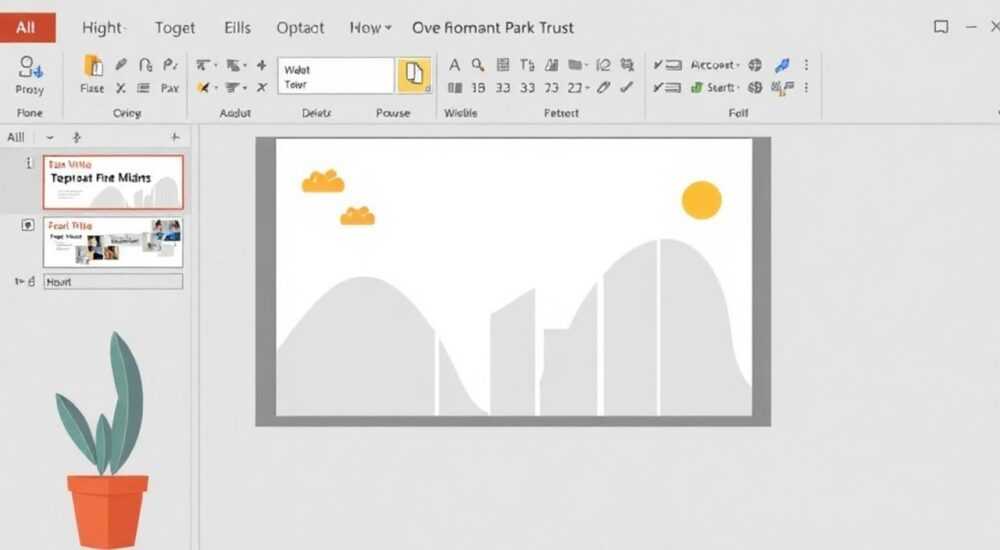
Открыть шаблон в PowerPoint можно несколькими способами — через встроенную библиотеку Microsoft, загрузку с официальных сайтов, использование локальных файлов или сторонних ресурсов. Главное — убедиться, что формат файла совместим с вашей версией программы (обычно .potx или .pptx), и корректно импортировать его в интерфейс.
Чтобы открыть шаблон в PowerPoint, выберите «Файл» → «Создать», используйте готовые шаблоны из Office или откройте скачанный файл напрямую через «Открыть». Убедитесь, что расширение поддерживается, и при необходимости измените режим редактирования.
PowerPoint остаётся одним из самых востребованных инструментов для создания презентаций в бизнесе, образовании и публичных выступлениях. Шаблоны позволяют значительно экономить время, обеспечивая единый стиль, профессиональный дизайн и структурированную подачу информации. Однако многие пользователи сталкиваются с трудностями на этапе загрузки и применения шаблонов: не находят нужные пункты меню, получают ошибки формата или не понимают, как адаптировать внешний файл под текущий проект.
В этой статье мы детально разберём все способы открытия шаблонов в PowerPoint, включая работу с онлайн-библиотеками, локальными файлами и сторонними источниками. Вы узнаете, какие форматы поддерживаются, как избежать распространённых ошибок и правильно внедрить шаблон в свою презентацию. Мы также рассмотрим различия между версиями PowerPoint (2016, 2019, 2021, Microsoft 365) и дадим практические советы по использованию шаблонов в реальных условиях.
Содержание статьи:
- Как использовать встроенные шаблоны PowerPoint
- Как найти нужный шаблон по ключевому слову
- Как открыть скачанный шаблон в PowerPoint
- Импорт шаблона как темы
- Поддерживаемые форматы файлов шаблонов
- Совместимость между версиями
- Работа с онлайн-шаблонами и темами
- Альтернативные источники шаблонов
- Типичные ошибки и как их исправить
- Ошибка: «Файл не может быть открыт»
- Ошибка: «Шаблон содержит макросы»
- Ошибка: «Шрифты не найдены»
- Советы экспертов по эффективному использованию шаблонов
- Адаптируйте, а не копируйте
- Создайте свой набор шаблонов
- Используйте мастер-слайды
- Часто задаваемые вопросы
- Заключение
Как использовать встроенные шаблоны PowerPoint
PowerPoint предлагает обширную коллекцию встроенных шаблонов, доступных сразу после установки программы. Эти шаблоны оптимизированы под различные цели: от деловых отчётов до образовательных материалов и творческих презентаций. Они полностью совместимы с текущей версией ПО и не требуют дополнительной настройки.
Для доступа к встроенным шаблонам выполните следующие шаги:
- Запустите PowerPoint.
- На стартовом экране выберите раздел «Создать» (или нажмите «Файл» → «Создать»).
- Пролистайте вниз до категории «Встроенные шаблоны».
- Выберите подходящий вариант: «Бизнес», «Образование», «Креатив», «Минимализм» и т.д.
- Нажмите на шаблон — он автоматически откроется в новом окне.
После открытия вы можете редактировать текст, заменять изображения и настраивать цветовую схему. Все элементы шаблона привязаны к мастер-слайдам, что позволяет единообразно изменять оформление всех слайдов.
Как найти нужный шаблон по ключевому слову
Если встроенных категорий недостаточно, воспользуйтесь строкой поиска. Введите запрос, например: «финансовый отчёт», «презентация стартапа» или «защита диплома». PowerPoint покажет как локальные, так и облачные варианты из Microsoft Template Gallery.
Полезно знать: Встроенные шаблоны автоматически обновляются в Microsoft 365. Регулярно проверяйте наличие новых дизайнов в разделе «Рекомендуемые».
Как открыть скачанный шаблон в PowerPoint
Часто пользователи предпочитают использовать сторонние шаблоны — с более современным дизайном или специализированным содержанием. Такие файлы можно скачать с платформ вроде SlidesCarnival, Canva, Envato Elements или официального сайта Microsoft.
Процесс открытия скачанного шаблона прост:
- Найдите файл на своём компьютере (обычно в папке «Загрузки»).
- Убедитесь, что он имеет расширение .potx (шаблон) или .pptx (презентация).
- Дважды щёлкните по файлу — он откроется в PowerPoint автоматически.
- Если программа не запускается, кликните правой кнопкой → «Открыть с помощью» → выберите PowerPoint.
После открытия вы можете либо редактировать шаблон как обычную презентацию, либо сохранить его как основу для будущих проектов.
Импорт шаблона как темы
Если вы хотите использовать только дизайн (цвета, шрифты, эффекты), но не содержание, примените шаблон как тему:
- Перейдите на вкладку «Дизайн».
- Нажмите «Темы» → «Обзор».
- Выберите скачанный файл .potx или .thmx.
- Тема будет применена к текущей презентации.
Этот метод особенно полезен при создании серии однотипных презентаций для компании.
«Не редактируйте оригинальный файл шаблона напрямую. Всегда сохраняйте копию под новым именем, чтобы не потерять исходник.» — Анна Петрова, UX-дизайнер, 8 лет в корпоративной визуализации
Поддерживаемые форматы файлов шаблонов
PowerPoint работает с несколькими форматами шаблонов. Понимание различий помогает избежать проблем с совместимостью.
Формат |
Описание |
Где используется |
|---|---|---|
.potx |
Стандартный шаблон PowerPoint (после 2007 года) |
Создание новых презентаций на основе шаблона |
.pot |
Устаревший формат (до 2007 года) |
Совместимость с PowerPoint 2003 и ниже |
.pptx |
Файл презентации, который можно использовать как шаблон |
Быстрое редактирование и повторное использование |
.thmx |
Файл темы Office (цвета, шрифты, эффекты) |
Применение стиля к другим документам |
Если вы скачали файл с расширением .zip, скорее всего, это архив с несколькими шаблонами. Распакуйте его с помощью WinRAR или стандартного архиватора Windows, затем откройте нужный .potx-файл.
Совместимость между версиями
PowerPoint 2016, 2019, 2021 и Microsoft 365 полностью поддерживают .potx и .pptx. Однако если вы работаете в старой версии (например, 2010), могут возникнуть проблемы с мультимедиа или анимацией. В этом случае сохраните файл в обратном совместимом режиме:
- Файл → «Сохранить как» → выбрать «PowerPoint 97–2003 шаблон (*.pot)».
- Учтите, что некоторые функции (например, прозрачность PNG) могут быть ограничены.
Полезно знать: Формат .potx предпочтительнее .pptx для шаблонов, так как он автоматически открывается в режиме «новой презентации», а не как редактируемый документ.
Работа с онлайн-шаблонами и темами
Microsoft предоставляет доступ к тысячам шаблонов через Office.com. Это безопасный и удобный способ находить актуальные дизайны без поиска в интернете.
Чтобы использовать онлайн-шаблоны:
- Откройте PowerPoint.
- Перейдите в «Файл» → «Создать».
- В строке поиска введите ключевое слово (например, «маркетинг», «медицина»).
- Выберите шаблон из результатов — он начнёт загружаться автоматически.
- После загрузки нажмите «Создать», чтобы открыть его.
Все онлайн-шаблоны проходят модерацию Microsoft, что снижает риск заражения вирусами. Кроме того, они оптимизированы под разрешение экранов и печать.
Альтернативные источники шаблонов
Если стандартной библиотеки недостаточно, рассмотрите проверенные платформы:
- SlidesCarnival.com — бесплатные высококачественные шаблоны, регулярно обновляются.
- Canva — возможность редактировать шаблоны онлайн и экспортировать в PowerPoint.
- Envato Elements — платная подписка с доступом к миллионам шаблонов и графики.
- Template.net — разнообразные шаблоны для разных отраслей.
При скачивании с таких сайтов всегда проверяйте лицензию: некоторые шаблоны нельзя использовать в коммерческих целях без доплаты.
«Используйте Canva для быстрого прототипирования. Там легко собрать идею, а потом экспортировать в PPTX для финальной доработки в PowerPoint.» — Дмитрий Козлов, digital-консультант, эксперт по визуальной коммуникации
Типичные ошибки и как их исправить
Даже опытные пользователи сталкиваются с проблемами при открытии шаблонов. Ниже — самые частые ошибки и способы их устранения.
Ошибка: «Файл не может быть открыт»
Это происходит, если:
- Файл повреждён при скачивании.
- Расширение не поддерживается.
- Отсутствуют права доступа.
Решение:
- Перезагрузите файл с надёжного источника.
- Проверьте расширение — переименуйте в .potx, если нужно.
- Запустите PowerPoint от имени администратора.
Ошибка: «Шаблон содержит макросы»
Некоторые шаблоны включают VBA-макросы для автоматизации. По умолчанию PowerPoint блокирует их выполнение.
Что делать:
- При открытии нажмите «Включить содержимое», если доверяете источнику.
- Или перейдите в «Файл» → «Параметры» → «Центр управления» → «Параметры центра управления» → «Макросы» и настройте уровень безопасности.
Полезно знать: Макросы могут быть опасны. Открывайте их только из проверенных источников, таких как официальные сайты или внутренние корпоративные шаблоны.
Ошибка: «Шрифты не найдены»
Если шаблон использует уникальные шрифты, которых нет на вашем компьютере, PowerPoint заменит их на стандартные, что может испортить дизайн.
Решение:
- Скачайте недостающие шрифты с сайта автора шаблона.
- Установите их в систему (через ПКМ по файлу .ttf → «Установить»).
- Переоткройте презентацию.
Советы экспертов по эффективному использованию шаблонов
Использование шаблонов — это не просто копирование дизайна. Эксперты рекомендуют подходить к этому процессу стратегически.
Адаптируйте, а не копируйте
Лучшие презентации адаптируют шаблон под цель аудитории. Заменяйте изображения, корректируйте цвета под бренд, меняйте структуру слайдов.
Создайте свой набор шаблонов
Компании и фрилансеры выигрывают, имея библиотеку проверенных шаблонов. Сохраняйте успешные презентации как .potx и классифицируйте по направлениям: «продажи», «обучение», «отчёты».
Используйте мастер-слайды
Мастер-слайды («Вид» → «Образец слайдов») позволяют единовременно менять оформление всех слайдов. Это ключ к масштабируемости и консистентности.
«Шаблон — это каркас, а не конечный продукт. Всегда оставляйте место для креатива и личного стиля.» — Елена Миронова, коуч по публичным выступлениям, TEDx-спикер
Часто задаваемые вопросы
Можно ли использовать шаблоны PowerPoint в Google Slides?
Да, Google Slides поддерживает импорт файлов .pptx. Перейдите в «Файл» → «Импортировать слайды» и выберите нужный файл. Однако сложная анимация и некоторые эффекты могут не отображаться корректно.
Как сделать свой шаблон в PowerPoint?
Создайте презентацию, настройте дизайн, шрифты, логотипы. Перейдите в «Файл» → «Сохранить как» → выберите «Шаблон PowerPoint (*.potx)». Сохраните в папку «Шаблоны» для быстрого доступа.
Где хранятся шаблоны на компьютере?
По умолчанию:
C:Users[Имя]AppDataRoamingMicrosoftTemplates. Также шаблоны из Office хранятся в облаке OneDrive.Почему шаблон открывается в режиме «только для чтения»?
PowerPoint блокирует редактирование оригинальных файлов из библиотеки. Нажмите «Редактировать» или «Сохранить как», чтобы создать редактируемую копию.
Можно ли объединить два шаблона?
Да. Откройте оба файла, скопируйте слайды из одного в другой (через «Главная» → «Создать слайд» → «Передать из презентации»). Убедитесь, что темы согласованы.
Заключение
Открытие шаблона в PowerPoint — простой, но важный навык, который экономит часы работы и повышает качество презентаций. Современные версии PowerPoint предлагают гибкие инструменты для работы как с встроенными, так и с внешними шаблонами. Главное — понимать форматы файлов, источники загрузки и принципы адаптации дизайна под свои задачи.
Правильное использование шаблонов превращает PowerPoint из офисного инструмента в мощный канал коммуникации. Не бойтесь экспериментировать, но помните: хороший шаблон должен служить контенту, а не затенять его.
- Используйте .potx для шаблонов, .pptx — для презентаций.
- Предпочитайте официальные и проверенные источники.
- Всегда создавайте копию перед редактированием.
- Настройте мастер-слайды для единообразия.
- Адаптируйте шаблон под аудиторию, а не копируйте слепо.
⚠️ Дисклеймер — нажмите, чтобы развернуть
Материалы, опубликованные в разделе «Блог» на сайте RU DESIGN SHOP (rudesignshop.ru), носят исключительно информационный и ознакомительный характер и не являются руководством к действию, финансовой рекомендацией, медицинской услугой, ветеринарным назначением либо рекламой товаров и услуг, включая азартные игры. Публикации не содержат призывов к участию в азартных играх и не направлены на продвижение соответствующих операторов.
Безопасность применения товаров и веществ: при использовании строительных материалов, бытовой химии, пестицидов и агрохимикатов необходимо строго следовать инструкциям производителя и действующему законодательству Российской Федерации, включая Федеральный закон РФ от 19.07.1997 № 109-ФЗ «О безопасном обращении с пестицидами и агрохимикатами».
Упоминание товарных знаков, брендов и организаций носит исключительно информационный характер и не означает наличие партнёрских отношений или одобрения со стороны правообладателей.
Материалы, содержащие сведения о медицинских, ветеринарных или косметических средствах, представлены в справочных целях и не являются медицинской консультацией или назначением. Перед применением рекомендуется обратиться к врачу, ветеринарному специалисту или иному сертифицированному профессионалу.
Возрастные ограничения: материалы, содержащие сведения о продукции категории 18+, включая алкоголь или азартные игры, предназначены исключительно для совершеннолетней аудитории и публикуются в информационных целях.
Правовая ответственность: решения, принятые на основе опубликованной информации, пользователь принимает самостоятельно и на свой риск; редакция и авторы несут ответственность в пределах, установленных законодательством Российской Федерации.
Редакция не допускает публикаций, содержащих пропаганду экстремизма, терроризма, наркотических средств или суицида; подобные материалы подлежат немедленному удалению.
Упоминание организаций с ограниченным статусом: компания Meta Platforms Inc. (социальные сети Facebook и Instagram) признана экстремистской организацией решением суда РФ, её деятельность запрещена на территории Российской Федерации; любые упоминания приводятся исключительно в информационных целях.
Авторские права и источники: информация собирается из открытых источников; её актуальность указывается на дату публикации и может изменяться.
Изображения и иллюстрации используются на условиях, разрешённых правообладателями. При возникновении претензий редакция готова оперативно рассмотреть обращение и внести необходимые изменения.
Персональные данные и cookies: сайт использует cookies и обрабатывает персональные данные пользователей в соответствии с Федеральным законом № 152-ФЗ «О персональных данных» и Политикой конфиденциальности RU DESIGN SHOP.
Мнения авторов могут не совпадать с позицией государственных органов или коммерческих организаций, упомянутых в материалах.
РЕКОМЕНДУЕМ
Товары от российских производителей




