Скидка 5% на первый заказ — RDS5




Как перевести файл из повер поинт в пдф
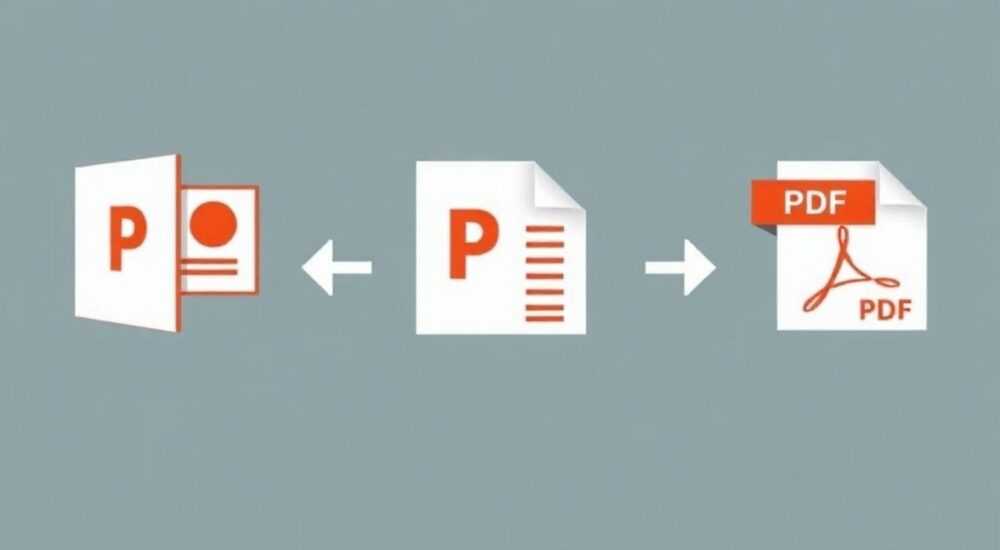
Преобразование файла из формата PowerPoint (PPT или PPTX) в PDF — стандартная задача, с которой сталкиваются студенты, преподаватели, бизнес-специалисты и все, кто работает с презентациями. Этот процесс позволяет сохранить оформление слайдов, сделать документ неизменяемым и удобным для печати или отправки. Наиболее надёжный способ — использовать встроенные функции Microsoft PowerPoint, но существуют и альтернативные решения: онлайн-конвертеры, приложения для мобильных устройств и сторонние программы.
Чтобы быстро и безопасно перевести файл из PowerPoint в PDF, используйте функцию «Сохранить как» в самом PowerPoint. Это гарантирует точное отображение шрифтов, анимаций и макетов без потерь.
Содержание статьи:
- Зачем переводить PowerPoint в PDF
- Основные способы конвертации PPT в PDF
- Пошаговая инструкция: как конвертировать через PowerPoint
- Советы по качеству экспорта
- Онлайн-сервисы для перевода PPT в PDF
- Как использовать онлайн-конвертер
- Мобильные приложения для конвертации
- Преимущества мобильных решений
- Распространённые ошибки и как их избежать
- Шрифты заменяются или искажаются
- Изображения теряют качество
- Слайды сливаются или поворачиваются
- Файл не открывается на другом устройстве
- Экспертное мнение
- Вопросы и ответы
- Заключение
Зачем переводить PowerPoint в PDF
PDF (Portable Document Format) — это универсальный формат, разработанный Adobe для сохранения внешнего вида документов независимо от устройства и операционной системы. Когда вы конвертируете презентацию PowerPoint в PDF, вы фиксируете всё её содержимое: текст, изображения, графики, эффекты переходов и даже порядок слайдов. Это особенно важно при отправке материала заказчику, коллеге или на публикацию.
Формат PDF не поддерживает анимации и кликабельные элементы, но именно это делает его идеальным для статичного просмотра. Вы можете быть уверены, что получатель увидит презентацию точно так, как задумывали вы — без сдвигов шрифтов, пропавших изображений или искажённой верстки. Кроме того, PDF защищён от случайного редактирования, что критично для юридических, финансовых и академических документов.
Ещё одно преимущество — компактность. Современные версии PowerPoint позволяют оптимизировать PDF при экспорте, снижая размер файла без заметной потери качества. Это упрощает пересылку по email и загрузку на облачные платформы. Также PDF легко открывается на любом устройстве: ПК, Mac, смартфоне, планшете — достаточно стандартного просмотрщика.
Полезно знать: Если вы планируете печатать презентацию, конвертация в PDF — обязательный шаг. Это предотвращает проблемы с драйверами принтера и гарантирует правильную ориентацию страниц.
Основные способы конвертации PPT в PDF
Существует несколько проверенных методов перевода PowerPoint в PDF. Каждый из них имеет свои плюсы и минусы, выбор зависит от доступности программ, скорости, безопасности и требуемого качества результата.
- Через Microsoft PowerPoint — самый надёжный и рекомендуемый способ. Подходит пользователям Windows и macOS с установленной лицензионной версией Office.
- Онлайн-конвертеры — удобны, когда нет доступа к PowerPoint. Работают в браузере, но требуют загрузки файла в интернет, что может быть рискованно для конфиденциальных данных.
- Мобильные приложения — идеальны для быстрой конвертации на ходу. Особенно полезны для пользователей iPhone и Android.
- Через Google Slides — бесплатная альтернатива. Подходит тем, кто работает в экосистеме Google и хочет избежать установки ПО.
- С помощью командной строки или скриптов — для продвинутых пользователей, автоматизирующих процессы.
Выбор метода должен учитывать три ключевых фактора: безопасность, качество вывода и скорость. Например, если вы отправляете коммерческое предложение с финансовыми данными, лучше использовать локальные инструменты, такие как PowerPoint. Если же нужно быстро скинуть другу учебную презентацию — подойдёт любой онлайн-сервис.
Метод |
Безопасность |
Качество |
Скорость |
Требования |
|---|---|---|---|---|
PowerPoint (настольный) |
Высокая |
Отличное |
Средняя |
Установленный MS Office |
Онлайн-конвертер |
Низкая–средняя |
Хорошее |
Высокая |
Интернет, браузер |
Мобильное приложение |
Средняя |
Хорошее |
Высокая |
Смартфон, приложение |
Google Slides |
Средняя |
Хорошее |
Высокая |
Аккаунт Google |
Пошаговая инструкция: как конвертировать через PowerPoint
Наиболее точный и безопасный способ — использование встроенной функции экспорта в Microsoft PowerPoint. Ниже приведена пошаговая инструкция для версий 2016, 2019, 2021 и Microsoft 365.
- Откройте ваш файл .pptx или .ppt в PowerPoint.
- Перейдите во вкладку Файл в верхнем левом углу.
- Выберите пункт Сохранить как.
- Укажите папку, куда хотите сохранить PDF.
- В поле «Тип файла» выберите PDF (*.pdf).
- Нажмите кнопку Сохранить.
Дополнительно вы можете настроить параметры экспорта. Перед сохранением нажмите кнопку Средства → Параметры. Здесь доступны важные настройки:
- Публиковать весь документ — экспортирует все слайды.
- Публиковать текущий слайд — только активный слайд.
- Слайды — можно выбрать диапазон (например, 1–5, 8, 10).
- Добавить свойства документа — включает метаданные (автор, название), что полезно для академических работ.
- Оптимизация PDF — стандартная (для экрана) или минимальный размер (для email).
Советы по качеству экспорта
- Проверьте, чтобы все шрифты были внедрены. В разделе «Параметры» есть галочка «Внедрять все символы шрифтов», рекомендуется включать её.
- Если в презентации есть видео, помните, что в PDF они не сохранятся — останется только статичный кадр.
- Гиперссылки и кликабельные объекты преобразуются в интерактивные элементы PDF, если включена соответствующая опция.
«Всегда проверяйте итоговый PDF перед отправкой. Откройте его в отдельном просмотрщике — например, Adobe Acrobat Reader — чтобы убедиться, что ничего не съехало.» — Анна Петрова, технический редактор, 12 лет опыта в подготовке презентаций
Онлайн-сервисы для перевода PPT в PDF
Если у вас нет доступа к PowerPoint, онлайн-конвертеры станут отличной альтернативой. Они просты в использовании: загружаете файл — скачиваете результат. Однако важно выбирать проверенные сервисы, особенно при работе с конфиденциальной информацией.
Самые популярные и безопасные платформы:
- Smallpdf (smallpdf.com) — интуитивный интерфейс, высокое качество, поддержка русского языка. Бесплатно — до двух конвертаций в день.
- ILovePDF (ilovepdf.com) — мощный инструмент с множеством функций. Можно объединять, сжимать и защищать PDF.
- Zamzar (zamzar.com) — поддерживает более 1200 форматов. Подходит для редких случаев.
- Adobe Acrobat Online — официальный сервис от создателя PDF. Максимальная совместимость, но требует регистрации.
Как использовать онлайн-конвертер
- Перейдите на сайт выбранного сервиса.
- Нажмите «Выберите файл» и загрузите ваш .pptx.
- Дождитесь завершения обработки (обычно 10–30 секунд).
- Скачайте готовый PDF.
- Удалите файл с сервера, если есть такая опция.
Полезно знать: Многие онлайн-сервисы автоматически удаляют загруженные файлы через 1–2 часа. Но если вы работаете с корпоративными данными, лучше использовать локальные методы.
Мобильные приложения для конвертации
Смартфоны и планшеты давно стали полноценными рабочими инструментами. Приложения для iOS и Android позволяют быстро конвертировать PPT в PDF прямо на устройстве.
Для пользователей iPhone и iPad:
- Microsoft PowerPoint для iOS — полностью функциональное приложение. Экспорт в PDF доступен через меню «Поделиться» → «Экспорт» → «PDF».
- Adobe Acrobat — умеет открывать PPT и конвертировать в PDF с дополнительной обработкой.
Для Android:
- WPS Office — бесплатный офисный пакет с мощным конвертером. Поддерживает PPT, DOC, XLS и другие форматы.
- OfficeSuite — аналог WPS, с удобным интерфейсом и хорошей совместимостью.
Преимущества мобильных решений
- Быстрый доступ к файлам из облачных хранилищ (Google Drive, iCloud, OneDrive).
- Возможность распечатать PDF через Wi-Fi-принтер.
- Поддержка OCR (распознавание текста) в некоторых приложениях.
- Автоматическая синхронизация между устройствами.
«Я часто использую WPS Office на своём телефоне, чтобы срочно отправить клиенту презентацию в виде PDF. Это экономит время и не требует ноутбука.» — Дмитрий Соколов, маркетолог, 8 лет в digital
Распространённые ошибки и как их избежать
Даже при использовании простых инструментов могут возникнуть проблемы. Вот самые частые ошибки и способы их устранения.
Шрифты заменяются или искажаются
Если в PDF вместо красивого шрифта отображается стандартный (например, Arial), значит, шрифт не был внедрён при экспорте. Решение: в PowerPoint при сохранении выберите «Параметры» → включите «Внедрять все символы шрифтов».
Изображения теряют качество
Это происходит при выборе опции «Минимальный размер». Для презентаций с графиками и диаграммами лучше использовать «Стандартное качество». Также убедитесь, что исходные изображения имеют разрешение не ниже 150 dpi.
Слайды сливаются или поворачиваются
Проверьте ориентацию страниц в настройках печати. В разделе «Параметры» убедитесь, что выбрана правильная ориентация (книжная/альбомная). Если вы экспортируете в формате «раздаточный материал», убедитесь, что выбрано нужное количество слайдов на странице.
Файл не открывается на другом устройстве
Возможно, используется устаревший формат PDF. Решение: при экспорте выберите совместимость с PDF/A (архивный стандарт) или PDF 1.5 и выше. Также проверьте, не защищён ли файл паролем.
Полезно знать: Если вы используете онлайн-конвертер, всегда проверяйте, нет ли в итоговом PDF рекламы или водяных знаков. Некоторые бесплатные сервисы добавляют их автоматически.
Экспертное мнение
«Сегодня около 78% деловых презентаций, отправляемых внешним получателям, конвертируются в PDF. Это связано с ростом удалённой работы и необходимости стандартизации документов. Главное — не просто конвертировать, а делать это правильно: с проверкой макета, шрифтов и ссылок. Я рекомендую использовать PowerPoint для экспорта, а затем открывать PDF в отдельной программе для финальной проверки.» — Елена Михайлова, UX-дизайнер, руководитель отдела визуализации в крупной IT-компании, 15 лет опыта
Елена также отмечает, что многие компании начинают внедрять внутренние чек-листы перед экспортом: проверка цветовой схемы, наличие логотипа, корректность номеров слайдов и отсутствие «мусорных» объектов за пределами холста.
Вопросы и ответы
Можно ли сохранить анимации при конвертации в PDF?
Нет, PDF — статичный формат. Анимации, переходы и звуки не поддерживаются. Если вам нужны анимированные элементы, лучше отправлять презентацию в формате .pptx или экспортировать в видео.
Как уменьшить размер PDF после конвертации?
В PowerPoint при экспорте выберите «Оптимизировать для: минимальный размер». Также можно использовать инструменты сжатия PDF, например, Smallpdf или Adobe Acrobat. Избегайте сильного сжатия, если в презентации много графики.
Безопасно ли использовать онлайн-конвертеры?
Для публичных или учебных презентаций — да. Для конфиденциальных данных (финансовые отчёты, стратегии, персональные данные) лучше использовать локальные методы — PowerPoint или автономные программы.
Можно ли перевести PDF обратно в PPT?
Да, но с потерями. Онлайн-сервисы и Adobe Acrobat позволяют конвертировать PDF в PowerPoint, однако сложная верстка, анимации и эффекты могут восстановиться некорректно. Всегда проверяйте результат.
Поддерживаются ли гиперссылки в PDF из PowerPoint?
Да, если при экспорте включена опция «Создавать гиперссылки». Все кликабельные элементы (текст, кнопки, логотипы) останутся активными в PDF.
Заключение
Конвертация PowerPoint в PDF — простая, но важная операция, которая обеспечивает целостность и профессиональный вид вашей презентации при передаче третьим лицам. Наиболее надёжный способ — использование встроенной функции «Сохранить как» в Microsoft PowerPoint, так как она гарантирует точное сохранение макета, шрифтов и ссылок. Альтернативные методы — онлайн-сервисы и мобильные приложения — подходят для быстрой работы, но требуют осторожности при обращении с конфиденциальной информацией.
Главное — не просто конвертировать, а делать это осознанно. Проверяйте настройки экспорта, выбирайте нужное качество, проверяйте результат и учитывайте особенности формата PDF. Тогда ваша презентация будет выглядеть безупречно на любом устройстве.
- Всегда используйте PowerPoint для экспорта, если он доступен — это самый безопасный и точный способ.
- Проверяйте настройки экспорта: шрифты, диапазон слайдов, оптимизацию.
- Онлайн-инструменты удобны, но не подходят для конфиденциальных данных.
- Мобильные приложения позволяют конвертировать на ходу, особенно полезны для командировки.
- После конвертации обязательно откройте PDF в отдельной программе для проверки качества.
⚠️ Дисклеймер — нажмите, чтобы развернуть
Материалы, опубликованные в разделе «Блог» на сайте RU DESIGN SHOP (rudesignshop.ru), носят исключительно информационный и ознакомительный характер и не являются руководством к действию, финансовой рекомендацией, медицинской услугой, ветеринарным назначением либо рекламой товаров и услуг, включая азартные игры. Публикации не содержат призывов к участию в азартных играх и не направлены на продвижение соответствующих операторов.
Безопасность применения товаров и веществ: при использовании строительных материалов, бытовой химии, пестицидов и агрохимикатов необходимо строго следовать инструкциям производителя и действующему законодательству Российской Федерации, включая Федеральный закон РФ от 19.07.1997 № 109-ФЗ «О безопасном обращении с пестицидами и агрохимикатами».
Упоминание товарных знаков, брендов и организаций носит исключительно информационный характер и не означает наличие партнёрских отношений или одобрения со стороны правообладателей.
Материалы, содержащие сведения о медицинских, ветеринарных или косметических средствах, представлены в справочных целях и не являются медицинской консультацией или назначением. Перед применением рекомендуется обратиться к врачу, ветеринарному специалисту или иному сертифицированному профессионалу.
Возрастные ограничения: материалы, содержащие сведения о продукции категории 18+, включая алкоголь или азартные игры, предназначены исключительно для совершеннолетней аудитории и публикуются в информационных целях.
Правовая ответственность: решения, принятые на основе опубликованной информации, пользователь принимает самостоятельно и на свой риск; редакция и авторы несут ответственность в пределах, установленных законодательством Российской Федерации.
Редакция не допускает публикаций, содержащих пропаганду экстремизма, терроризма, наркотических средств или суицида; подобные материалы подлежат немедленному удалению.
Упоминание организаций с ограниченным статусом: компания Meta Platforms Inc. (социальные сети Facebook и Instagram) признана экстремистской организацией решением суда РФ, её деятельность запрещена на территории Российской Федерации; любые упоминания приводятся исключительно в информационных целях.
Авторские права и источники: информация собирается из открытых источников; её актуальность указывается на дату публикации и может изменяться.
Изображения и иллюстрации используются на условиях, разрешённых правообладателями. При возникновении претензий редакция готова оперативно рассмотреть обращение и внести необходимые изменения.
Персональные данные и cookies: сайт использует cookies и обрабатывает персональные данные пользователей в соответствии с Федеральным законом № 152-ФЗ «О персональных данных» и Политикой конфиденциальности RU DESIGN SHOP.
Мнения авторов могут не совпадать с позицией государственных органов или коммерческих организаций, упомянутых в материалах.
РЕКОМЕНДУЕМ
Товары от российских производителей

Настенный светильник ForkWall GLODE
Диапазон цен: 26100 руб. – 55500 руб.
Подвесной светильник «Звезда Востока 02» MedinaLamps
Диапазон цен: 80000 руб. – 175000 руб.

