Скидка 5% на первый заказ — RDS5




Как открыть вкладку слои в фотошопе
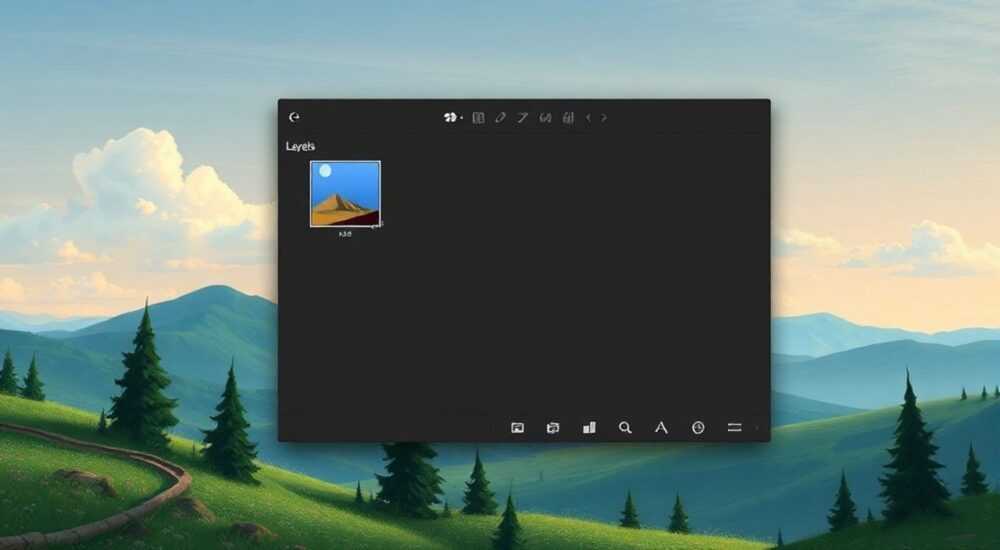
Когда вы работаете в Adobe Photoshop, слои — это основа всего процесса редактирования. Без доступа к панели «Слои» невозможно эффективно управлять изображением: нельзя изменять прозрачность, применять маски, работать с корректирующими слоями или настраивать режимы наложения. Многие новички сталкиваются с ситуацией, когда панель «Слои» исчезает с рабочего пространства, и не знают, как её вернуть. При этом опытные пользователи могут случайно скрыть её во время перестройки интерфейса. Решение простое — панель «Слои» всегда можно быстро восстановить через меню «Окно» или горячую клавишу.
Чтобы открыть вкладку «Слои» в Photoshop, нажмите F7 или выберите пункт «Окно → Слои» в верхнем меню. Если панель была скрыта или потеряна среди других инструментов, её можно легко вернуть, активировав соответствующий элемент в разделе «Окно».
Содержание статьи:
- Как открыть панель «Слои» в Photoshop
- Пошаговое открытие панели
- Почему панель «Слои» может отсутствовать
- Как проверить состояние рабочего пространства
- Управление интерфейсом: советы по расположению панелей
- Основы работы со слоями: что нужно знать
- Практические примеры использования
- Распространённые ошибки и как их избежать
- Типичные ситуации и решения
- Экспертное мнение
- Вопросы и ответы
- Заключение
Как открыть панель «Слои» в Photoshop
Самый быстрый способ открыть панель «Слои» — использовать сочетание клавиш F7. Эта комбинация активирует или деактивирует отображение панели, вне зависимости от текущего рабочего пространства. Если клавиша F7 не срабатывает, проверьте, не заблокирована ли функциональная клавиатура (например, на ноутбуках часто требуется нажимать Fn + F7). Альтернативный путь — через верхнее меню программы: выберите «Окно» → «Слои». После этого панель немедленно появится на экране, обычно в правой части интерфейса.
Если вы используете несколько мониторов, возможно, панель «Слои» осталась на втором дисплее. В таком случае она может быть невидима, но при этом технически открыта. Проверить это можно, повторно открыв панель через меню — если значок галочки появляется рядом с пунктом «Слои», значит, панель уже активна, просто находится за пределами видимой области.
Полезно знать: Панель «Слои» — часть группы панелей, включающей также «Свойства», «История», «Кисти» и другие. Photoshop группирует их в табы. Если вы открыли «Слои», но не видите нужных функций, проверьте соседние вкладки в том же блоке.
Пошаговое открытие панели
- Запустите Adobe Photoshop.
- Откройте любой файл или создайте новый документ.
- Нажмите клавишу F7 на клавиатуре.
- Если панель не появилась, перейдите в меню сверху: «Окно» → «Слои».
- Убедитесь, что рядом с пунктом «Слои» появилась галочка — это означает, что панель активна.
- Перетащите панель в удобное место, если она мешает работе.
Почему панель «Слои» может отсутствовать
Пропажа панели «Слои» — частая проблема у начинающих пользователей. Наиболее распространённые причины включают: случайное закрытие панели, сброс настроек интерфейса, использование другого рабочего пространства (например, «Фотография» или «Рисование»), а также перенос панели за пределы экрана. Иногда панель может быть свёрнута до одной линии с ярлычком, особенно если используется маленькое разрешение экрана.
Ещё одна причина — сбой в настройках программы после обновления или некорректного завершения работы. В таких случаях Photoshop может загружаться с минимальным набором панелей. Также стоит учитывать, что при использовании планшетов или сенсорных устройств интерфейс может автоматически скрывать дополнительные элементы для экономии места.
«Если панель «Слои» не появляется, попробуйте сбросить рабочее пространство. Перейдите в «Окно» → «Рабочие пространства» → «Основное (по умолчанию)». Это вернёт все стандартные панели на свои места.» — Алексей Миронов, цифровой художник, 12 лет опыта в графическом дизайне
Как проверить состояние рабочего пространства
- Откройте меню «Окно» → «Рабочие пространства».
- Выберите предустановку «Основное» или «Стандартное».
- Убедитесь, что в списке активных панелей есть «Слои».
- Если панель не появилась, вручную активируйте её через «Окно» → «Слои».
Управление интерфейсом: советы по расположению панелей
Photoshop позволяет полностью настраивать внешний вид рабочего стола. Вы можете закреплять, откреплять, группировать и скрывать панели по своему усмотрению. Однако при чрезмерной перестройке интерфейса легко потерять важные элементы. Чтобы избежать этого, рекомендуется сохранять собственные рабочие пространства для разных задач — например, «Ретушь», «Дизайн», «Анимация».
Для создания нового рабочего пространства выполните следующие действия:
- Настройте панели так, как вам удобно.
- Перейдите в «Окно» → «Рабочие пространства» → «Новое рабочее пространство».
- Введите имя (например, «Мои слои») и нажмите «Сохранить».
Теперь вы сможете быстро переключаться между настройками без риска потерять панель «Слои».
Действие |
Где найти |
Горячая клавиша |
|---|---|---|
Открыть панель «Слои» |
Окно → Слои |
F7 |
Сбросить рабочее пространство |
Окно → Рабочие пространства → Основное |
— |
Создать новое рабочее пространство |
Окно → Рабочие пространства → Новое |
— |
Скрыть все панели кроме холста |
Нажать Tab |
Tab |
Скрыть только боковые панели |
Нажать Shift + Tab |
Shift + Tab |
Полезно знать: Клавиша Tab временно скрывает все панели, оставляя только холст. Это полезно при точной работе с кистями или выделением. Нажмите Tab снова, чтобы вернуть всё обратно.
Основы работы со слоями: что нужно знать
Панель «Слои» — это центр управления всеми элементами изображения. Каждый слой представляет собой отдельный уровень, который можно редактировать независимо от других. Это позволяет накладывать текст, добавлять эффекты, корректировать цвет и экспозицию без повреждения исходного изображения.
Слои бывают нескольких типов:
- Пиксельные слои — содержат изображения, фрагменты рисунков.
- Слой-заливка — сплошной цвет, градиент или узор.
- Текстовые слои — добавленный текст, который можно редактировать в любой момент.
- Корректирующие слои — применяют эффекты (например, уровни, кривые) без изменения нижележащих слоёв.
- Слои-маски — позволяют скрывать или показывать части слоя.
Работа со слоями требует понимания базовых операций: изменение порядка, группировка, дублирование, скрытие/отображение глазом, блокировка и наложение стилей. Все эти действия выполняются прямо в панели «Слои».
Практические примеры использования
- Вы хотите добавить тень под объект — создайте новый слой под ним и нарисуйте тень.
- Нужно исправить цвет кожи — используйте корректирующий слой «Кривые» или «Цветовой баланс».
- Работаете с коллажом — каждый элемент помещайте на отдельный слой для гибкости.
«Всегда называйте слои осмысленно. Вместо «Слой 1», «Слой 2» пишите «Фон», «Текст», «Эффект». Это сэкономит часы времени при работе с большими проектами.» — Екатерина Лебедева, преподаватель графических технологий, 9 лет в сфере образования
Распространённые ошибки и как их избежать
Одна из самых частых ошибок — редактирование на неправильном слое. Например, пользователь пытается рисовать кистью, но ничего не появляется, потому что активен не тот слой. Всегда проверяйте, какой слой выделен в панели «Слои». Цвет выделения должен быть голубым или серым (в зависимости от темы интерфейса).
Ещё одна проблема — случайное удаление слоя. Если вы удалили важный элемент, немедленно нажмите Ctrl + Z (или Cmd + Z на Mac), чтобы отменить действие. Для надёжности включите историю действий: «Окно» → «История». По умолчанию Photoshop сохраняет 50 шагов, но это значение можно увеличить в настройках.
Полезно знать: Чтобы избежать путаницы, группируйте связанные слои. Выделите несколько слоёв, нажмите Ctrl + G (Cmd + G) — они объединятся в группу с названием «Группа». Дайте группе понятное имя.
Типичные ситуации и решения
- Слой не реагирует на инструменты: проверьте, не заблокирован ли он (значок замка). Разблокируйте, кликнув по иконке.
- Не видно изменений: возможно, установлен нулевой уровень непрозрачности или режим наложения «Вырезать». Проверьте параметры в верхней части панели «Слои».
- Слой не удаляется: убедитесь, что это не фоновый слой. Фоновые слои нужно дважды щёлкнуть, чтобы преобразовать в обычный.
Экспертное мнение
«Многие пользователи недооценивают мощь панели «Слои». Это не просто список — это каркас всего проекта. Умение организовывать слои, использовать группы, маски и корректирующие слои — признак профессионала. Я рекомендую новичкам ежедневно практиковаться: открывать старые фото и переделывать их с нуля, используя только слои. Через две недели вы будете чувствовать себя увереннее.» — Дмитрий Ковалёв, ведущий дизайнер студии «Visual Art Lab», 15 лет в индустрии
Вопросы и ответы
Как сделать, чтобы панель «Слои» всегда открывалась при запуске Photoshop?
Убедитесь, что вы сохранили своё рабочее пространство. Перейдите в «Окно» → «Рабочие пространства» → «Сохранить как». После этого программа будет запоминать, какие панели были активны при последнем выходе.
Можно ли переместить панель «Слои» на левую сторону экрана?
Да, вы можете перетащить панель в любое место. Просто зажмите заголовок панели и переместите его. Photoshop автоматически предложит зоны привязки: слева, справа, сверху или снизу.
Что делать, если панель «Слои» отображается слишком мелко?
Щёлкните по значку меню в правом верхнем углу панели и выберите «Мелкие», «Средние» или «Крупные» строки. Также можно изменить масштаб шрифта в настройках интерфейса Photoshop.
Почему некоторые слои нельзя редактировать?
Возможно, слой заблокирован, находится в группе с ограниченными правами или принадлежит смарт-объекту. Проверьте значки блокировки и тип слоя. Для редактирования смарт-объекта нужно дважды щёлкнуть по его миниатюре.
Как быстро скопировать слой в другой документ?
Перетащите слой из панели «Слои» прямо на вкладку другого открытого документа. Или используйте Ctrl+A (выделить всё), Ctrl+C (копировать), затем перейдите в другой файл и нажмите Ctrl+V.
Заключение
Панель «Слои» — один из ключевых инструментов в Adobe Photoshop. Её отсутствие парализует рабочий процесс, но восстановить доступ проще, чем кажется. Достаточно нажать F7 или активировать пункт в меню «Окно». Главное — понимать, как устроен интерфейс, и не бояться экспериментировать с настройками.
Освоение панели «Слои» — первый шаг к профессиональному владению Photoshop. Чем раньше вы начнёте использовать её системно, тем быстрее станете уверенным пользователем.
- Панель «Слои» открывается через F7 или «Окно → Слои».
- Если панель исчезла, проверьте рабочее пространство и положение на экране.
- Настройте своё рабочее пространство и сохраните его для постоянного использования.
- Используйте группы, имена и корректирующие слои для организации проектов.
- Регулярно тренируйтесь — работа со слоями станет второй натурой.
⚠️ Дисклеймер — нажмите, чтобы развернуть
Материалы, опубликованные в разделе «Блог» на сайте RU DESIGN SHOP (rudesignshop.ru), носят исключительно информационный и ознакомительный характер и не являются руководством к действию, финансовой рекомендацией, медицинской услугой, ветеринарным назначением либо рекламой товаров и услуг, включая азартные игры. Публикации не содержат призывов к участию в азартных играх и не направлены на продвижение соответствующих операторов.
Безопасность применения товаров и веществ: при использовании строительных материалов, бытовой химии, пестицидов и агрохимикатов необходимо строго следовать инструкциям производителя и действующему законодательству Российской Федерации, включая Федеральный закон РФ от 19.07.1997 № 109-ФЗ «О безопасном обращении с пестицидами и агрохимикатами».
Упоминание товарных знаков, брендов и организаций носит исключительно информационный характер и не означает наличие партнёрских отношений или одобрения со стороны правообладателей.
Материалы, содержащие сведения о медицинских, ветеринарных или косметических средствах, представлены в справочных целях и не являются медицинской консультацией или назначением. Перед применением рекомендуется обратиться к врачу, ветеринарному специалисту или иному сертифицированному профессионалу.
Возрастные ограничения: материалы, содержащие сведения о продукции категории 18+, включая алкоголь или азартные игры, предназначены исключительно для совершеннолетней аудитории и публикуются в информационных целях.
Правовая ответственность: решения, принятые на основе опубликованной информации, пользователь принимает самостоятельно и на свой риск; редакция и авторы несут ответственность в пределах, установленных законодательством Российской Федерации.
Редакция не допускает публикаций, содержащих пропаганду экстремизма, терроризма, наркотических средств или суицида; подобные материалы подлежат немедленному удалению.
Упоминание организаций с ограниченным статусом: компания Meta Platforms Inc. (социальные сети Facebook и Instagram) признана экстремистской организацией решением суда РФ, её деятельность запрещена на территории Российской Федерации; любые упоминания приводятся исключительно в информационных целях.
Авторские права и источники: информация собирается из открытых источников; её актуальность указывается на дату публикации и может изменяться.
Изображения и иллюстрации используются на условиях, разрешённых правообладателями. При возникновении претензий редакция готова оперативно рассмотреть обращение и внести необходимые изменения.
Персональные данные и cookies: сайт использует cookies и обрабатывает персональные данные пользователей в соответствии с Федеральным законом № 152-ФЗ «О персональных данных» и Политикой конфиденциальности RU DESIGN SHOP.
Мнения авторов могут не совпадать с позицией государственных органов или коммерческих организаций, упомянутых в материалах.
Читайте также

РЕКОМЕНДУЕМ
Товары от российских производителей