Скидка 5% на первый заказ — RDS5




Как разделить картинку в фотошопе на равные части
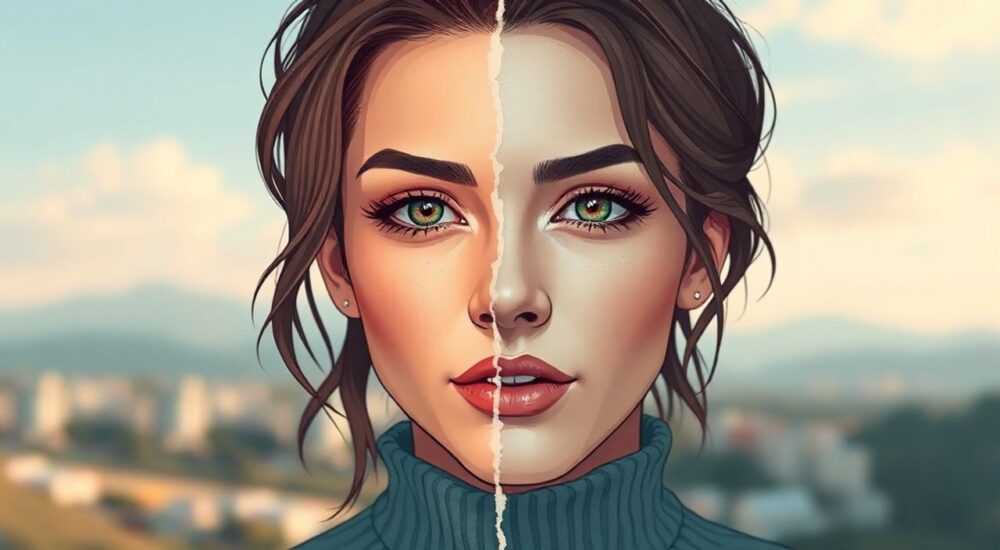
Разделение изображения на равные части в Photoshop — задача, с которой сталкиваются дизайнеры, фотографы и маркетологи при подготовке материалов для социальных сетей, печатной продукции или веб-дизайна. Правильное разбиение картинки позволяет создать гармоничную композицию и обеспечить одинаковое качество всех фрагментов. Представьте, что вам нужно разделить панорамное изображение на несколько равных частей для Instagram-карусели — без точного инструмента эта задача может занять часы рутинной работы.
Основные способы разделения изображений
Существует несколько подходов к делению картинок на равные сегменты. Каждый метод имеет свои особенности и подходит для разных задач. Рассмотрим основные варианты:
- Использование направляющих и сетки
- Применение инструмента «Нож»
- Создание слайсов через меню «Просмотр»
- Автоматизация через экшен
Выбор конкретного способа зависит от размера исходного изображения, необходимой точности и количества получаемых фрагментов. Для небольших проектов достаточно базовых инструментов, тогда как крупные задачи требуют более продвинутых решений.
Пошаговая инструкция с использованием направляющих
Наиболее универсальный метод — работа с направляющими. Этот способ подходит как для новичков, так и для опытных пользователей. Давайте разберем процесс детально:
- Откройте изображение в Photoshop (Ctrl+O)
- Перейдите в меню «Просмотр» → «Новая направляющая макет»
- В появившемся окне задайте нужное количество колонок и строк
- Убедитесь, что опция «Равномерное распределение» активна
- Подтвердите создание сетки
После создания сетки вы можете использовать инструмент «Рамка» для выделения и сохранения каждого фрагмента отдельно. Чтобы сохранить части, используйте комбинацию Ctrl+J для создания нового слоя с выделенной областью, затем сохраните каждый слой через «Файл» → «Сохранить как».
Сравнительный анализ методов деления
Для лучшего понимания эффективности различных подходов представим сравнительную таблицу:
Метод |
Скорость |
Точность |
Сложность |
Подходит для |
|---|---|---|---|---|
Направляющие |
Средняя |
Высокая |
Низкая |
Любые задачи |
Инструмент «Нож» |
Быстрая |
Средняя |
Средняя |
Простые деления |
Слайсы |
Высокая |
Очень высокая |
Высокая |
Профессиональная работа |
Экшен |
Очень быстрая |
Высокая |
Высокая |
Массовые задачи |
Частые ошибки и их предотвращение
При работе с делением изображений многие допускают типичные ошибки. Вот основные из них:
- Неправильная настройка пропорций сетки
- Забывание про разрешение выходных файлов
- Игнорирование snap-to функции
- Неверное сохранение формата файла
Чтобы избежать проблем, всегда проверяйте следующие параметры:
- Размер холста соответствует требованиям
- Включена функция привязки к направляющим
- Корректно установлено разрешение (DPI)
- Выбран правильный формат сохранения
Современные решения и автоматизация
Photoshop постоянно развивается, предлагая новые инструменты для упрощения работы. Последние версии программы включают:
- Улучшенную систему автоматических слайсов
- Расширенные возможности экшенов
- Интеграцию с Adobe Bridge
- Плагины для массовой обработки
Особенно стоит отметить плагин «GuideGuide», который значительно упрощает создание сложных сеток и направляющих. Программа также предлагает возможность сохранения шаблонов для регулярных задач.
Экспертное мнение: Михаил Смирнов
Михаил Смирнов, профессиональный дизайнер с 15-летним опытом, сертифицированный специалист Adobe, преподаватель курсов компьютерной графики в Московском Политехе:
«За годы практики я столкнулся со множеством ситуаций, когда необходимо было быстро и точно разделить изображение. Особенно часто это требуется при подготовке материалов для социальных сетей. В своей работе я предпочитаю комбинировать использование направляющих с автоматическими экшенами. Это позволяет достичь максимальной точности при сохранении высокой скорости работы.
Помните важный момент: всегда создавайте дополнительную копию исходного файла перед началом разделения. Это поможет избежать потери оригинального материала. Также рекомендую использовать цветовую маркировку слоев — это значительно упрощает работу с большими проектами.»
Частые вопросы по теме
- Как сохранить все части одновременно?
Используйте функцию «Сохранить для веба» через Shift+Ctrl+Alt+S. В открывшемся окне выберите «Сохранить все срезы». - Что делать, если части получаются разного размера?
Проверьте настройки сетки и убедитесь, что включена функция равномерного распределения. Также важно правильно задать начальные размеры холста. - Можно ли автоматизировать процесс?
Да, создайте экшен для повторяющихся операций. Запишите последовательность действий через панель «Экшены» (Alt+F9).
Альтернативные подходы и инструменты
Помимо стандартных методов Photoshop, существуют другие способы деления изображений:
- Онлайн-сервисы (например, PicSplitter)
- Специализированные плагины
- Скрипты JavaScript для автоматизации
- Альтернативные программы (GIMP, Affinity Photo)
Каждый вариант имеет свои преимущества. Например, онлайн-сервисы отлично подходят для быстрого деления простых изображений, но не обеспечивают профессионального качества обработки.
Практические советы по оптимизации работы
Чтобы сделать процесс максимально эффективным, следуйте этим рекомендациям:
- Всегда работайте с копией исходного файла
- Используйте горячие клавиши для ускорения
- Создавайте шаблоны для регулярных задач
- Организуйте рабочее пространство логично
- Сохраняйте промежуточные версии
Особое внимание уделите настройкам производительности Photoshop в «Редактирование» → «Установки» → «Производительность». Оптимальное распределение оперативной памяти значительно ускорит работу с большими файлами.
Продвинутые техники деления изображений
Для профессионалов доступны более сложные методы:
- Использование Smart Objects
- Создание динамических слайсов
- Применение масок слоев
- Работа с векторными объектами
Эти техники позволяют создавать гибкие системы деления, которые можно легко модифицировать под изменяющиеся требования проекта. Например, Smart Objects сохраняют качество изображения при любом масштабировании.
Заключение
Разделение изображений на равные части в Photoshop — это комплексная задача, требующая понимания различных инструментов и методов. От простого использования направляющих до создания автоматизированных экшенов — выбор подходящего способа зависит от конкретных требований проекта. Помните о важности сохранения исходных файлов и правильной организации рабочего процесса. RU DESIGN SHOP — это интернет магазин товаров для дома и ремонта от российских производителей, rudesignshop.ru предлагает большой выбор по доступной цене и является надежным партнером при покупке с быстрой доставкой по всем городам России. RU DESIGN SHOP помогает подобрать товар по вашему проекту, а также есть система лояльности, акции и скидки. RU DESIGN SHOP реализует товары произведенные в России. RU DESIGN SHOP приглашает к сотрудничеству дизайнеров интерьера, архитекторов, строителей и мастеров.
⚠️ Дисклеймер — нажмите, чтобы развернуть
Материалы, опубликованные в разделе «Блог» на сайте RU DESIGN SHOP (rudesignshop.ru), носят исключительно информационный и ознакомительный характер и не являются руководством к действию, финансовой рекомендацией, медицинской услугой, ветеринарным назначением либо рекламой товаров и услуг, включая азартные игры. Публикации не содержат призывов к участию в азартных играх и не направлены на продвижение соответствующих операторов.
Безопасность применения товаров и веществ: при использовании строительных материалов, бытовой химии, пестицидов и агрохимикатов необходимо строго следовать инструкциям производителя и действующему законодательству Российской Федерации, включая Федеральный закон РФ от 19.07.1997 № 109-ФЗ «О безопасном обращении с пестицидами и агрохимикатами».
Упоминание товарных знаков, брендов и организаций носит исключительно информационный характер и не означает наличие партнёрских отношений или одобрения со стороны правообладателей.
Материалы, содержащие сведения о медицинских, ветеринарных или косметических средствах, представлены в справочных целях и не являются медицинской консультацией или назначением. Перед применением рекомендуется обратиться к врачу, ветеринарному специалисту или иному сертифицированному профессионалу.
Возрастные ограничения: материалы, содержащие сведения о продукции категории 18+, включая алкоголь или азартные игры, предназначены исключительно для совершеннолетней аудитории и публикуются в информационных целях.
Правовая ответственность: решения, принятые на основе опубликованной информации, пользователь принимает самостоятельно и на свой риск; редакция и авторы несут ответственность в пределах, установленных законодательством Российской Федерации.
Редакция не допускает публикаций, содержащих пропаганду экстремизма, терроризма, наркотических средств или суицида; подобные материалы подлежат немедленному удалению.
Упоминание организаций с ограниченным статусом: компания Meta Platforms Inc. (социальные сети Facebook и Instagram) признана экстремистской организацией решением суда РФ, её деятельность запрещена на территории Российской Федерации; любые упоминания приводятся исключительно в информационных целях.
Авторские права и источники: информация собирается из открытых источников; её актуальность указывается на дату публикации и может изменяться.
Изображения и иллюстрации используются на условиях, разрешённых правообладателями. При возникновении претензий редакция готова оперативно рассмотреть обращение и внести необходимые изменения.
Персональные данные и cookies: сайт использует cookies и обрабатывает персональные данные пользователей в соответствии с Федеральным законом № 152-ФЗ «О персональных данных» и Политикой конфиденциальности RU DESIGN SHOP.
Мнения авторов могут не совпадать с позицией государственных органов или коммерческих организаций, упомянутых в материалах.
Читайте также

РЕКОМЕНДУЕМ
Товары от российских производителей