Скидка 5% на первый заказ — RDS5




Как отмасштабировать в автокаде чертеж
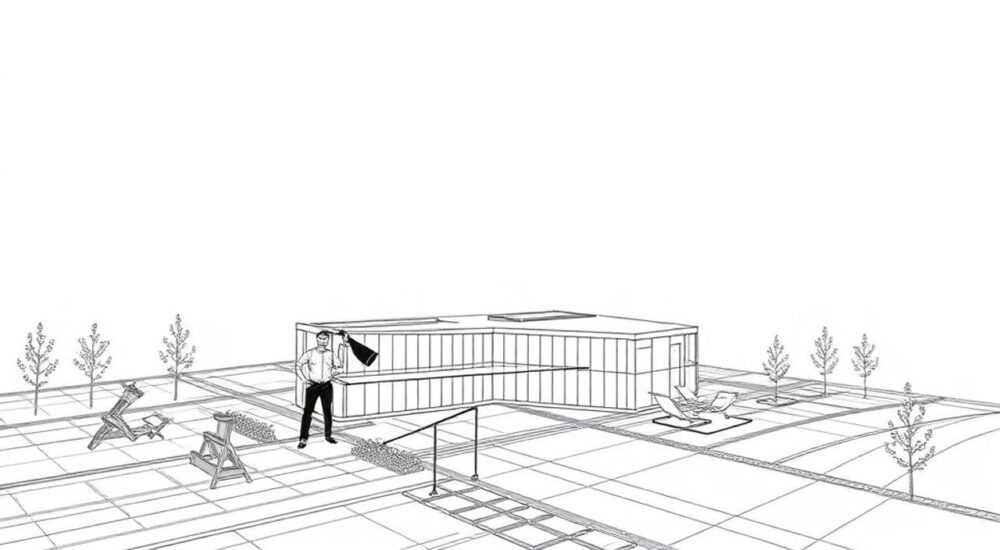
Масштабирование чертежа в AutoCAD — это базовая, но критически важная операция, от которой зависит точность проектирования, корректность печати и соответствие реальным размерам. Неправильный масштаб может привести к серьезным ошибкам при изготовлении деталей или строительстве объектов. Ключевое правило: всегда работайте с чертежом в натуральную величину (1:1), а масштабирование применяйте только на этапе оформления листа для вывода.
Чтобы правильно отмасштабировать чертеж в AutoCAD, соблюдайте принцип «чертите в 1:1, масштабируйте при выводе». Используйте пространство модели для создания геометрии и пространство листа — для настройки масштаба вывода.
Процесс масштабирования в AutoCAD часто вызывает путаницу у новичков, особенно когда нужно перенести готовый чертёж с одного масштаба на другой или подготовить его к печати. Многие начинают редактировать саму геометрию, изменяя её размеры, что приводит к потере точности. На самом деле, AutoCAD предлагает продуманную систему управления масштабом через разделение пространств: модельное (Model Space) и листовое (Layout Space). Это позволяет сохранять точные размеры объектов и гибко управлять их отображением на бумаге. В этой статье мы разберём все способы масштабирования — от базовых команд до профессиональных практик подготовки чертежей к выдаче.
Содержание статьи:
- Модель и лист: в чём разница и зачем она нужна
- Принцип «1:1 в модели»
- Как использовать команду SCALE: пошагово и без ошибок
- Пример использования опции Reference
- Масштабирование видовых экранов в пространстве листа
- Настройка пользовательских масштабов
- Распространённые ошибки при масштабировании и как их избежать
- Как проверить масштаб перед печатью
- Масштаб текста и размеров: нюансы, которые нельзя игнорировать
- Экспертное мнение
- Вопросы и ответы
- Заключение
Модель и лист: в чём разница и зачем она нужна
AutoCAD использует две основные среды работы: пространство модели (Model Space) и пространство листа (Paper Space). Пространство модели — это рабочая зона, где создаются и редактируются объекты в реальных единицах измерения. Здесь важно соблюдать масштаб 1:1. Например, если вы проектируете комнату 5×4 метра, вы чертите именно эти размеры, а не уменьшаете их до формата листа.
Пространство листа имитирует лист бумаги. Здесь размещаются видовые экраны (viewports), которые показывают фрагменты модели в нужном масштабе. Именно здесь происходит управление масштабом вывода. Вы можете создать несколько видовых экранов с разными масштабами — например, общий план в масштабе 1:100 и деталь узла в 1:20.
Правильное использование этих двух пространств — основа профессионального подхода. Если вы будете масштабировать саму геометрию в модели, вы потеряете универсальность чертежа. Он станет привязан к одному масштабу и не подойдёт для других задач. А вот при использовании видовых экранов один и тот же чертёж можно выводить в разных масштабах без изменения исходных данных.
Полезно знать: Переключение между пространствами осуществляется через вкладки внизу окна AutoCAD: Model, Layout1, Layout2 и т.д. Щелчок по вкладке Layout автоматически открывает пространство листа.
Принцип «1:1 в модели»
Один из главных постулатов работы в AutoCAD — чертить всегда в натуральную величину. Это означает, что если деталь имеет длину 2 метра, вы задаёте ей длину 2000 мм (в зависимости от выбранной единицы). Такой подход гарантирует, что измерения, площади, объёмы и экспорт в BIM-системы будут корректны.
Когда вы переходите в пространство листа, вы уже не меняете объекты, а лишь настраиваете, как они отображаются. Это как с камерой: вы не изменяете сам объект съёмки, а выбираете, с какого расстояния и в каком увеличении его снимать.
- Преимущество: один чертёж можно использовать для разных выходных форматов — A4, A3, PDF, печать на плоттере.
- Гибкость: легко добавлять новые виды, детали, разрезы без повторного черчения.
- Точность: размеры и аннотации остаются согласованными.
Как использовать команду SCALE: пошагово и без ошибок
Команда SCALE применяется, когда необходимо изменить размер объектов в пространстве модели. Это требуется редко — например, при импорте чертежа, выполненного в неправильном масштабе, или при работе с блоками. Но использовать её нужно с осторожностью.
- Введите в командной строке
SCALEили найдите инструмент на панели «Главная» → «Изменить». - Выберите объекты, которые нужно масштабировать, и нажмите Enter.
- Укажите базовую точку — это точка, относительно которой будет происходить масштабирование. Часто выбирают угол объекта или центр.
- Введите коэффициент масштабирования. Например, 2 — увеличит объект вдвое, 0.5 — уменьшит вдвое.
- Для точного масштабирования выберите опцию «Reference» («Ссылка»), чтобы задать текущий и желаемый размер.
Пример использования опции Reference
Допустим, у вас есть отрезок длиной 100 мм, но он должен быть 150 мм. Вместо расчёта коэффициента 1.5 используйте:
- После выбора объекта укажите базовую точку.
- Выберите опцию R (Reference).
- Укажите текущую длину: 100.
- Задайте новую длину: 150.
AutoCAD автоматически рассчитает коэффициент и применит его. Это особенно полезно при работе с импортированными DWG-файлами, где масштаб мог быть нарушен.
«Команду SCALE стоит использовать только в крайних случаях — например, при исправлении чужих чертежей. Всегда делайте резервную копию перед масштабированием геометрии.» — Алексей Миронов, ведущий инженер-проектировщик, 12 лет опыта в AutoCAD
Масштабирование видовых экранов в пространстве листа
Это основной способ управления масштабом в AutoCAD. Видовой экран (viewport) — это «окно» в пространстве листа, через которое вы видите часть модели. Масштаб в нём можно задать точно, сохранив оригинальные размеры.
- Перейдите на вкладку Layout.
- Удалите стандартный видовой экран (если есть) и создайте новый: «Вид» → «Видовые экраны» → «Новый».
- Задайте область просмотра, нарисовав прямоугольник.
- Дважды щёлкните внутри видового экрана, чтобы активировать его.
- В строке состояния найдите поле масштаба (например, «Плавающий Масштаб») и выберите нужный — например, 1:50, 1:100.
После установки масштаба дважды щёлкните за пределами видового экрана, чтобы деактивировать его. Теперь объекты в нём отображаются в заданном масштабе, а сама геометрия в модели остаётся неизменной.
Масштаб |
Область применения |
|---|---|
1:1 |
Детали, спецификации, таблицы |
1:10 |
Узлы конструкций, мебель |
1:50 |
Планы помещений, интерьеры |
1:100 |
Архитектурные планы этажей |
1:500 |
Генпланы, участки |
Настройка пользовательских масштабов
Если нужного масштаба нет в списке, его можно добавить:
- Щёлкните правой кнопкой по полю масштаба в строке состояния.
- Выберите «Добавить масштабы».
- Введите имя (например, «1:75») и отношение: 1 мм на листе = 75 единицам в модели.
Теперь этот масштаб будет доступен во всех видовых экранах.
Полезно знать: Чтобы видовые экраны не мешали компоновке, поместите их на отдельный слой (например, «Viewport») и заблокируйте или заморозьте его при печати.
Распространённые ошибки при масштабировании и как их избежать
Несмотря на простоту инструментов, пользователи часто допускают критические ошибки, которые влекут за собой проблемы на стадии согласования или производства.
- Масштабирование всей геометрии вместо использования видовых экранов. Это приводит к невозможности изменить масштаб без повторного редактирования.
- Игнорирование единиц измерения. Смешивание миллиметров, метров и дюймов без конвертации ломает масштаб.
- Отсутствие проверки печати. Чертёж может выглядеть нормально на экране, но при печати оказаться слишком большим или маленьким.
Как проверить масштаб перед печатью
Перед выводом всегда выполняйте пробную печать или экспорт в PDF:
- Используйте команду
PLOT. - Выберите принтер PDF (например, DWG to PDF.pc3).
- Установите формат листа (A4, A3) и ориентацию.
- Включите режим «Печать границ видовых экранов» → «Нет».
- Нажмите «Предварительный просмотр» и измерьте линейкой на экране — соответствует ли размер?
Если 1 см на чертеже равен 50 см в реальности, значит масштаб 1:50 выдержан верно.
Масштаб текста и размеров: нюансы, которые нельзя игнорировать
Текст и размерные надписи должны быть читаемыми независимо от масштаба чертежа. В AutoCAD есть два подхода: аннотативные (annotative) и обычные стили.
Аннотативные объекты автоматически подстраиваются под масштаб видового экрана. Например, если вы задали высоту текста 3.5 мм, то при масштабе 1:50 он будет отображаться корректно, а при переключении на 1:100 — увеличится, чтобы оставаться читаемым.
Чтобы сделать размер или текст аннотативным:
- Создайте или измените стиль (DIMSTYLE или TEXTSTYLE).
- Включите опцию «Аннотативный».
- Укажите высоту текста в миллиметрах (например, 2.5 мм).
- При создании объекта выберите нужный аннотативный стиль.
Полезно знать: Аннотативные объекты хранят несколько представлений для разных масштабов. Это увеличивает размер файла, но значительно упрощает работу с многоформатными чертежами.
Экспертное мнение
«За 15 лет работы в проектных институтах я видел сотни чертежей, испорченных неправильным масштабом. Самая частая ошибка — ручное изменение размеров вместо настройки видовых экранов. Помните: модель — это истина в последней инстанции. Лист — это её интерпретация. Разделяйте эти уровни, и вы сэкономите часы на правках.» — Екатерина Соколова, главный архитектор BIM-группы «Проект-Юг»
Профессионалы также рекомендуют использовать шаблоны (.dwt) с заранее настроенными листами, слоями и аннотативными стилями. Это обеспечивает единообразие и снижает риск ошибок при запуске нового проекта.
Вопросы и ответы
Как проверить, в каком масштабе находится видовой экран?
Активируйте видовой экран, посмотрите в строку состояния — там отображается текущий масштаб. Также можно использовать команду
-VSPACE или свойства объекта (Ctrl+1), где в разделе «Вид» указан масштаб.Можно ли иметь разные масштабы на одном листе?
Да, это стандартная практика. Создайте несколько видовых экранов, каждый с собственным масштабом. Например, общий план 1:100 и деталь 1:20.
Что делать, если после масштабирования текст стал слишком большим или маленьким?
Проверьте, используется ли аннотативный стиль. Если нет — перейдите на аннотативные размеры и текст. Убедитесь, что в видовом экране включены нужные аннотативные масштабы (панель «Аннотации» → список масштабов).
Как экспортировать чертёж в нужном масштабе в PDF?
Используйте команду PUBLISH или PLOT. Выберите устройство DWG To PDF, задайте формат листа и убедитесь, что масштаб установлен как «По размеру бумаги» или конкретный (например, 1:50). Всегда проверяйте результат в PDF-ридере.
Заключение
Правильное масштабирование в AutoCAD — это не просто техническая операция, а фундамент качественного проектирования. Ключевой принцип — работать в натуральную величину в пространстве модели и использовать пространство листа для управления отображением. Это обеспечивает точность, гибкость и профессиональный уровень документации.
Освоив работу с видовыми экранами, аннотативными стилями и командой SCALE, вы сможете быстро адаптировать любой чертёж под нужный формат вывода, не нарушая целостности проекта.
- Всегда чертите в масштабе 1:1 в пространстве модели.
- Используйте видовые экраны в пространстве листа для задания масштаба вывода.
- Применяйте аннотативные стили для текста и размеров.
- Избегайте масштабирования геометрии, если это не требуется.
- Проверяйте масштаб перед печатью с помощью предварительного просмотра.
⚠️ Дисклеймер — нажмите, чтобы развернуть
Материалы, опубликованные в разделе «Блог» на сайте RU DESIGN SHOP (rudesignshop.ru), носят исключительно информационный и ознакомительный характер и не являются руководством к действию, финансовой рекомендацией, медицинской услугой, ветеринарным назначением либо рекламой товаров и услуг, включая азартные игры. Публикации не содержат призывов к участию в азартных играх и не направлены на продвижение соответствующих операторов.
Безопасность применения товаров и веществ: при использовании строительных материалов, бытовой химии, пестицидов и агрохимикатов необходимо строго следовать инструкциям производителя и действующему законодательству Российской Федерации, включая Федеральный закон РФ от 19.07.1997 № 109-ФЗ «О безопасном обращении с пестицидами и агрохимикатами».
Упоминание товарных знаков, брендов и организаций носит исключительно информационный характер и не означает наличие партнёрских отношений или одобрения со стороны правообладателей.
Материалы, содержащие сведения о медицинских, ветеринарных или косметических средствах, представлены в справочных целях и не являются медицинской консультацией или назначением. Перед применением рекомендуется обратиться к врачу, ветеринарному специалисту или иному сертифицированному профессионалу.
Возрастные ограничения: материалы, содержащие сведения о продукции категории 18+, включая алкоголь или азартные игры, предназначены исключительно для совершеннолетней аудитории и публикуются в информационных целях.
Правовая ответственность: решения, принятые на основе опубликованной информации, пользователь принимает самостоятельно и на свой риск; редакция и авторы несут ответственность в пределах, установленных законодательством Российской Федерации.
Редакция не допускает публикаций, содержащих пропаганду экстремизма, терроризма, наркотических средств или суицида; подобные материалы подлежат немедленному удалению.
Упоминание организаций с ограниченным статусом: компания Meta Platforms Inc. (социальные сети Facebook и Instagram) признана экстремистской организацией решением суда РФ, её деятельность запрещена на территории Российской Федерации; любые упоминания приводятся исключительно в информационных целях.
Авторские права и источники: информация собирается из открытых источников; её актуальность указывается на дату публикации и может изменяться.
Изображения и иллюстрации используются на условиях, разрешённых правообладателями. При возникновении претензий редакция готова оперативно рассмотреть обращение и внести необходимые изменения.
Персональные данные и cookies: сайт использует cookies и обрабатывает персональные данные пользователей в соответствии с Федеральным законом № 152-ФЗ «О персональных данных» и Политикой конфиденциальности RU DESIGN SHOP.
Мнения авторов могут не совпадать с позицией государственных органов или коммерческих организаций, упомянутых в материалах.
РЕКОМЕНДУЕМ
Товары от российских производителей




