Скидка 5% на первый заказ — RDS5




Как смазать в фотошопе
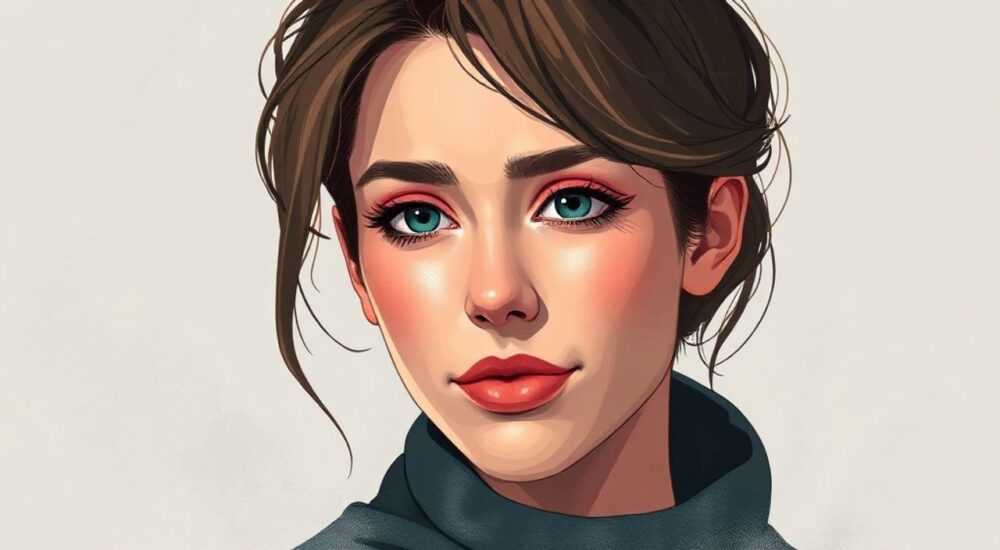
Смазывание деталей в Photoshop — один из ключевых навыков для создания реалистичных и профессионально выглядящих изображений. Эта техника позволяет смягчать резкие края, устранять шум, корректировать фокус и создавать эффект глубины резкости. Основные инструменты для смазки — это «Размытие», маски, фильтры и слои, которые при правильном использовании дают полный контроль над результатом.
Чтобы качественно смазать фрагмент изображения в Photoshop, используйте инструмент «Размытие» или фильтр «Гауссово размытие» через маску. Это обеспечит точность и возможность коррекции.
Содержание статьи:
- Основные инструменты для смазки в Photoshop
- Сравнение инструментов размытия
- Пошаговое размытие: как правильно смазать участок изображения
- Как смазать лицо на фото
- Маски и сложные эффекты: продвинутые методы смазки
- Создание эффекта глубины резкости
- Типичные ошибки при смазке и как их избежать
- Как исправить пересмазанное изображение
- Экспертное мнение: секреты профессионалов
- Вопросы и ответы
- Заключение
Основные инструменты для смазки в Photoshop
Adobe Photoshop предлагает несколько встроенных инструментов, позволяющих эффективно смазывать изображения. Каждый из них подходит для определённого типа задач — от лёгкой коррекции до художественного оформления.
Инструмент «Размытие» (Blur Tool) работает как кисть: он применяет размытие по щелчку или движению мыши. Его удобно использовать для точечной коррекции, например, чтобы смягчить морщины на портрете или размыть фон за объектом. В панели параметров можно регулировать силу воздействия, размер кисти и режим непрозрачности.
Фильтр «Гауссово размытие» (Gaussian Blur) даёт более предсказуемый и равномерный результат. Он особенно полезен, когда нужно размыть целый слой или выделенную область. Гауссово размытие не теряет качество при высоких значениях радиуса и часто используется для создания эффекта боке или глубины резкости.
Ещё один мощный инструмент — «Размытие по пути» (Motion Blur), который имитирует движение камеры или объекта. Его применяют для динамичных композиций, где важно передать скорость. Также доступны фильтры «Размытие в объективе» (Lens Blur) и «Размытие поля» (Field Blur), входящие в группу Blur Gallery.
Полезно знать: Фильтры размытия работают быстрее и качественнее, если применять их к дубликату слоя, а не к оригиналу.
Сравнение инструментов размытия
Инструмент |
Назначение |
Преимущества |
Ограничения |
|---|---|---|---|
Размытие (Blur Tool) |
Точечная обработка |
Контроль в реальном времени, кистевой интерфейс |
Сложно добиться равномерного эффекта |
Гауссово размытие |
Равномерное размытие области |
Высокая производительность, точные настройки |
Требует выделения или маски |
Lens Blur |
Фотореалистичное размытие |
Учёт освещения и глубины резкости |
Высокая нагрузка на процессор |
Motion Blur |
Имитация движения |
Динамичный визуальный эффект |
Не подходит для статичных сцен |
Пошаговое размытие: как правильно смазать участок изображения
Чтобы получить качественный результат, важно следовать системному подходу. Случайное нажатие на инструмент «Размытие» может испортить изображение, особенно если не использовать защитные механизмы, такие как дублирование слоёв и маски.
- Создайте копию основного слоя. Нажмите Ctrl+J (Cmd+J на Mac), чтобы продублировать фоновый слой. Это позволит сохранить оригинал и отменить изменения при необходимости.
- Выделите нужную область. Используйте инструмент «Лассо», «Волшебная палочка» или «Быстрое выделение», чтобы точно указать, какой участок нужно смазать. Для портретов хорошо подходит «Перо» (Pen Tool).
- Примените фильтр «Гауссово размытие». Перейдите в меню «Фильтр → Размытие → Гауссово размытие». Подберите радиус от 1 до 50 пикселей в зависимости от масштаба и задачи.
- Добавьте слоевую маску. Если вы хотите контролировать интенсивность размытия, примените фильтр к маске, а не к самому слою. Это даст возможность частично скрывать эффект.
- Отрегулируйте прозрачность. Уменьшите непрозрачность слоя, если размытие слишком сильное. Также можно использовать режим наложения «Нормальный» или «Мягкий свет» для тонкой коррекции.
«Всегда работайте с дубликатами слоёв. Это простое правило спасёт вас от многих ошибок и ускорит процесс правки.» — Анна Петрова, цифровой художник, 12 лет опыта
Как смазать лицо на фото
Портретная ретушь — одна из самых частых задач, где требуется смазка. Цель — сделать кожу гладкой, сохранив при этом естественные черты лица.
- Выделите область кожи с помощью быстрого выделения или маски.
- Примените Гауссово размытие с радиусом 3–7 пикселей.
- Добавьте маску к размытому слою и закрасьте чёрной кистью зоны глаз, губ и контуров — чтобы они остались резкими.
- Снизьте непрозрачность до 60–80%, чтобы эффект выглядел естественно.
Маски и сложные эффекты: продвинутые методы смазки
Для достижения профессионального результата недостаточно просто размыть участок. Нужно управлять интенсивностью, направлением и формой эффекта. Именно здесь на помощь приходят маски, слои и фильтры из группы Blur Gallery.
Слоевые маски позволяют скрывать или показывать части слоя без его удаления. Например, вы можете полностью размыть весь слой, а затем с помощью мягкой чёрной кисти на маске вернуть резкость ключевым элементам — глазам, волосам, текстурам.
Blur Gallery включает три мощных режима:
- Field Blur — создаёт плавное размытие с возможностью установки нескольких точек фокуса.
- Iris Blur — имитирует размытие, как при съёмке с широкой диафрагмой. Позволяет задать овальную зону резкости.
- Tilt-Shift — размывает верхнюю и нижнюю части изображения, оставляя полосу в центре резкой. Часто используется для миниатюрного эффекта.
Полезно знать: Чтобы быстро вызвать Blur Gallery, выберите слой и нажмите «Фильтр → Размытие → Blur Gallery».
Создание эффекта глубины резкости
Эффект глубины резкости (DOF) делает изображение объёмным, акцентируя внимание на главном объекте. Вот как его создать:
- Продублируйте фоновый слой.
- Выберите «Фильтр → Размытие → Iris Blur».
- Поместите овал резкости на объект (например, лицо модели).
- Настройте степень размытия за пределами овала с помощью внешних колец.
- Нажмите OK и при необходимости скорректируйте маску размытия.
Этот метод особенно эффективен для фотографий с малой глубиной резкости, где важно подчеркнуть фокус. Он также помогает скрыть отвлекающие элементы фона.
Типичные ошибки при смазке и как их избежать
Даже опытные пользователи Photoshop иногда допускают ошибки, которые снижают качество изображения. Знание этих проблем поможет вам работать быстрее и эффективнее.
Одна из самых распространённых ошибок — чрезмерное размытие. Когда кожа на лице становится слишком гладкой, теряются черты лица, и портрет начинает выглядеть неестественно. Решение — использовать комбинацию размытия и маски, оставляя границы и детали резкими.
Ещё одна проблема — потеря резкости на важных объектах. Например, при размытии фона случайно могут затронуться края модели. Чтобы этого избежать, всегда используйте точное выделение и маски с мягкими краями.
«Не бойтесь экспериментировать с непрозрачностью. Иногда 30% размытия выглядят лучше, чем 100%.» — Дмитрий Сидоров, ретушёр, Adobe Certified Expert
Как исправить пересмазанное изображение
Если вы уже применили фильтр и видите, что эффект слишком сильный, есть несколько способов восстановить часть резкости:
- Используйте инструмент «Резкость» (Sharpen Tool) с низкой интенсивностью.
- Примените маску к размытому слою и закрасьте белой кистью участки, которые нужно восстановить.
- Создайте новый слой, скопируйте на него оригинальный участок и используйте режим наложения «Жёсткий свет» или «Экран».
- В крайнем случае — отмените действие (Ctrl+Z) или воспользуйтесь историей действий (History Panel).
Полезно знать: Сохраняйте файл в формате PSD — это позволит редактировать слои, маски и фильтры даже после закрытия документа.
Экспертное мнение: секреты профессионалов
Мы поговорили с Мариной Волковой, профессиональным ретушёром и преподавателем графических технологий, с опытом работы более 15 лет. Она поделилась практическими советами по смазке в Photoshop.
- «Я всегда начинаю с выделения. Даже если кажется, что можно обойтись без маски — лучше создать её. Это экономит время на правках.»
- «Для портретов я использую двойное размытие: одно с радиусом 2 px для общего сглаживания, второе — 10 px, но с низкой непрозрачностью. Получается очень естественный эффект.»
- «Blur Gallery — мой любимый инструмент для фона. Особенно Iris Blur. Он позволяет быстро создать фокус, как на настоящей камере.»
- «Никогда не размывайте всё изображение целиком. Всегда работайте локально, по зонам: кожа, фон, волосы — отдельно.»
Вопросы и ответы
Можно ли смазать только часть лица, например, щёки?
Да, можно. Выделите нужную область с помощью инструмента «Лассо» или «Перо», создайте маску и примените размытие. Это позволяет точно контролировать, какие участки подвергаются обработке.
Почему после размытия изображение стало зернистым?
Это может происходить при увеличении размера изображения или при применении размытия к сжатым JPEG-файлам. Решение — работать с исходниками высокого качества и использовать режим «Сохранить детализацию» при масштабировании.
Как сделать так, чтобы размытие выглядело естественно?
Используйте низкую интенсивность (радиус 2–5 px), комбинируйте с масками и не забывайте оставить резкими ключевые элементы: глаза, брови, контуры лица.
Можно ли анимировать размытие в Photoshop?
Да, если вы работаете с видео или GIF, можно использовать Timeline и постепенно изменять параметры размытия. Это создаёт эффект появления или исчезновения объекта.
Подойдёт ли размытие для подготовки фото к печати?
Да, но с осторожностью. Размытие может скрыть дефекты, но не должно заменять качественную съёмку. Для печати лучше использовать минимальные значения — от 1 до 3 px.
Заключение
Смазывание в Photoshop — это не просто техническая операция, а важный инструмент визуальной коммуникации. Он помогает управлять вниманием зрителя, улучшать качество изображений и создавать художественные эффекты. Главное — использовать его осознанно, с учётом контекста и целей.
Качественная смазка требует практики, но даже новичок может добиться отличных результатов, следуя простым шагам: дублирование слоя, точное выделение, применение фильтра и использование масок. Не бойтесь экспериментировать — именно через пробу и ошибки приходит мастерство.
- Всегда работайте с копией слоя, чтобы сохранить оригинал.
- Гауссово размытие — самый универсальный и безопасный метод.
- Маски позволяют точно контролировать область воздействия.
- Избегайте чрезмерного размытия — оно делает изображение неестественным.
- Blur Gallery открывает возможности для художественной ретуши и эффектов глубины.
⚠️ Дисклеймер — нажмите, чтобы развернуть
Материалы, опубликованные в разделе «Блог» на сайте RU DESIGN SHOP (rudesignshop.ru), носят исключительно информационный и ознакомительный характер и не являются руководством к действию, финансовой рекомендацией, медицинской услугой, ветеринарным назначением либо рекламой товаров и услуг, включая азартные игры. Публикации не содержат призывов к участию в азартных играх и не направлены на продвижение соответствующих операторов.
Безопасность применения товаров и веществ: при использовании строительных материалов, бытовой химии, пестицидов и агрохимикатов необходимо строго следовать инструкциям производителя и действующему законодательству Российской Федерации, включая Федеральный закон РФ от 19.07.1997 № 109-ФЗ «О безопасном обращении с пестицидами и агрохимикатами».
Упоминание товарных знаков, брендов и организаций носит исключительно информационный характер и не означает наличие партнёрских отношений или одобрения со стороны правообладателей.
Материалы, содержащие сведения о медицинских, ветеринарных или косметических средствах, представлены в справочных целях и не являются медицинской консультацией или назначением. Перед применением рекомендуется обратиться к врачу, ветеринарному специалисту или иному сертифицированному профессионалу.
Возрастные ограничения: материалы, содержащие сведения о продукции категории 18+, включая алкоголь или азартные игры, предназначены исключительно для совершеннолетней аудитории и публикуются в информационных целях.
Правовая ответственность: решения, принятые на основе опубликованной информации, пользователь принимает самостоятельно и на свой риск; редакция и авторы несут ответственность в пределах, установленных законодательством Российской Федерации.
Редакция не допускает публикаций, содержащих пропаганду экстремизма, терроризма, наркотических средств или суицида; подобные материалы подлежат немедленному удалению.
Упоминание организаций с ограниченным статусом: компания Meta Platforms Inc. (социальные сети Facebook и Instagram) признана экстремистской организацией решением суда РФ, её деятельность запрещена на территории Российской Федерации; любые упоминания приводятся исключительно в информационных целях.
Авторские права и источники: информация собирается из открытых источников; её актуальность указывается на дату публикации и может изменяться.
Изображения и иллюстрации используются на условиях, разрешённых правообладателями. При возникновении претензий редакция готова оперативно рассмотреть обращение и внести необходимые изменения.
Персональные данные и cookies: сайт использует cookies и обрабатывает персональные данные пользователей в соответствии с Федеральным законом № 152-ФЗ «О персональных данных» и Политикой конфиденциальности RU DESIGN SHOP.
Мнения авторов могут не совпадать с позицией государственных органов или коммерческих организаций, упомянутых в материалах.
РЕКОМЕНДУЕМ
Товары от российских производителей

Гипсовый светильник SGS19
1622 руб.
Люстра Atnamas v0307 GLODE
24147 руб.

