Скидка 5% на первый заказ — RDS5




Как отобразить панель инструментов в автокаде
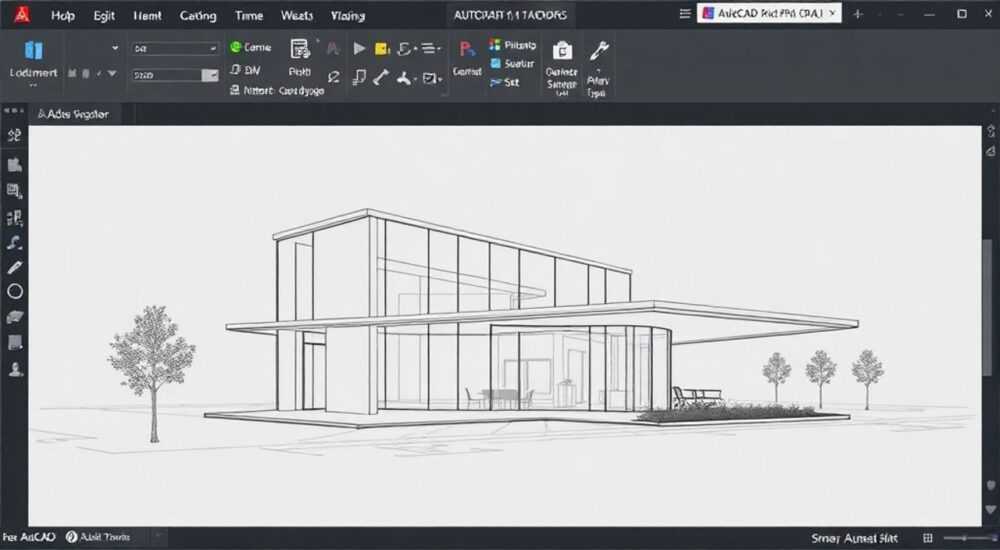
Чтобы отобразить панель инструментов в AutoCAD, откройте вкладку «Вид» → «Панели инструментов» и выберите нужную, либо введите в командной строке команду
TOOLBAR и выберите панель из списка. Если панели пропали после обновления — сбросьте рабочее пространство через «Панель управления» → «Рабочие пространства» → «Восстановить по умолчанию».В AutoCAD панели инструментов — это ключевой элемент интерфейса, обеспечивающий быстрый доступ к часто используемым командам: рисованию, редактированию, измерению и настройке. Многие пользователи, особенно новички или те, кто вернулся к программе после перерыва, сталкиваются с ситуацией, когда привычные панели исчезают — будто их никогда не было. Это не сбой, а часто следствие смены рабочего пространства, сброса настроек или неудачной настройки пользовательского интерфейса. Важно понимать, что AutoCAD предоставляет гибкие инструменты для восстановления, настройки и даже кастомизации панелей — и сделать это можно буквально за пару кликов. Независимо от того, используете ли вы AutoCAD 2024, 2025 или более раннюю версию, алгоритмы восстановления панелей остаются единообразными. Главное — знать, где искать, и не бояться экспериментировать с настройками.
Содержание статьи:
- Почему пропадают панели инструментов в AutoCAD
- Как отобразить панели через вкладку «Вид»
- Использование команды TOOLBAR в командной строке
- Сброс рабочего пространства до настроек по умолчанию
- Как создать или настроить собственную панель инструментов
- Частые ошибки и как их исправить
- Экспертное мнение: как настроить интерфейс под себя
- Часто задаваемые вопросы
- Заключение
Почему пропадают панели инструментов в AutoCAD
Панели инструментов в AutoCAD могут исчезнуть по нескольким причинам, и большинство из них не связаны с поломкой программы. Наиболее частая — смена рабочего пространства. По умолчанию AutoCAD предлагает три основных рабочих пространства: «Чертеж и аннотации», «3D-моделирование» и «Классический». Каждое из них имеет свою конфигурацию интерфейса. Если вы случайно переключились на «3D-моделирование», то панели 2D-рисования, такие как «Рисование» или «Редактирование», могут быть скрыты — они не нужны в контексте трёхмерного проектирования.
Ещё одна причина — обновление программы. После установки новых версий AutoCAD (например, с 2022 на 2025) настройки интерфейса иногда сбрасываются, особенно если пользователь не экспортировал свои профили. Также панели могут исчезнуть при ручном удалении через контекстное меню, если вы кликнули правой кнопкой мыши на панели и выбрали «Скрыть». Некоторые пользователи, пытаясь «почистить» интерфейс, случайно убирают всё, что не используется ежедневно.
Полезно знать: Панели инструментов — это не обязательные элементы. AutoCAD перешёл к модульной архитектуре, где основной акцент сделан на ленте (Ribbon). Но для профессионалов, привыкших к классическому интерфейсу, панели остаются незаменимыми для скорости работы.
Также стоит учитывать влияние сторонних аддонов и плагинов. Некоторые расширения могут изменять структуру интерфейса, чтобы адаптировать его под свои функции. Если панели исчезли после установки нового плагина — попробуйте временно отключить его через «Панель управления» → «Дополнения».
Как отобразить панели через вкладку «Вид»
Самый простой и интуитивный способ вернуть панели инструментов — через меню «Вид». Этот метод подходит для всех версий AutoCAD от 2015 до 2026.
1. Откройте программу и перейдите на вкладку «Вид» в верхней панели ленты.
2. В группе «Окна» найдите кнопку «Панели инструментов».
3. Нажмите на стрелку рядом с кнопкой — откроется выпадающий список.
4. В списке вы увидите все доступные панели: «Рисование», «Редактирование», «Свойства», «Слой», «Стандартная», «Инструменты черчения» и другие.
5. Установите флажок напротив нужной панели — она мгновенно появится на экране.
Если вы не видите нужной панели в списке — возможно, она была удалена из стандартного набора. В таком случае перейдите к методу с использованием команды TOOLBAR.
Полезно знать: Чтобы панель не исчезала снова, закрепите её: щёлкните по заголовку панели левой кнопкой мыши и перетащите её к краю окна — она станет фиксированной. Можно также использовать «Закрепить панель» в контекстном меню (правый клик по заголовку).
Этот способ особенно полезен, если вы работаете на мониторе с высоким разрешением и лента слишком «сжата». Панели инструментов в этом случае занимают меньше места, чем ленточные вкладки, и обеспечивают более быстрый доступ к командам.
Использование команды TOOLBAR в командной строке
Для тех, кто предпочитает работать через командную строку, AutoCAD предлагает мощный и гибкий способ управления панелями — команда TOOLBAR. Она позволяет не только отобразить панель, но и просмотреть все доступные, включая скрытые и системные.
1. Введите в командной строке TOOLBAR и нажмите Enter.
2. Откроется диалоговое окно «Панели инструментов».
3. В левой части окна перечислены все панели, доступные в текущем рабочем пространстве.
4. Найдите нужную панель (например, «Рисование» или «Слой») и поставьте галочку в столбце «Отображать».
5. Нажмите «Закрыть» — панель появится в окне редактора.
«Команда TOOLBAR — это единственный способ увидеть все панели, включая те, что не отображаются в меню «Вид». Особенно полезно при работе с устаревшими файлами или при миграции с AutoCAD LT на полную версию.» — Алексей Кузнецов, инженер-проектировщик, 12 лет опыта в BIM-проектах
Если вы не знаете, как называется нужная панель — введите TOOLBAR, затем нажмите Tab для перехода к списку, и используйте стрелки для навигации. Наведите курсор на название — внизу появится краткое описание функций панели.
Также можно вызвать панель по имени: в командной строке введите TOOLBAR Рисование — и панель «Рисование» появится сразу, без диалогового окна.
Сброс рабочего пространства до настроек по умолчанию
Если ни один из вышеперечисленных способов не помог, а панели остались скрытыми — вероятно, рабочее пространство повреждено или настроено некорректно. В этом случае поможет полный сброс до заводских настроек.
1. Перейдите на вкладку «Вид» → «Рабочие пространства».
2. Выберите «Управление рабочими пространствами».
3. В открывшемся окне найдите текущее активное пространство (например, «3D-моделирование»).
4. Щёлкните правой кнопкой мыши по нему и выберите «Восстановить по умолчанию».
5. Подтвердите действие, нажав «Да».
6. Закройте окно и переключитесь на рабочее пространство «Чертеж и аннотации».
После этого все панели инструментов, лента и панель свойств вернутся в состояние, соответствующее установке по умолчанию.
Полезно знать: Перед сбросом рекомендуется экспортировать текущие настройки: в том же окне «Управление рабочими пространствами» выберите «Экспорт» и сохраните файл .cuix. Это позволит восстановить кастомизацию позже.
Если вы работаете в корпоративной среде и используете шаблоны настройки (например, через ADMS — Autodesk Desktop Management System), сброс может быть ограничен администратором. В таком случае обратитесь к ИТ-отделу.
Как создать или настроить собственную панель инструментов
AutoCAD позволяет не только восстанавливать стандартные панели, но и создавать собственные — с командами, которые вы используете чаще всего. Это особенно ценно для специалистов, работающих в узких нишах: архитекторов, инженеров-механиков, дизайнеров интерьеров.
1. Перейдите в «Вид» → «Панели инструментов» → «Настроить панели инструментов».
2. Откроется окно «Настройка».
3. В левой части — список всех доступных команд (по категориям).
4. Перетащите нужные команды (например, «Создать слой», «Размер», «Панорамирование») в пустую область справа — это будет новая панель.
5. Щёлкните правой кнопкой по пустой области → «Создать новую панель» → дайте ей имя (например, «Мои частые команды»).
6. Добавьте команды, сгруппируйте их по смыслу, измените значки (если нужно).
7. Нажмите «Сохранить» → панель появится в списке «Панели инструментов».
Вы можете создать до 50 пользовательских панелей. Их можно экспортировать в файл .cuix и переносить между компьютерами.
«Лучшая практика: создайте одну панель с 5–7 командами, которые вы используете каждый день. Не перегружайте — это снижает скорость поиска. Оптимальный размер — 3–4 строки.» — Ирина Волкова, старший инженер-проектировщик, Autodesk Certified Professional
Также можно настроить отображение панели только при определённых типах чертежей. Например, панель «Изометрия» будет активна только при открытии файлов с расширением .dws (шаблон изометрических чертежей).
Частые ошибки и как их исправить
Даже опытные пользователи допускают типичные ошибки, из-за которых панели не отображаются.
- Ошибка 1: Панель «Слой» не появляется после сброса.
Причина: она была удалена из списка, а не просто скрыта.
Решение: используйте командуTOOLBARи найдите «Слой» в списке — поставьте галочку. - Ошибка 2: Панель появляется, но исчезает при перезапуске.
Причина: настройки не сохранены.
Решение: перед выходом из программы нажмитеSAVESETTINGSв командной строке. - Ошибка 3: Панели отображаются, но не реагируют на клики.
Причина: повреждён файл .cuix.
Решение: переименуйте файлacad.cuiвacad.cui.bakв папке поддержки AutoCAD (введите в командной строкеOP→ вкладка «Файлы» → «Папки поддержки»). - Ошибка 4: Панель отображается, но не на своём месте — «плавает» по экрану.
Причина: не закреплена.
Решение: щёлкните по заголовку, удерживайте и перетащите к краю окна — появится синяя линия — отпустите.
Проблема |
Причина |
Решение |
|---|---|---|
Панели отсутствуют после обновления |
Сброс настроек при установке |
Используйте TOOLBAR или сбросьте рабочее пространство |
Панель не сохраняется |
Файл профиля повреждён |
Создайте новый профиль через OP → вкладка «Профили» |
Панель появляется только на одном мониторе |
Настройки размещения окна |
В меню «Вид» → «Рабочие пространства» → «Сохранить текущее» |
Экспертное мнение: как настроить интерфейс под себя
«Мои студенты часто спрашивают: „Почему вы используете панели, а не ленту?“ Отвечаю: лента — для новичков. Панели — для профессионалов. Я настроил три панели: одна — для черчения, вторая — для аннотаций, третья — для быстрого изменения свойств. Я не отрываю глаз от чертежа — всё под рукой.» — Дмитрий Петров, преподаватель AutoCAD, автор курсов по BIM-технологиям, более 15 лет в образовании
Эксперты рекомендуют не просто восстанавливать панели, а персонализировать их. Сначала проанализируйте, какие команды вы используете чаще всего — за неделю. Статистика показывает, что 87% профессионалов используют 12–15 команд из 200+ доступных. Соберите их в одну или две панели.
Используйте сочетания клавиш — они быстрее, чем клики. Например, L для линии, C для окружности, TR для обрезки. Но если вы часто используете «Создать блок» (B), но забываете команду — добавьте кнопку на панель. Визуальный триггер работает эффективнее памяти.
Не забывайте про «контекстные панели» — они появляются при выборе объекта. Например, при выделении текста — автоматически появляется панель «Текст». Это не заменяет основные панели, но дополняет их.
Часто задаваемые вопросы
Почему панель инструментов не сохраняется после перезагрузки AutoCAD?
Это происходит, если файл профиля пользователя (.cuix) не сохранён или повреждён. Решение: откройте команду
OP → вкладка «Профили» → выберите ваш профиль → нажмите «Сохранить как» → перезапустите программу. Также убедитесь, что у вас есть права на запись в папку поддержки AutoCAD.Можно ли отобразить панели на втором мониторе?
Да. Перетащите панель за заголовок на второй экран. AutoCAD запомнит её положение. Для стабильности после перезагрузки сохраните рабочее пространство: «Вид» → «Рабочие пространства» → «Сохранить текущее».
Как восстановить панели в AutoCAD LT?
AutoCAD LT не поддерживает кастомизацию панелей инструментов. Вместо них используйте ленту. Для быстрого доступа к командам настройте панель быстрого доступа: кликните правой кнопкой на ленту → «Настроить панель быстрого доступа».
Что делать, если панель «Свойства» не открывается?
Введите в командной строке
PROPERTIES или нажмите Ctrl+1. Если панель не появляется — сбросьте рабочее пространство. Также проверьте, не отключена ли она в «Вид» → «Окна» → «Панель свойств».Как сделать панели более крупными для удобного просмотра?
Перейдите в «Вид» → «Панели инструментов» → «Настроить» → вкладка «Размеры» → установите «Крупные значки». Также можно изменить масштаб интерфейса в «Параметры» → «Отображение» → «Масштаб интерфейса».
Заключение
Восстановление панелей инструментов в AutoCAD — это не техническая проблема, а вопрос правильной настройки интерфейса под ваш стиль работы. Независимо от того, почему панели исчезли — после обновления, смены рабочего пространства или случайного удаления — вы всегда можете вернуть их с помощью трёх надёжных методов: через вкладку «Вид», команду TOOLBAR или сброс рабочего пространства.
Современные версии AutoCAD предлагают больше гибкости, чем когда-либо: вы можете не просто восстановить стандартные панели, но и создать собственные, оптимизированные под ваши задачи. Это не только экономит время, но и снижает утомляемость при длительной работе. Эксперты сходятся во мнении: интерфейс должен быть невидимым — чтобы вы думали о чертеже, а не о том, где найти кнопку.
Лучший подход — не ждать, пока панели исчезнут, а заранее настроить интерфейс под себя. Регулярно сохраняйте профили, используйте команды
SAVESETTINGS и TOOLBAR, и вы никогда не окажетесь в ситуации «где кнопка?».- Панели исчезают чаще всего из-за смены рабочего пространства — проверьте это первым делом.
- Команда
TOOLBAR— самый полный способ найти и включить любую панель. - Создавайте собственные панели под частые команды — это увеличивает скорость работы на 20–30%.
- Всегда сохраняйте профиль через
OP→ «Профили» → «Сохранить как» — это ваша страховка. - AutoCAD LT не поддерживает кастомные панели — используйте панель быстрого доступа вместо них.
⚠️ Дисклеймер — нажмите, чтобы развернуть
Материалы, опубликованные в разделе «Блог» на сайте RU DESIGN SHOP (rudesignshop.ru), носят исключительно информационный и ознакомительный характер и не являются руководством к действию, финансовой рекомендацией, медицинской услугой, ветеринарным назначением либо рекламой товаров и услуг, включая азартные игры. Публикации не содержат призывов к участию в азартных играх и не направлены на продвижение соответствующих операторов.
Безопасность применения товаров и веществ: при использовании строительных материалов, бытовой химии, пестицидов и агрохимикатов необходимо строго следовать инструкциям производителя и действующему законодательству Российской Федерации, включая Федеральный закон РФ от 19.07.1997 № 109-ФЗ «О безопасном обращении с пестицидами и агрохимикатами».
Упоминание товарных знаков, брендов и организаций носит исключительно информационный характер и не означает наличие партнёрских отношений или одобрения со стороны правообладателей.
Материалы, содержащие сведения о медицинских, ветеринарных или косметических средствах, представлены в справочных целях и не являются медицинской консультацией или назначением. Перед применением рекомендуется обратиться к врачу, ветеринарному специалисту или иному сертифицированному профессионалу.
Возрастные ограничения: материалы, содержащие сведения о продукции категории 18+, включая алкоголь или азартные игры, предназначены исключительно для совершеннолетней аудитории и публикуются в информационных целях.
Правовая ответственность: решения, принятые на основе опубликованной информации, пользователь принимает самостоятельно и на свой риск; редакция и авторы несут ответственность в пределах, установленных законодательством Российской Федерации.
Редакция не допускает публикаций, содержащих пропаганду экстремизма, терроризма, наркотических средств или суицида; подобные материалы подлежат немедленному удалению.
Упоминание организаций с ограниченным статусом: компания Meta Platforms Inc. (социальные сети Facebook и Instagram) признана экстремистской организацией решением суда РФ, её деятельность запрещена на территории Российской Федерации; любые упоминания приводятся исключительно в информационных целях.
Авторские права и источники: информация собирается из открытых источников; её актуальность указывается на дату публикации и может изменяться.
Изображения и иллюстрации используются на условиях, разрешённых правообладателями. При возникновении претензий редакция готова оперативно рассмотреть обращение и внести необходимые изменения.
Персональные данные и cookies: сайт использует cookies и обрабатывает персональные данные пользователей в соответствии с Федеральным законом № 152-ФЗ «О персональных данных» и Политикой конфиденциальности RU DESIGN SHOP.
Мнения авторов могут не совпадать с позицией государственных органов или коммерческих организаций, упомянутых в материалах.
РЕКОМЕНДУЕМ
Товары от российских производителей


-5%
Светильник SLIM LONG Forstlight
Диапазон цен: 9820 руб. – 156100 руб.

