Скидка 5% на первый заказ — RDS5




Как поменять отображение точек в автокаде
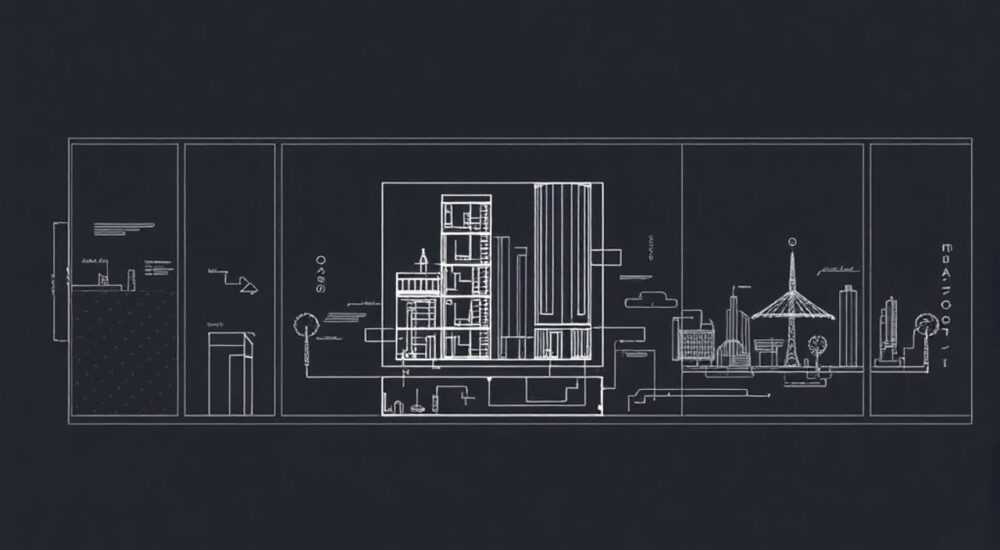
В AutoCAD точки используются для обозначения узлов, привязок, координат и других важных элементов чертежа. Однако по умолчанию их внешний вид может быть слишком маленьким или незаметным, что затрудняет работу — особенно при работе с плотными схемами или точными геодезическими проектами. К счастью, в AutoCAD предусмотрены инструменты, позволяющие настроить отображение точек: изменить стиль, размер, форму и цвет. Это не только повышает читаемость чертежей, но и ускоряет процесс проектирования.
Чтобы изменить отображение точек в AutoCAD, откройте диалоговое окно «Типы точек» через команду DDPTYPE или через панель «Параметры». Выберите нужный стиль (например, крест, круг, квадрат), задайте размер относительно экрана или пространства модели, затем примените изменения. Не забудьте перерисовать чертёж командой REGEN для обновления отображения.
Содержание статьи:
- Зачем менять отображение точек в AutoCAD?
- Как открыть настройки стиля точек
- Доступные стили отображения точек
- Размер и масштаб точек: абсолютный и относительный
- Пошаговая инструкция: как изменить вид точек
- Типичные ошибки и как их избежать
- Продвинутые советы по работе с точек
- Экспертное мнение
- Вопросы и ответы
- Заключение
Зачем менять отображение точек в AutoCAD?
Точки в AutoCAD — это не просто графические метки. Они могут служить опорными узлами для построения сложных объектов, маркерами мест привязки, контрольными координатами в топографических планах или узлами сетки разбивки. Однако стандартный стиль точки — маленький однопиксельный маркер — часто теряется на фоне линий и штриховок, особенно при увеличении масштаба или при печати.
Изменение отображения точек решает сразу несколько задач. Во-первых, повышается визуальная различимость, что снижает риск ошибок при выборе объектов. Во-вторых, использование крестов, кругов или других форм позволяет быстрее ориентироваться в чертеже. В-третьих, единый стиль точек улучшает профессиональный вид проекта и соответствие корпоративным стандартам.
Кроме того, в специализированных отраслях, таких как геодезия, архитектурное проектирование или машиностроение, требования к точности и наглядности крайне высоки. Здесь важно, чтобы каждый элемент был легко читаем без дополнительного масштабирования. Настройка точек становится не просто удобством, а необходимостью.
Полезно знать: Изменение стиля точек влияет только на их внешний вид, но не на геометрию или свойства объектов. Это purely визуальная настройка.
Как открыть настройки стиля точек
Для доступа к параметрам отображения точек в AutoCAD существует несколько способов. Все они приводят к одному и тому же диалоговому окну, но подходят под разные привычки пользователей.
Первый и самый прямой способ — использовать командную строку. Наберите DDPTYPE и нажмите Enter. Эта команда вызывает окно «Типы точек», где можно выбрать форму, размер и масштаб. Альтернатива — команда PSTYLE, которая также открывает аналогичное окно, хотя в некоторых версиях она может быть недоступна.
Второй способ — через графический интерфейс. Перейдите на вкладку «Главная» → «Утилиты» → «Типы точек». Эта кнопка расположена в группе «Инструменты» и предоставляет тот же функционал, что и команда DDPTYPE. Подходит тем, кто предпочитает работать мышью.
Третий способ — через системные переменные. Переменная PDMODE отвечает за форму точки, а PDSIZE — за её размер. Эти значения можно задавать напрямую в командной строке, что удобно для автоматизации или создания скриптов.
«Я всегда использую команду DDPTYPE — она быстрая и даёт полный контроль. Главное — помнить, что изменения применяются только к новым точкам, если не выполнить перерисовку.» — Алексей Миронов, инженер-проектировщик, 12 лет опыта в AutoCAD
Доступные стили отображения точек
AutoCAD предлагает широкий выбор стилей точек, которые можно комбинировать в зависимости от задачи. Все они доступны в окне «Типы точек» и управляются через переменную PDMODE.
Наиболее распространённые варианты:
- Точка (PDMODE = 0) — стандартный однопиксельный маркер. Минималистичный, но плохо виден.
- Круг с центром (PDMODE = 32) — точка в виде круга с центральной меткой. Отлично подходит для топографии.
- Крест (PDMODE = 2) — пересекающиеся линии, хорошо заметны даже при малом размере.
- Квадрат с центром (PDMODE = 68) — сочетание формы и ясности, часто используется в строительных чертежах.
- Звезда (PDMODE = 96) — более сложная форма, привлекающая внимание, но редко используется в производственных чертежах.
Выбор стиля зависит от контекста. Например, в геодезических съемках предпочтительны кресты или круги — они чётко обозначают положение точки без визуального «зашумления». В архитектурных проектах, где важна эстетика, могут использоваться более аккуратные формы, такие как маленькие квадраты.
Стиль точки |
Значение PDMODE |
Описание |
Рекомендуемое применение |
|---|---|---|---|
Одиночная точка |
0 |
Минимальный маркер |
Фоновые операции, временные построения |
Крест |
2 |
Две пересекающиеся линии |
Геодезия, разбивочные чертежи |
Круг |
32 |
Окружность с центром |
Топографические планы, карты |
Квадрат |
68 |
Квадрат с точкой в центре |
Строительные узлы, фасады |
Звезда |
96 |
Пятиконечная звезда |
Выделение ключевых точек |
Полезно знать: Значения PDMODE могут комбинироваться. Например, 35 = 32 + 2 + 1 — это круг, крест и центральная точка одновременно. Такие комбинации редко используются, но возможны.
Размер и масштаб точек: абсолютный и относительный
Размер точек задаётся переменной PDSIZE. Он определяет, насколько крупно будет отображаться выбранный стиль. Важно понимать, что размер может быть абсолютным (в единицах чертежа) или относительным (в процентах от размера экрана).
Если PDSIZE > 0, размер точки фиксируется в текущих единицах чертежа. Например, при PDSIZE = 10 точка будет иметь размер 10 мм (если вы работаете в миллиметрах). Это удобно при подготовке к печати — точка будет одинаковой величины независимо от масштаба просмотра.
Если PDSIZE < 0, размер задаётся как процент от высоты экрана. Например, PDSIZE = -3 означает, что точка будет занимать 3% высоты экрана. Такой подход обеспечивает постоянную видимость при любом масштабе — чем дальше вы отдаляете вид, тем больше становятся точки.
Отрицательное значение PDSIZE особенно полезно при работе с большими планами, где нужно быстро находить точки на расстоянии. Положительное — когда важна точность печати и согласованность с другими элементами.
Пошаговая инструкция: как изменить вид точек
Чтобы быстро и правильно изменить отображение точек, следуйте этому алгоритму:
- Откройте диалоговое окно «Типы точек»: введите в командной строке
DDPTYPEи нажмите Enter. - Выберите желаемый стиль: в списке выберите форму — например, «Крест» или «Круг с центром».
- Установите размер: в поле «Размер точки» введите значение. Используйте отрицательное число для масштабирования по экрану, положительное — по чертежу.
- Нажмите «ОК»: подтвердите изменения. Обратите внимание, что существующие точки пока не изменятся.
- Выполните перерисовку: введите команду
REGEN(илиREGENALLдля всех видовых экранов).
После выполнения этих шагов все точки на чертеже примут новый стиль. Если вы работаете в пространстве листа с несколькими видовыми экранами, используйте REGENALL, чтобы изменения применились везде.
«Не забывайте про команду REGEN. Без неё новые настройки могут не отобразиться на уже созданных точках. Это частая причина, почему пользователи думают, что настройки не работают.» — Татьяна Ковалёва, CAD-менеджер, BIM-проекты
Типичные ошибки и как их избежать
Даже опытные пользователи AutoCAD иногда сталкиваются с проблемами при настройке точек. Вот наиболее распространённые ошибки:
- Забыли выполнить REGEN: после изменения DDPTYPE необходимо обновить отображение. Иначе старые точки останутся прежними.
- Неправильно задан PDSIZE: слишком большое значение делает точки громоздкими, слишком маленькое — невидимыми. Оптимально: от -2 до -5 для масштаба экрана или 1–5 мм для фиксированного размера.
- Изменения не сохраняются в шаблоне: если вы настроили точки, но при открытии нового чертежа всё сбрасывается, добавьте настройки в шаблон .dwt.
- Работа в пространстве листа без учёта масштаба: в пространстве листа точки могут отображаться некорректно, если не учитывать масштаб видового экрана.
Ещё одна частая ошибка — попытка изменить стиль точек через слои или свойства объектов. В AutoCAD стиль точки глобальный и не зависит от слоя. Его нельзя изменить индивидуально для каждой точки — только всем сразу.
Полезно знать: Если вы используете AutoCAD в сети или в команде, настройки точек стоит зафиксировать в стандартном шаблоне, чтобы все сотрудники работали в едином стиле.
Продвинутые советы по работе с точек
Для профессионалов есть несколько дополнительных приёмов, которые помогут эффективнее управлять точками:
- Использование LISP-скриптов: можно создать автоматизированную команду, например,
SETPOINTSTYLE, которая устанавливает PDMODE и PDSIZE одним кликом. - Настройка через CUI: добавьте кнопку изменения стиля точек на панель быстрого доступа для мгновенного доступа.
- Применение в динамических блоках: точки можно использовать как базовые узлы в блоках, особенно при проектировании сетей (водоснабжение, электрика).
- Экспорт в другие форматы: при экспорте в PDF или DWG убедитесь, что точки не теряются — некоторые конвертеры их игнорируют, если они слишком малы.
Также полезно знать, что в AutoCAD Civil 3D и других расширениях точки заменяются на более сложные объекты — точки поверхности, маркеры станций и т.д. В таких средах стили управляются отдельно, через настройки точечных наборов.
Экспертное мнение
«В наших проектах мы стандартизировали стиль точек как «круг с центром», PDMODE=32, PDSIZE=-3. Это обеспечивает баланс между видимостью и аккуратностью. Мы внедрили это в шаблоны, и теперь все чертежи выглядят единообразно. Также мы добавили проверку стиля точек в контрольный лист перед сдачей проекта.» — Дмитрий Петров, руководитель CAD-отдела в проектной компании «ГрадПроект»
Вопросы и ответы
Можно ли задать разные стили точек для разных слоев?
Нет, в AutoCAD стиль точки глобальный и не зависит от слоя. Все точки в чертеже отображаются одинаково. Для индивидуального оформления используйте блоки или атрибуты.
Почему после изменения DDPTYPE точки не меняются?
Скорее всего, вы забыли выполнить команду
REGEN или REGENALL. Именно она обновляет отображение всех объектов, включая точки.Как сделать точки видимыми при печати?
Убедитесь, что PDSIZE задан в положительных единицах (например, 2 мм) и что слой с точками не установлен как непечатаемый. Проверьте стиль печати (CTB/STB).
Можно ли использовать изображения вместо точек?
Напрямую — нет. Но вы можете создать блок с изображением и вставить его в нужные координаты. Это уже будет не точка, а блок, но визуально эффект может быть схожим.
Поддерживают ли мобильные версии AutoCAD эти настройки?
Да, AutoCAD для iOS и Android поддерживает переменные PDMODE и PDSIZE, но интерфейс ограничен. Рекомендуется настраивать стиль на десктопе.
Заключение
Изменение отображения точек в AutoCAD — простая, но мощная настройка, которая значительно повышает удобство и точность работы. Благодаря гибким параметрам стиля, размера и масштаба вы можете адаптировать внешний вид точек под любые задачи — от геодезических съёмок до архитектурных проектов.
Главное — помнить о необходимости обновления отображения через REGEN и о глобальном характере настройки. Интеграция этих параметров в шаблоны и стандарты команды позволяет обеспечить единообразие и профессиональный вид всех чертежей.
- Используйте команду DDPTYPE для быстрого доступа к настройкам точек.
- Выбирайте стиль (круг, крест, квадрат) в зависимости от типа проекта.
- Задавайте PDSIZE отрицательным для масштабирования по экрану, положительным — для печати.
- Всегда выполняйте REGEN после изменения стиля.
- Сохраняйте настройки в шаблоне .dwt для командной работы.
⚠️ Дисклеймер — нажмите, чтобы развернуть
Материалы, опубликованные в разделе «Блог» на сайте RU DESIGN SHOP (rudesignshop.ru), носят исключительно информационный и ознакомительный характер и не являются руководством к действию, финансовой рекомендацией, медицинской услугой, ветеринарным назначением либо рекламой товаров и услуг, включая азартные игры. Публикации не содержат призывов к участию в азартных играх и не направлены на продвижение соответствующих операторов.
Безопасность применения товаров и веществ: при использовании строительных материалов, бытовой химии, пестицидов и агрохимикатов необходимо строго следовать инструкциям производителя и действующему законодательству Российской Федерации, включая Федеральный закон РФ от 19.07.1997 № 109-ФЗ «О безопасном обращении с пестицидами и агрохимикатами».
Упоминание товарных знаков, брендов и организаций носит исключительно информационный характер и не означает наличие партнёрских отношений или одобрения со стороны правообладателей.
Материалы, содержащие сведения о медицинских, ветеринарных или косметических средствах, представлены в справочных целях и не являются медицинской консультацией или назначением. Перед применением рекомендуется обратиться к врачу, ветеринарному специалисту или иному сертифицированному профессионалу.
Возрастные ограничения: материалы, содержащие сведения о продукции категории 18+, включая алкоголь или азартные игры, предназначены исключительно для совершеннолетней аудитории и публикуются в информационных целях.
Правовая ответственность: решения, принятые на основе опубликованной информации, пользователь принимает самостоятельно и на свой риск; редакция и авторы несут ответственность в пределах, установленных законодательством Российской Федерации.
Редакция не допускает публикаций, содержащих пропаганду экстремизма, терроризма, наркотических средств или суицида; подобные материалы подлежат немедленному удалению.
Упоминание организаций с ограниченным статусом: компания Meta Platforms Inc. (социальные сети Facebook и Instagram) признана экстремистской организацией решением суда РФ, её деятельность запрещена на территории Российской Федерации; любые упоминания приводятся исключительно в информационных целях.
Авторские права и источники: информация собирается из открытых источников; её актуальность указывается на дату публикации и может изменяться.
Изображения и иллюстрации используются на условиях, разрешённых правообладателями. При возникновении претензий редакция готова оперативно рассмотреть обращение и внести необходимые изменения.
Персональные данные и cookies: сайт использует cookies и обрабатывает персональные данные пользователей в соответствии с Федеральным законом № 152-ФЗ «О персональных данных» и Политикой конфиденциальности RU DESIGN SHOP.
Мнения авторов могут не совпадать с позицией государственных органов или коммерческих организаций, упомянутых в материалах.
РЕКОМЕНДУЕМ
Товары от российских производителей

-6%
Торшер ракета красный ARCHPOLE
Первоначальная цена составляла 30734 руб..28890 руб.Текущая цена: 28890 руб..


