Скидка 5% на первый заказ — RDS5




Как отразить фото в повер поинт
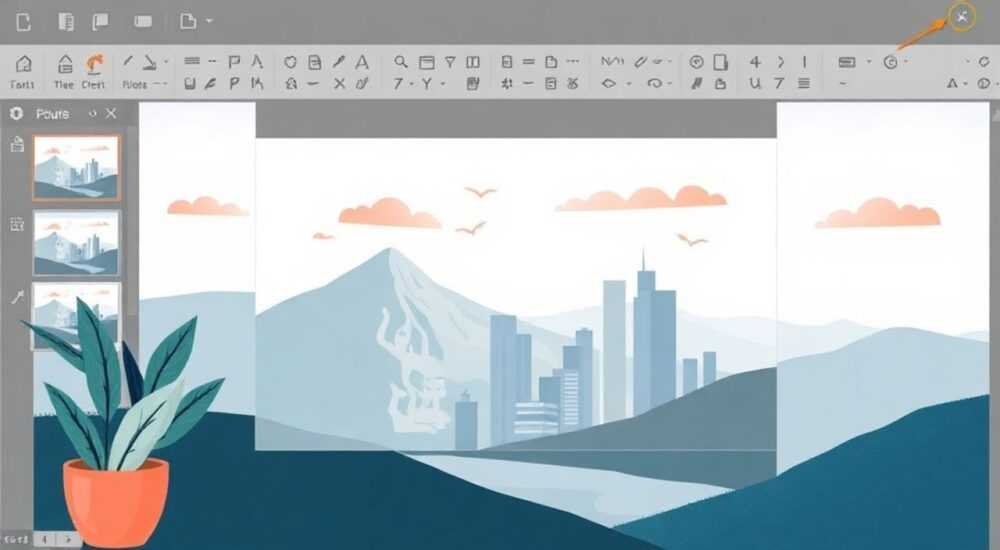
Отразить изображение в PowerPoint можно с помощью встроенных инструментов форматирования. Для этого достаточно выделить картинку, перейти во вкладку «Формат» и использовать функцию поворота или зеркального отражения. Это работает во всех современных версиях PowerPoint — от 2010 до Microsoft 365.
Чтобы отразить фото в PowerPoint, выделите изображение, откройте вкладку «Формат» и выберите нужный тип отражения: горизонтальное или вертикальное. Эта функция доступна во всех актуальных версиях программы.
PowerPoint остаётся одним из самых популярных инструментов для создания презентаций в бизнесе, образовании и научной сфере. По данным Statista, более 1,2 миллиарда человек используют Microsoft Office по всему миру, и PowerPoint — один из ключевых компонентов пакета. При работе с визуальным контентом часто возникает необходимость изменить ориентацию изображения: например, чтобы текст на фото читался правильно, или чтобы направление движения на графике соответствовало логике слайда. Одной из таких операций является отражение изображения — зеркальный поворот по горизонтали или вертикали.
Операция может показаться простой, но у пользователей, особенно новичков, нередко возникают трудности: где найти нужную кнопку, как точно отразить картинку без потери качества, и можно ли автоматизировать процесс при работе с большим количеством изображений. В этой статье мы подробно разберём все способы отражения фото в PowerPoint, включая пошаговые инструкции, советы по точности и производительности, а также распространённые ошибки и их решения.
Содержание статьи:
- Как отразить изображение в PowerPoint: пошаговая инструкция
- Альтернативные способы быстрого отражения
- Типы отражения: горизонтальное и вертикальное
- Как проверить, правильно ли отражено изображение?
- Распространённые ошибки и как их избежать
- Как исправить ошибку отражения?
- Продвинутые методы: групповое отражение и использование фигур
- Автоматизация с помощью макросов
- Экспертное мнение
- Вопросы и ответы
- Заключение
Как отразить изображение в PowerPoint: пошаговая инструкция
Чтобы отразить изображение в PowerPoint, не требуется стороннее ПО или сложные манипуляции. Все необходимые инструменты находятся прямо в интерфейсе программы. Ниже приведён пошаговый алгоритм для стандартного сценария.
- Вставьте изображение на слайд: перейдите на вкладку «Вставка» → «Изображения» и выберите файл с вашего компьютера.
- Выделите изображение, щёлкнув по нему один раз. Появятся маркеры изменения размера и активируется вкладка «Формат» в верхнем меню.
- На вкладке «Формат» найдите группу «Упорядочить» и нажмите на кнопку «Повернуть».
- В выпадающем меню выберите один из вариантов: «Отразить по горизонтали» или «Отразить по вертикали».
После выполнения этих действий изображение будет зеркально перевёрнуто. Изменения применяются мгновенно, и их можно отменить через сочетание клавиш Ctrl+Z.
Если вы работаете с PowerPoint на Mac, интерфейс практически идентичен. Разница может быть лишь в расположении некоторых элементов, но логика та же: вставка → выделение → «Формат» → «Повернуть».
Полезно знать: Отражение изображения не влияет на его качество. Это векторная операция, которая не пережимает картинку и не снижает разрешение.
Альтернативные способы быстрого отражения
Кроме стандартного метода, существуют дополнительные приёмы, которые могут сэкономить время, особенно при массовой обработке.
- Через контекстное меню: кликните правой кнопкой мыши по изображению, выберите «Повернуть» и укажите тип отражения.
- Через комбинации клавиш: хотя прямых горячих клавиш для отражения нет, вы можете создать макрос (подробнее — в разделе продвинутых методов).
- Через панель форматирования: рядом с изображением может появиться маленькая пиктограмма поворота. Перетаскивая её, вы можете вращать объект, но для точного отражения лучше использовать меню.
Типы отражения: горизонтальное и вертикальное
В PowerPoint доступны два основных типа отражения, каждый из которых решает свои задачи.
- Горизонтальное отражение — «переворачивает» изображение слева направо, как в зеркале. Часто используется, если на фото человек смотрит влево, а нужно, чтобы он смотрел вправо, или если текст на картинке написан задом наперёд.
- Вертикальное отражение — переворачивает изображение сверху вниз. Применяется реже, но полезно при работе с графиками, симметричными фигурами или отражениями в воде.
Выбор типа зависит от контекста слайда. Например, при демонстрации процесса справа налево может потребоваться горизонтальное отражение стрелки. Или при сравнении двух симметричных структур — отражение одной из них по вертикали.
Тип отражения |
Когда использовать |
Пример применения |
|---|---|---|
Горизонтальное |
Когда нужно изменить направление взгляда, движения или чтения |
Стрелка указывает влево — отражаем, чтобы указывала вправо |
Вертикальное |
Для создания эффекта симметрии или отражения |
Добавляем «отражение» здания в нижней части слайда |
«Горизонтальное отражение — один из самых востребованных инструментов при подготовке презентаций для маркетинга. Оно помогает быстро адаптировать визуал под нужную логику восприятия.» — Анна Петрова, ведущий дизайнер презентаций, 8 лет опыта
Как проверить, правильно ли отражено изображение?
После отражения важно убедиться, что результат соответствует цели. Вот несколько способов проверки:
- Сравните оригинал и отражённую версию, поместив их рядом на одном слайде.
- Убедитесь, что текст на изображении читается корректно (если он есть).
- Проверьте направление стрелок, взглядов, движений — всё должно соответствовать логике слайда.
- При необходимости используйте сетку и направляющие (вкладка «Вид» → «Сетка и направляющие») для точного позиционирования.
Распространённые ошибки и как их избежать
Несмотря на простоту операции, пользователи часто допускают типичные ошибки, которые портят внешний вид презентации.
- Отражение не всей группы объектов. Если вы работаете с группой (например, текст + изображение), убедитесь, что они объединены. Иначе отразится только картинка, а текст останется на месте.
- Потеря пропорций при ручном повороте. Если вместо отражения вы вращаете изображение вручную, можно случайно изменить угол и исказить пропорции.
- Забыть про фон. Иногда изображение имеет прозрачный фон, и после отражения это становится заметно — например, тень смещается неестественно.
- Отражение в обратную сторону. Легко перепутать горизонтальное и вертикальное отражение, особенно если интерфейс на английском языке.
Полезно знать: Чтобы избежать ошибок, всегда делайте копию слайда перед массовыми изменениями. Это позволит быстро вернуться назад при необходимости.
Как исправить ошибку отражения?
Если вы отразили изображение не так, как нужно, есть несколько способов исправления:
- Нажмите Ctrl+Z — это самый быстрый способ отменить последнее действие.
- Повторите отражение — PowerPoint позволяет отразить изображение дважды, что вернёт его в исходное состояние.
- Если вы уже внесли другие изменения, скопируйте оригинал из другого слайда или файла.
Продвинутые методы: групповое отражение и использование фигур
Когда нужно отразить сразу несколько объектов, обычный способ может оказаться недостаточным. Вот как работать с группами и сложными элементами.
- Выделите все объекты, которые нужно отразить: удерживайте Shift и кликайте по каждому элементу.
- Щёлкните правой кнопкой мыши и выберите «Группировать» → «Группировать».
- Теперь примените отражение через вкладку «Формат» → «Повернуть».
Такой подход гарантирует, что все элементы будут отражены синхронно и сохранят своё относительное положение.
Ещё один интересный приём — отражение через фигуры. Вы можете вставить фигуру (например, прямоугольник), заполнить её изображением, а затем отразить. Это полезно, если вы хотите добавить эффект отражения с градиентом прозрачности.
Автоматизация с помощью макросов
Для тех, кто регулярно работает с большими презентациями, можно создать макрос, который будет отражать выбранные объекты за один клик.
Пример VBA-кода для горизонтального отражения:
Sub ReflectHorizontally()
    If Not ActiveWindow.Selection.Type = ppSelectionShapes Then
        MsgBox "Выберите хотя бы один объект."
        Exit Sub
    End If
    For Each shp In ActiveWindow.Selection.ShapeRange
        shp.Flip msoFlipHorizontal
    Next shp
End Sub
После добавления макроса его можно закрепить на панели быстрого доступа.
«Макросы экономят до 30% времени при подготовке сложных презентаций. Особенно полезны при работе с шаблонами, где нужно много раз отражать однотипные элементы.» — Дмитрий Козлов, IT-тренер, специалист по автоматизации офисных задач
Экспертное мнение
«Отражение изображений — это не просто техническая операция. За ней стоит визуальная логика восприятия. Исследования показывают, что зритель чаще воспринимает движение слева направо как прогресс. Поэтому, если на слайде процесс идёт справа налево, стоит отразить изображение, чтобы не нарушать естественный поток внимания.» — Елена Миронова, когнитивный дизайнер, 12 лет в UX-исследованиях
Это особенно важно в образовательных и корпоративных презентациях, где цель — не просто показать информацию, а донести её эффективно.
Вопросы и ответы
Можно ли отразить изображение по диагонали?
PowerPoint не поддерживает диагональное отражение напрямую. Однако можно имитировать этот эффект, комбинируя поворот на 45° и горизонтальное/вертикальное отражение. Точный угол придётся подбирать вручную.
Потеряется ли качество при отражении?
Нет. Отражение — это векторная операция, не затрагивающая пиксели изображения. Качество остаётся неизменным.
Работает ли отражение с векторной графикой и SVG?
Да. PowerPoint корректно отражает как растровые, так и векторные изображения, включая форматы PNG, JPG, SVG и EMF.
Можно ли отразить текстовое поле?
Да, текстовые поля и фигуры с текстом также можно отражать. Однако учтите, что сам текст станет зеркальным — читать его будет невозможно. Это может быть полезно только для декоративных эффектов.
Почему после отражения изображение выглядит смещенным?
Это может происходить из-за того, что точка привязки (центр вращения) смещена. Убедитесь, что вы отражаете объект относительно его центра. При необходимости выровняйте его с помощью инструментов выравнивания.
Заключение
Отражение изображения в PowerPoint — простая, но важная операция, которая помогает сделать презентацию визуально согласованной и логичной. Благодаря встроенным инструментам её можно выполнить за пару кликов, не прибегая к сторонним программам. Главное — понимать, когда и зачем нужно отражать, и следить за тем, чтобы изменения не нарушали целостность слайда.
Правильное использование отражения улучшает восприятие контента, помогает избежать визуальной путаницы и делает презентацию профессиональной. Не бойтесь экспериментировать с ориентацией изображений — это мощный инструмент визуальной коммуникации.
- Отражение выполняется через вкладку «Формат» → «Повернуть».
- Доступны два типа: горизонтальное и вертикальное.
- Для группировки объектов используйте функцию «Группировать».
- Качество изображения при отражении не теряется.
- Макросы позволяют автоматизировать процесс при массовой обработке.
⚠️ Дисклеймер — нажмите, чтобы развернуть
Материалы, опубликованные в разделе «Блог» на сайте RU DESIGN SHOP (rudesignshop.ru), носят исключительно информационный и ознакомительный характер и не являются руководством к действию, финансовой рекомендацией, медицинской услугой, ветеринарным назначением либо рекламой товаров и услуг, включая азартные игры. Публикации не содержат призывов к участию в азартных играх и не направлены на продвижение соответствующих операторов.
Безопасность применения товаров и веществ: при использовании строительных материалов, бытовой химии, пестицидов и агрохимикатов необходимо строго следовать инструкциям производителя и действующему законодательству Российской Федерации, включая Федеральный закон РФ от 19.07.1997 № 109-ФЗ «О безопасном обращении с пестицидами и агрохимикатами».
Упоминание товарных знаков, брендов и организаций носит исключительно информационный характер и не означает наличие партнёрских отношений или одобрения со стороны правообладателей.
Материалы, содержащие сведения о медицинских, ветеринарных или косметических средствах, представлены в справочных целях и не являются медицинской консультацией или назначением. Перед применением рекомендуется обратиться к врачу, ветеринарному специалисту или иному сертифицированному профессионалу.
Возрастные ограничения: материалы, содержащие сведения о продукции категории 18+, включая алкоголь или азартные игры, предназначены исключительно для совершеннолетней аудитории и публикуются в информационных целях.
Правовая ответственность: решения, принятые на основе опубликованной информации, пользователь принимает самостоятельно и на свой риск; редакция и авторы несут ответственность в пределах, установленных законодательством Российской Федерации.
Редакция не допускает публикаций, содержащих пропаганду экстремизма, терроризма, наркотических средств или суицида; подобные материалы подлежат немедленному удалению.
Упоминание организаций с ограниченным статусом: компания Meta Platforms Inc. (социальные сети Facebook и Instagram) признана экстремистской организацией решением суда РФ, её деятельность запрещена на территории Российской Федерации; любые упоминания приводятся исключительно в информационных целях.
Авторские права и источники: информация собирается из открытых источников; её актуальность указывается на дату публикации и может изменяться.
Изображения и иллюстрации используются на условиях, разрешённых правообладателями. При возникновении претензий редакция готова оперативно рассмотреть обращение и внести необходимые изменения.
Персональные данные и cookies: сайт использует cookies и обрабатывает персональные данные пользователей в соответствии с Федеральным законом № 152-ФЗ «О персональных данных» и Политикой конфиденциальности RU DESIGN SHOP.
Мнения авторов могут не совпадать с позицией государственных органов или коммерческих организаций, упомянутых в материалах.
РЕКОМЕНДУЕМ
Товары от российских производителей




