Скидка 5% на первый заказ — RDS5




Как растянуть картинку в повер поинт на весь слайд
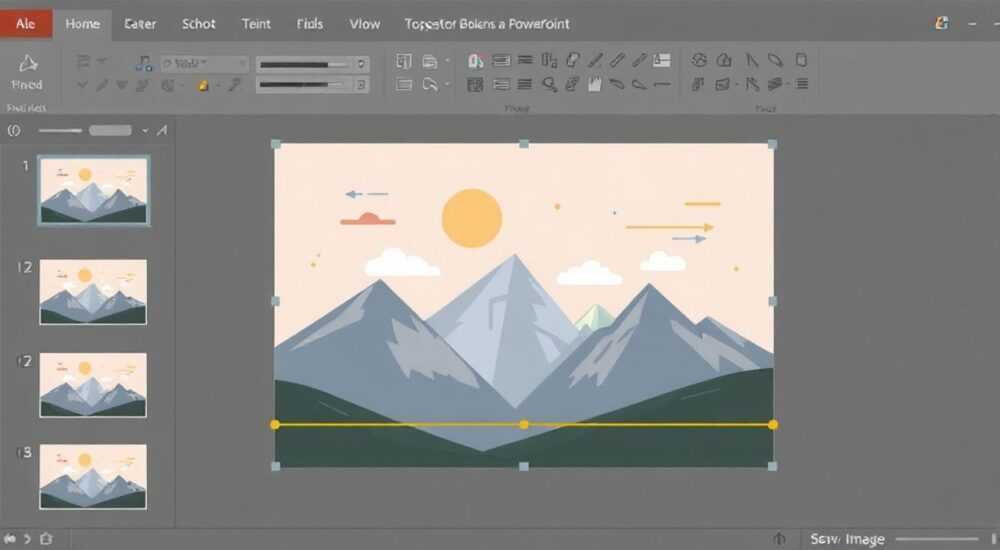
Растягивание изображения на весь слайд в PowerPoint — стандартная задача при создании презентаций, особенно когда нужно оформить фон, добавить эффект погружения или подчеркнуть визуальную тему. Сделать это можно несколькими способами: через форматирование фона, с помощью растягивания картинки по размеру слайда или с использованием макетов и мастер-слайдов.
Чтобы растянуть картинку на весь слайд в PowerPoint, проще всего использовать функцию «Формат фона» со вставкой изображения и опцией «Заполнить». Этот способ гарантирует равномерное растяжение без белых полей и сохраняет качество при демонстрации.
Содержание статьи:
- Зачем растягивать картинку на весь слайд?
- Способ 1: Вставка изображения как фона слайда
- Преимущества фона
- Способ 2: Ручное растягивание изображения на слайде
- Когда использовать ручной способ?
- Совместимость и форматы изображений: что выбрать?
- Типичные ошибки и как их избежать
- Ошибка 1: Белые поля по краям
- Ошибка 2: Размытое изображение
- Ошибка 3: Изображение смещается при переходе между слайдами
- Ошибка 4: Большой вес презентации
- Экспертное мнение: профессиональные рекомендации
- Вопросы и ответы
- Заключение
Зачем растягивать картинку на весь слайд?
Изображение, заполняющее весь слайд, создаёт мощное визуальное воздействие. Оно может задавать тон презентации, усиливать эмоциональный отклик или служить основой для текстового контента. Фоны с качественными фото часто используются в корпоративных презентациях, выступлениях на конференциях, образовательных материалах и рекламных слайдах.
Когда картинка занимает всю поверхность, внимание зрителя фокусируется на главном — содержании. При этом важно, чтобы изображение не перегружало восприятие. Например, фотография городского пейзажа может стать отличным фоном для слайда о развитии инфраструктуры, но только если она не содержит лишних деталей в центральной зоне.
Полезно знать: Изображение на весь слайд лучше использовать на заглавных, переходных или заключительных слайдах. На информационных страницах оно может отвлекать, если не обработано должным образом (например, с затемнением или размытием).
Выбор метода растягивания зависит от ваших целей: нужен ли фон, который будет неизменным на всех слайдах, или вы хотите индивидуальную картинку для каждого кадра. Также имеет значение, планируете ли вы редактировать изображение позже — перемещать, менять прозрачность, добавлять эффекты.
Способ 1: Вставка изображения как фона слайда
Наиболее правильный и профессиональный способ — установить изображение как фон. Это позволяет избежать случайного сдвига картинки, обеспечивает равномерное заполнение и даёт контроль над масштабированием.
Процесс прост, но требует внимания к деталям:
- Щёлкните правой кнопкой мыши по пустому месту на слайде.
- Выберите пункт «Формат фона» (или «Format Background», если интерфейс на английском).
- В открывшейся боковой панели выберите «Заливка слайда» → «Графика».
- Нажмите «Вставить» и укажите источник: файл, онлайн-изображение, текстура или клип.
- После вставки активируйте опцию «Заполнить» — это растянет картинку без пробелов.
PowerPoint автоматически предлагает несколько режимов масштабирования: «Заполнить», «Подогнать», «Мозаика». Для полного растягивания подходит только первый.
«Всегда используйте “Заполнить”, а не “Подогнать”, если важно, чтобы изображение покрывало 100% площади. “Подогнать” может оставить поля, особенно при несоответствии пропорций.” — Алексей Миронов, ведущий дизайнер презентаций, StudioSlide
Если вы работаете с шаблоном, этот метод особенно удобен. Можно применить фон ко всем слайдам сразу: после настройки нажмите «Применить ко всем». Тогда каждый новый слайд будет автоматически использовать выбранное изображение.
Преимущества фона
- Изображение не мешает размещению текста и объектов.
- Не сдвигается при редактировании.
- Легко изменить для всей презентации за один клик.
- Поддерживает высокое качество при экспорте в PDF или видео.
Способ 2: Ручное растягивание изображения на слайде
Этот метод подходит, если вы хотите, чтобы картинка была частью контента — например, иллюстрация, которую нужно увеличить до максимального размера. Он менее стабилен, чем фон, но даёт больше свободы.
Шаги:
- Перейдите на вкладку «Вставка» → «Рисунки» и выберите файл.
- Картинка появится в центре слайда. Щёлкните по ней, чтобы активировать маркеры изменения размера.
- Удерживая клавишу Shift, потяните за угловой маркер, чтобы сохранить пропорции.
- Аккуратно растяните до границ слайда. Используйте линейки и направляющие (включаются в «Вид» → «Направляющие»), чтобы точно попасть в край.
Если изображение искажается, значит, вы не удерживали Shift. Без этой клавиши PowerPoint растягивает картинку произвольно, что может привести к «раздуванию» объектов.
Полезно знать: Чтобы быстро выровнять изображение по краям, используйте вкладку «Формат» → «Выровнять» → «По левому краю», «По правому краю», «По верху», «По низу». Это особенно полезно при работе с несколькими слайдами.
Для идеального совпадения с размерами слайда можно задать точные значения ширины и высоты. По умолчанию стандартный слайд PowerPoint имеет соотношение сторон 4:3 или 16:9. Размеры в сантиметрах:
- 16:9 — ширина 33,87 см, высота 19,05 см;
- 4:3 — ширина 30,51 см, высота 22,86 см.
Введите эти значения в поля «Ширина» и «Высота» на панели «Формат». Картинка примет нужные габариты.
Когда использовать ручной способ?
- Когда изображение — не фон, а ключевой элемент слайда.
- Если нужно наложить несколько картинок друг на друга.
- При создании коллажей или параллакс-эффектов.
- Если требуется анимация: растягивание, появление, затухание.
Совместимость и форматы изображений: что выбрать?
PowerPoint поддерживает множество форматов: JPEG, PNG, BMP, GIF, TIFF, SVG (начиная с версий 2016+). Но не все подходят одинаково хорошо для растягивания.
Формат |
Плюсы |
Минусы |
Рекомендация |
|---|---|---|---|
JPEG |
Маленький размер, хорошее качество при сжатии |
Потеря деталей при многократном редактировании, нет прозрачности |
Для фотореалистичных фонов |
PNG |
Поддержка прозрачности, без потерь при сохранении |
Большой объём файла |
Для графики, логотипов, иллюстраций |
SVG |
Векторный, масштабируется без потерь |
Не все версии PowerPoint корректно отображают эффекты |
Для современных презентаций (2019+, Microsoft 365) |
BMP |
Не сжимается, высокое качество |
Огромный размер, неэффективен для презентаций |
Избегать |
«Используйте PNG для важных элементов, где нужна прозрачность, и JPEG — для фонов. Если работаете в команде, всегда проверяйте, как изображение отображается на чужом компьютере.” — Дарья Костина, UX-дизайнер, PreziLab
Особое внимание — разрешению. Чтобы картинка не «помылась» при растягивании, её исходное разрешение должно быть не меньше, чем размер слайда в пикселях. Для 16:9 слайда при разрешении 1920×1080 пикселей изображение должно быть минимум такого же размера.
Типичные ошибки и как их избежать
Даже опытные пользователи допускают просчёты при работе с изображениями. Вот самые распространённые проблемы и пути их решения.
Ошибка 1: Белые поля по краям
Картинка растянута, но по бокам или сверху/снизу остались полосы. Причина — несоответствие пропорций изображения и слайда.
Решение: используйте режим «Заполнить» в настройках фона. Если растягиваете вручную — выбирайте изображения с подходящим соотношением сторон (16:9 или 4:3).
Ошибка 2: Размытое изображение
После растягивания картинка становится зернистой. Это происходит, когда исходное разрешение слишком мало.
Решение: используйте фото с разрешением не ниже 1920×1080 для Full HD экранов. Для проекции на большие экраны — 3840×2160 (4K).
Полезно знать: PowerPoint не увеличивает качество изображения. Увеличение маленького файла приведёт к пикселизации. Лучше заранее подготовить качественные素材 — это сэкономит время и нервы.
Ошибка 3: Изображение смещается при переходе между слайдами
Если вы вставили картинку как объект, а не фон, она может случайно сдвигаться при редактировании.
Решение: переведите изображение в фон или зафиксируйте его положение: щёлкните ПКМ → «Размер и свойства» → «Свойства» → «Переместить и изменить размер с ячейками» → отключить.
Ошибка 4: Большой вес презентации
Множество картинок увеличивают размер файла, что мешает отправке по почте или быстрой загрузке.
Решение: сожмите изображения. Выделите любую картинку → вкладка «Формат» → «Сжать изображения». Выберите «Экранный просмотр» и отметьте «Применить ко всем изображениям».
Экспертное мнение: профессиональные рекомендации
Правильно оформленный визуальный фон делает презентацию на 40% эффективнее — так показывают исследования Nielsen Norman Group. Но только если он соответствует трём критериям: релевантность, читаемость текста, отсутствие перегрузки.
«Не гонитесь за эффектностью. Лучше использовать простой однотонный фон с логотипом, чем перегруженную картинку, которая мешает восприятию. Ваша задача — помочь аудитории понять суть, а не продемонстрировать дизайн-талант.” — Михаил Трофимов, эксперт по коммуникациям, TEDx speaker
Также стоит учитывать контекст показа. Если презентация будет демонстрироваться на проекторе с низкой яркостью, светлые фоны могут «засветить» текст. В таких случаях применяйте затемнение: после вставки фона добавьте полупрозрачный чёрный прямоугольник (форма с заливкой 30–50%) и отправьте его на задний план.
Для брендированных презентаций создайте мастер-слайд с фоном. Тогда каждый новый слайд будет автоматически использовать нужную картинку. Это экономит время и обеспечивает единый стиль.
Вопросы и ответы
Можно ли растянуть разные картинки на разные слайды с общим фоном?
Да. Вы можете задать общий фон через мастер-слайд, а затем на отдельных слайдах переопределить его, вставив новое изображение в раздел «Формат фона». PowerPoint позволяет переопределять фон для конкретных слайдов.
Почему картинка искажается при растягивании?
Искажение возникает при несохранении пропорций. Удерживайте клавишу Shift при изменении размера, или используйте режим «Заполнить» в настройках фона — он автоматически подгоняет изображение без искажений.
Как сделать, чтобы фон был на всех слайдах, кроме титульного?
Примените фон ко всем слайдам, затем перейдите на титульный слайд, откройте «Формат фона» и выберите «Скрыть фоновые графические элементы на этом слайде» — эта опция отключит фон только для текущего слайда.
Поддерживаются ли анимации при использовании фона?
Нет. Анимации работают только с объектами, вставленными на слайд, а не с фоном. Если нужна анимация — используйте ручной способ вставки и настройте эффекты на вкладке «Анимация».
Что делать, если изображение не помещается в слайд даже в режиме “Заполнить”?
Проверьте, не установлены ли ограничения в мастере слайдов. Также убедитесь, что в настройках PowerPoint не включён режим «Подогнать при масштабировании». Перейдите в «Файл» → «Параметры» → «Дополнительно» → «Показ слайдов» и снимите галочки с автоподбора.
Заключение
Растягивание картинки на весь слайд — простая, но важная операция, от которой зависит общее впечатление от презентации. Главное — выбрать правильный метод: фон для стабильности и чистоты, ручное растягивание — для гибкости и анимации.
Используйте режим «Формат фона» с опцией «Заполнить» — это самый надёжный способ. Подбирайте изображения с подходящим соотношением сторон и высоким разрешением. Не забывайте сжимать картинки и проверять читаемость текста на фоне.
- Для фона — всегда используйте встроенный инструмент «Формат фона».
- Сохраняйте пропорции, удерживая Shift при ручном растягивании.
- Выбирайте форматы: JPEG — для фото, PNG — для графики, SVG — для векторов.
- Избегайте белых полей и размытости — контролируйте разрешение и режим масштабирования.
- Оптимизируйте файл — сжимайте изображения и используйте мастер-слайды.
⚠️ Дисклеймер — нажмите, чтобы развернуть
Материалы, опубликованные в разделе «Блог» на сайте RU DESIGN SHOP (rudesignshop.ru), носят исключительно информационный и ознакомительный характер и не являются руководством к действию, финансовой рекомендацией, медицинской услугой, ветеринарным назначением либо рекламой товаров и услуг, включая азартные игры. Публикации не содержат призывов к участию в азартных играх и не направлены на продвижение соответствующих операторов.
Безопасность применения товаров и веществ: при использовании строительных материалов, бытовой химии, пестицидов и агрохимикатов необходимо строго следовать инструкциям производителя и действующему законодательству Российской Федерации, включая Федеральный закон РФ от 19.07.1997 № 109-ФЗ «О безопасном обращении с пестицидами и агрохимикатами».
Упоминание товарных знаков, брендов и организаций носит исключительно информационный характер и не означает наличие партнёрских отношений или одобрения со стороны правообладателей.
Материалы, содержащие сведения о медицинских, ветеринарных или косметических средствах, представлены в справочных целях и не являются медицинской консультацией или назначением. Перед применением рекомендуется обратиться к врачу, ветеринарному специалисту или иному сертифицированному профессионалу.
Возрастные ограничения: материалы, содержащие сведения о продукции категории 18+, включая алкоголь или азартные игры, предназначены исключительно для совершеннолетней аудитории и публикуются в информационных целях.
Правовая ответственность: решения, принятые на основе опубликованной информации, пользователь принимает самостоятельно и на свой риск; редакция и авторы несут ответственность в пределах, установленных законодательством Российской Федерации.
Редакция не допускает публикаций, содержащих пропаганду экстремизма, терроризма, наркотических средств или суицида; подобные материалы подлежат немедленному удалению.
Упоминание организаций с ограниченным статусом: компания Meta Platforms Inc. (социальные сети Facebook и Instagram) признана экстремистской организацией решением суда РФ, её деятельность запрещена на территории Российской Федерации; любые упоминания приводятся исключительно в информационных целях.
Авторские права и источники: информация собирается из открытых источников; её актуальность указывается на дату публикации и может изменяться.
Изображения и иллюстрации используются на условиях, разрешённых правообладателями. При возникновении претензий редакция готова оперативно рассмотреть обращение и внести необходимые изменения.
Персональные данные и cookies: сайт использует cookies и обрабатывает персональные данные пользователей в соответствии с Федеральным законом № 152-ФЗ «О персональных данных» и Политикой конфиденциальности RU DESIGN SHOP.
Мнения авторов могут не совпадать с позицией государственных органов или коммерческих организаций, упомянутых в материалах.
РЕКОМЕНДУЕМ
Товары от российских производителей




