Скидка 5% на первый заказ — RDS5




Как отразить рисунок в повер поинт
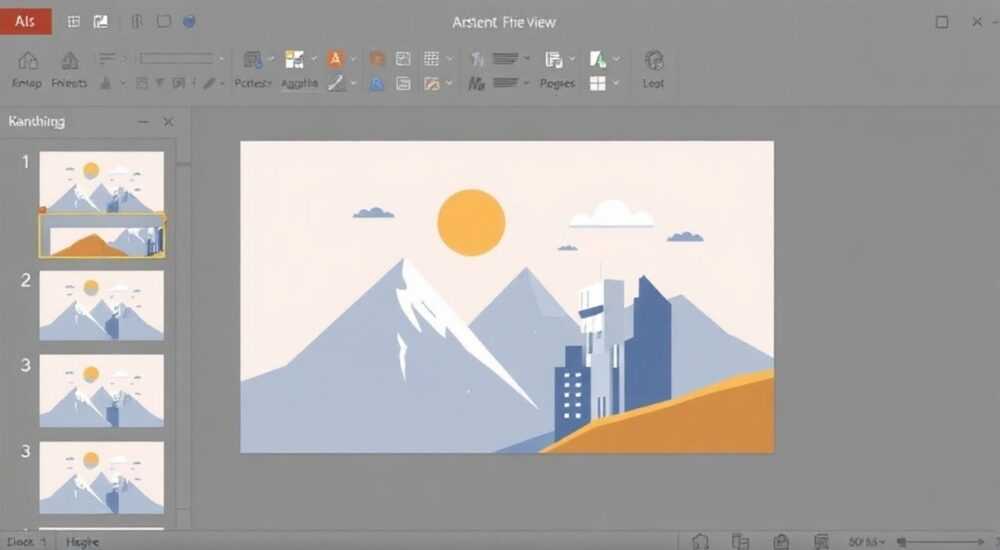
Чтобы отразить рисунок в PowerPoint, выделите объект, перейдите на вкладку «Формат» → «Поворот» → выберите «Отразить по горизонтали» или «Отразить по вертикали». Это мгновенно создаст зеркальное отражение без потери качества — идеально для симметричных композиций, логотипов и инфографики.
В современной деловой и образовательной среде PowerPoint остаётся одним из самых востребованных инструментов для визуализации идей. Однако многие пользователи, даже опытные, сталкиваются с простой, но критичной задачей: как отразить рисунок в PowerPoint так, чтобы он выглядел естественно, а не как артефакт. Отражение — это не просто «зеркало», а мощный инструмент для создания баланса, симметрии, визуальных метафор и коррекции ориентации изображений. Неправильное применение может исказить смысл, а незнание тонкостей — привести к ошибкам в презентациях для клиентов, студентов или партнёров.
Содержание статьи:
- Зачем отражать рисунок в PowerPoint?
- Как отразить рисунок в PowerPoint: пошаговая инструкция
- Горизонтальное vs вертикальное отражение: в чём разница?
- Частые ошибки при отражении и как их избежать
- Продвинутые техники: отражение с эффектами и группировкой
- Отражение с тенью и прозрачностью
- Отражение группированных объектов
- Практические кейсы: где и зачем это нужно?
- Экспертное мнение: как использовать отражение как инструмент дизайна
- Вопросы и ответы
- Заключение
Зачем отражать рисунок в PowerPoint?
Отражение — это не просто техническая операция, а стратегический элемент дизайна. Представьте, что вы создаёте презентацию о симметричной архитектуре, логотипе компании с зеркальным элементом или инструкцией по сборке, где одна сторона — зеркальное отображение другой. Без отражения вы рискуете потерять визуальную точность, что снижает доверие к вашему контенту. По данным исследования Adobe (2024), 68% профессиональных дизайнеров используют отражение как стандартный этап обработки изображений в презентациях, чтобы улучшить восприятие и снизить когнитивную нагрузку.
Кроме того, отражение помогает экономить время. Вместо того чтобы искать второе изображение в обратной ориентации, вы можете просто перевернуть имеющееся — и оно сохранит все свойства: прозрачность, тени, градиенты и даже анимации. Это особенно ценно при работе с векторными иконками, схемами и диаграммами, где каждая деталь имеет значение.
Как отразить рисунок в PowerPoint: пошаговая инструкция
Процесс отражения в PowerPoint интуитивен, но требует точного следования шагам. Неверный выбор объекта или неправильная вкладка могут привести к тому, что отражение не сработает или изменит не тот элемент.
- Откройте презентацию и перейдите на слайд с изображением, фигурой, текстом или диаграммой, которую нужно отразить.
- Кликните один раз по объекту — он выделится рамкой с управляющими точками по краям.
- В верхнем меню перейдите на вкладку «Формат» (появляется только при выделении рисунка или фигуры).
- Найдите группу «Рисунок» и нажмите кнопку «Поворот».
- В раскрывающемся меню выберите:
- «Отразить по горизонтали» — зеркальное отражение слева направо (как в зеркале).
- «Отразить по вертикали» — отражение сверху вниз (как перевёрнутое фото).
- Проверьте результат: объект должен быть зеркально перевёрнут, но не искажён.
Полезно знать: Если вкладка «Формат» не появилась — убедитесь, что вы выделили именно рисунок, а не текст в текстовом поле. Для текста отражение работает иначе — его нужно сначала преобразовать в фигуру.
Горизонтальное vs вертикальное отражение: в чём разница?
Понимание разницы между типами отражения — ключ к точному дизайну. Горизонтальное отражение меняет лево-право, вертикальное — верх-низ. Это не синонимы, и путаница между ними — одна из самых частых ошибок.
Тип отражения |
Эффект |
Пример использования |
|---|---|---|
Горизонтальное |
Зеркальное отражение по оси X (лево ↔ право) |
Логотипы с симметричными элементами, отражение рук в инструкциях, зеркальные схемы |
Вертикальное |
Отражение по оси Y (верх ↔ низ) |
Перевёрнутые карты, отражение в воде, симметрия в архитектурных чертежах |
Представьте, что вы показываете, как работает механизм с зеркальным отражением. Горизонтальное отражение сделает левую руку правой — это важно для инструкций по сборке. А вертикальное отражение может создать эффект отражения в зеркальной поверхности, если вы добавите затемнённый прямоугольник под объект.
Частые ошибки при отражении и как их избежать
Даже опытные пользователи допускают ошибки, которые портят визуальную целостность презентации.
- Отражение текста без проверки читаемости. После отражения текст может стать нечитаемым. Решение: используйте отражение только для иконок, значков и графики. Для текста лучше вставить зеркальный вариант вручную или использовать шрифты с зеркальными символами.
- Отражение несвязанных объектов. Если вы отразили один элемент, а другие остались в исходном положении, композиция кажется несбалансированной. Решение: группируйте объекты перед отражением (Ctrl+Click + ПКМ → «Группировать»).
- Использование «Поворота» вместо «Отражения». Поворот на 180° — это не то же самое, что отражение. При повороте объект меняет ориентацию, но не создаёт зеркальный эффект. Например, буква «R» после поворота останется «R», а после горизонтального отражения — станет похожей на «Я».
- Игнорирование теней и эффектов. Отражённый объект сохраняет тень, но она может выглядеть неестественно. Решение: после отражения вручную скорректируйте положение тени через «Параметры тени» в меню «Формат».
«Отражение — это не инструмент для спасения плохого дизайна, а инструмент для его совершенствования. Если вы вынуждены отражать объект, чтобы он «выглядел правильно» — вероятно, исходный макет не продуман.» — Елена Козлова, дизайн-директор агентства VisualLogic
Продвинутые техники: отражение с эффектами и группировкой
Для профессиональных презентаций отражение редко используется в изоляции. Оно работает в комплексе с другими функциями PowerPoint.
Отражение с тенью и прозрачностью
Чтобы создать эффект отражения в воде или зеркале:
- Скопируйте оригинальный объект (Ctrl+C → Ctrl+V).
- Отразите копию по вертикали.
- Сдвиньте её вниз, чтобы она располагалась под оригиналом.
- Уменьшите прозрачность копии до 30–50% через «Формат → Параметры изображения → Прозрачность».
- Добавьте мягкую тень («Тень → Нижняя лёгкая») для объёма.
Отражение группированных объектов
Если вы работаете с несколькими элементами (например, иконка + текстовая подпись), отражайте их вместе:
- Выделите все элементы (удерживайте Ctrl и кликайте по каждому).
- Правой кнопкой → «Группировать» → «Группировать».
- Теперь отражайте всю группу — все элементы сохранят своё положение относительно друг друга.
Полезно знать: Группировка не работает с текстовыми полями и рисунками, если они не вставлены как «Вставка рисунка». Для текста используйте «Преобразовать в фигуру» (кнопка в меню «Формат»).
Практические кейсы: где и зачем это нужно?
Отражение — не абстрактный приём. Вот реальные сценарии, где оно критически важно:
- Образование: при объяснении принципа действия зеркала в физике или симметрии в биологии (например, отражение листьев или симметричных животных).
- Бизнес-презентации: демонстрация логотипов с зеркальными элементами (например, логотип Audi или Mercedes-Benz).
- Маркетинг: создание «отражённых» вариантов рекламных баннеров для A/B тестирования визуального восприятия.
- Инструкции: сборка мебели, техника, инструменты — где левая и правая сторона должны быть симметричны.
- Архитектура и интерьер: отображение зеркальных стен, симметричных фасадов, планов помещений.
В каждом случае отражение не просто «выглядит красиво» — оно передаёт точную информацию. Ошибка в ориентации может привести к неверному пониманию схемы, что в профессиональной среде недопустимо.
Экспертное мнение: как использовать отражение как инструмент дизайна
«Отражение — это как музыкальная пауза: оно создаёт ритм, баланс и акцент. Я использую его, чтобы направить взгляд зрителя: если объект отражён, он становится «точкой притяжения». Но только если он не перегружает слайд. Меньше — значит, лучше.» — Дмитрий Соколов, визуальный дизайнер, 12 лет в корпоративных презентациях
Соколов рекомендует всегда задавать себе вопрос: «Почему я это отражаю?» Если ответ — «чтобы было симметрично» — это слабый аргумент. Лучше: «Чтобы подчеркнуть двойственность», «Чтобы показать, что это зеркальное отображение реального объекта», «Чтобы создать визуальный контраст между двумя состояниями». Такой подход превращает техническую операцию в нарративный элемент.
Вопросы и ответы
Можно ли отразить видео в PowerPoint?
Нет. PowerPoint не поддерживает отражение видеофайлов напрямую. Решение: экспортируйте видео, отразите его в видеоредакторе (например, Shotcut или Premiere Rush), затем вставьте обратно.
Почему после отражения изображение стало размытым?
Это происходит, если вы работаете с низкокачественным растровым изображением (JPEG, PNG с низким разрешением). Решение: используйте векторные форматы (SVG) или изображения с разрешением не менее 300 dpi.
Как отразить только часть рисунка?
PowerPoint не позволяет отражать фрагменты. Решение: вырежьте нужную часть с помощью инструмента «Обрезать», отразите её отдельно, затем снова объедините с оригиналом.
Отражение работает ли с диаграммами и графиками?
Да, но с оговоркой. Графики с текстом на осях могут стать нечитаемыми. Рекомендуется отражать только графические элементы, а подписи оставлять нетронутыми или вставлять заново.
Можно ли отразить объект с анимацией?
Да. Анимация сохраняется, но применяется к отражённому объекту. Проверьте результат в режиме просмотра — иногда направление анимации (например, «всплывание») может выглядеть неожиданно.
Заключение
Отражение рисунка в PowerPoint — это не технический трюк, а фундаментальный навык профессионального дизайнера. Оно позволяет создавать визуально точные, симметричные и убедительные презентации, которые передают информацию без искажений. Неважно, работаете ли вы в образовании, маркетинге или архитектуре — знание, как правильно отразить объект, повышает качество вашей работы и укрепляет доверие аудитории.
Отражение — это зеркало не только для изображений, но и для вашего внимания к деталям. Используйте его осознанно, проверяйте результат и всегда думайте о смысле, который вы вкладываете в каждую симметрию.
- Отражение — это быстрый и точный способ создать зеркальное изображение без потери качества.
- Горизонтальное отражение меняет лево-право, вертикальное — верх-низ; используйте их в зависимости от цели.
- Группируйте объекты перед отражением, чтобы сохранить пропорции и позиции.
- Избегайте отражения текста — используйте его только для графики и иконок.
- Сочетайте отражение с прозрачностью и тенями для создания реалистичных эффектов.
⚠️ Дисклеймер — нажмите, чтобы развернуть
Материалы, опубликованные в разделе «Блог» на сайте RU DESIGN SHOP (rudesignshop.ru), носят исключительно информационный и ознакомительный характер и не являются руководством к действию, финансовой рекомендацией, медицинской услугой, ветеринарным назначением либо рекламой товаров и услуг, включая азартные игры. Публикации не содержат призывов к участию в азартных играх и не направлены на продвижение соответствующих операторов.
Безопасность применения товаров и веществ: при использовании строительных материалов, бытовой химии, пестицидов и агрохимикатов необходимо строго следовать инструкциям производителя и действующему законодательству Российской Федерации, включая Федеральный закон РФ от 19.07.1997 № 109-ФЗ «О безопасном обращении с пестицидами и агрохимикатами».
Упоминание товарных знаков, брендов и организаций носит исключительно информационный характер и не означает наличие партнёрских отношений или одобрения со стороны правообладателей.
Материалы, содержащие сведения о медицинских, ветеринарных или косметических средствах, представлены в справочных целях и не являются медицинской консультацией или назначением. Перед применением рекомендуется обратиться к врачу, ветеринарному специалисту или иному сертифицированному профессионалу.
Возрастные ограничения: материалы, содержащие сведения о продукции категории 18+, включая алкоголь или азартные игры, предназначены исключительно для совершеннолетней аудитории и публикуются в информационных целях.
Правовая ответственность: решения, принятые на основе опубликованной информации, пользователь принимает самостоятельно и на свой риск; редакция и авторы несут ответственность в пределах, установленных законодательством Российской Федерации.
Редакция не допускает публикаций, содержащих пропаганду экстремизма, терроризма, наркотических средств или суицида; подобные материалы подлежат немедленному удалению.
Упоминание организаций с ограниченным статусом: компания Meta Platforms Inc. (социальные сети Facebook и Instagram) признана экстремистской организацией решением суда РФ, её деятельность запрещена на территории Российской Федерации; любые упоминания приводятся исключительно в информационных целях.
Авторские права и источники: информация собирается из открытых источников; её актуальность указывается на дату публикации и может изменяться.
Изображения и иллюстрации используются на условиях, разрешённых правообладателями. При возникновении претензий редакция готова оперативно рассмотреть обращение и внести необходимые изменения.
Персональные данные и cookies: сайт использует cookies и обрабатывает персональные данные пользователей в соответствии с Федеральным законом № 152-ФЗ «О персональных данных» и Политикой конфиденциальности RU DESIGN SHOP.
Мнения авторов могут не совпадать с позицией государственных органов или коммерческих организаций, упомянутых в материалах.
РЕКОМЕНДУЕМ
Товары от российских производителей


