Скидка 5% на первый заказ — RDS5




Как изменить график в повер поинт
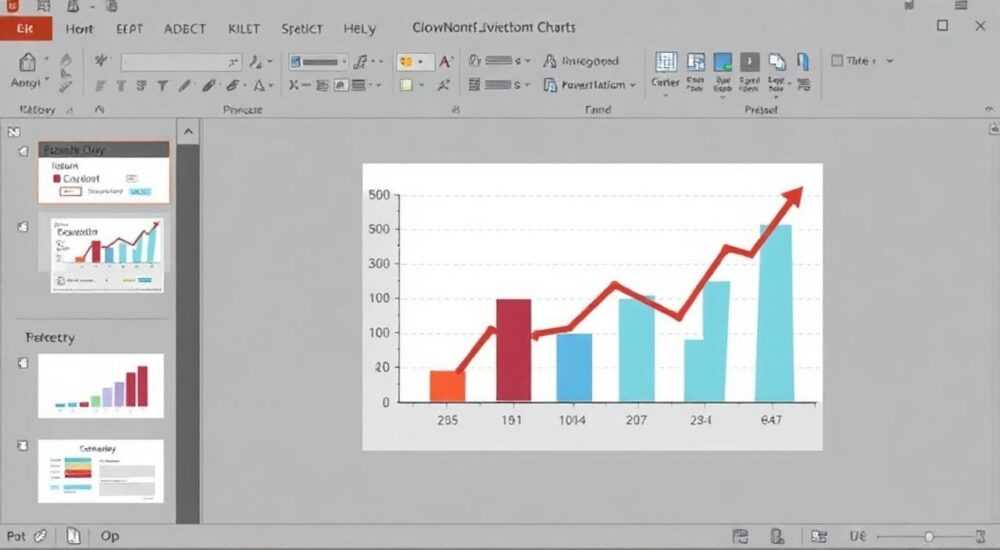
Изменение графика в PowerPoint — стандартная задача при подготовке презентаций, особенно в бизнесе, образовании и аналитике. Часто возникает необходимость обновить данные, подстроить визуализацию под новую аудиторию или просто исправить ошибку. К счастью, PowerPoint предоставляет гибкие инструменты для редактирования диаграмм: от простой замены значений до полной перестройки типа диаграммы и стилистики. Владение этими функциями позволяет не создавать график с нуля каждый раз, а быстро адаптировать существующий под текущие цели.
Чтобы изменить график в PowerPoint, достаточно дважды щёлкнуть по нему и внести правки в связанные данные Excel. Можно менять тип диаграммы, оформление, подписи и масштаб — всё это без потери качества и привязки к слайду.
Содержание статьи:
- Основные этапы редактирования графика
- Как начать редактирование
- Изменение данных в графике
- Добавление новых рядов данных
- Смена типа диаграммы
- Форматирование и оформление
- Ручное форматирование элементов
- Совместное редактирование с Excel
- Частые ошибки и как их избежать
- Чек-лист перед публикацией
- Экспертное мнение
- Вопросы и ответы
- Заключение
Основные этапы редактирования графика
Когда вы вставляете график в PowerPoint, он становится интерактивным элементом, который можно изменять на нескольких уровнях: содержание (данные), тип визуализации, внешний вид и поведение на слайде. Редактирование начинается с двойного щелчка по диаграмме — это активирует встроенный редактор Excel, где хранятся исходные данные.
После изменения данных автоматически обновляется визуальное представление. Это удобно, если вы работаете с динамическими показателями — например, ежемесячными продажами или результатами опросов. Важно понимать, что PowerPoint не хранит данные автономно: они связаны с таблицей, которую можно редактировать прямо в программе.
Если вы копируете график из другого источника — например, из Word или Excel — он также сохраняет редактируемость, если был вставлен как объект, а не как изображение. Это ключевое различие: векторный график можно изменять, а растровое изображение — только масштабировать или обрезать.
Полезно знать: При двойном клике по графику открывается окно редактирования данных. Если ничего не происходит, убедитесь, что вы не работаете с рисунком — проверьте контекстное меню: если там нет пункта «Редактировать данные», значит, график вставлен как изображение.
Как начать редактирование
- Откройте презентацию и найдите слайд с графиком.
- Дважды щёлкните левой кнопкой мыши по самой диаграмме.
- Появится встроенное окно Excel с таблицей данных.
- Вносите изменения: добавляйте строки, столбцы, корректируйте значения.
- Закройте окно Excel — изменения применятся автоматически.
Изменение данных в графике
Самый частый сценарий — обновление числовых значений. Например, вы готовили прогноз, а теперь нужно вставить фактические результаты. В этом случае не требуется пересоздавать весь график: достаточно заменить цифры в связанной таблице.
PowerPoint использует встроенную таблицу Excel, которая появляется при двойном клике. Она содержит категории (например, месяцы) и ряды данных (например, продажи по регионам). Вы можете добавить новые категории — просто введите значение в следующую строку. Диаграмма автоматически расширится, включив новый элемент.
Также можно удалить ненужные данные. Выделите строку или столбец в таблице и нажмите Delete. График перестроится, исключив эти значения. Однако будьте осторожны: удаление заголовка ряда может привести к потере легенды.
«Всегда проверяйте, не затронули ли вы заголовки при редактировании данных. Удаление названия ряда может запутать аудиторию. Лучше оставить комментарий или временно скрыть ряд, чем удалять его полностью.» — Анна Петрова, визуальный аналитик, 8 лет опыта
Добавление новых рядов данных
- В таблице Excel справа от последнего столбца введите название нового ряда (например, «Прогноз»).
- Заполните ячейки под ним соответствующими значениями.
- Перейдите обратно в PowerPoint — диаграмма обновится.
- Новый ряд появится в легенде и на графике.
Если новый ряд не отображается, возможно, диаграмма не поддерживает дополнительные данные. В таком случае стоит перейти к смене типа диаграммы или проверить диапазон данных.
Смена типа диаграммы
Не каждая диаграмма подходит для всех данных. Иногда после внесения информации становится очевидно, что столбчатая диаграмма не передаёт динамику так хорошо, как линейная. К счастью, PowerPoint позволяет быстро поменять тип визуализации.
Для этого:
- Выделите график на слайде.
- Перейдите на вкладку «Конструктор диаграмм» (появляется при выделении).
- Нажмите «Изменить тип диаграммы».
- Выберите подходящий тип: гистограмма, круговая, линейчатая, точечная и т.д.
- Подтвердите выбор.
PowerPoint предложит несколько категорий: рекомендованные, колонки, строки, круговые, линии, области, XY (точечные), биржевые, поверхностные, кольцевые, пузырьковые и лепестковые. Каждый тип решает свои задачи.
Тип диаграммы |
Когда использовать |
Ограничения |
|---|---|---|
Столбчатая |
Сравнение величин по категориям (например, продажи по месяцам) |
Не подходит для большого количества категорий — сложно читать |
Линейная |
Показ динамики во времени |
Может искажать тренды при редких точках |
Круговая |
Доля частей в целом (до 5–6 сегментов) |
Не подходит для сравнения близких значений |
Точечная |
Анализ взаимосвязей между двумя переменными |
Требует понимания осей X и Y |
Гистограмма |
Распределение данных по диапазонам |
Нужны числовые данные для группировки |
Полезно знать: После смены типа диаграммы проверьте, сохранились ли все ряды данных. Некоторые типы (например, кольцевые) не поддерживают несколько рядов — PowerPoint может скрыть лишние автоматически.
Форматирование и оформление
Внешний вид графика влияет на восприятие информации. Даже правильно построенный график может выглядеть неубедительно из-за плохого дизайна. PowerPoint предлагает три основных инструмента: стили диаграмм, макеты и форматирование элементов.
Стили диаграмм — это предустановленные комбинации цветов, шрифтов и эффектов. Они доступны на вкладке «Конструктор» → «Стили диаграмм». Применение стиля мгновенно меняет цветовую палитру и оформление линий, заливок и границ.
Макеты позволяют настроить компоновку: где находятся легенда, заголовки, подписи данных, сетка. Их можно выбрать через «Конструктор» → «Быстрые макеты». Например, есть макеты с подписями сверху, снизу, внутри столбцов или без них.
Ручное форматирование элементов
- Щёлкните правой кнопкой по нужному элементу (столбцу, линии, легенде).
- Выберите «Формат элемента».
- Настройте заливку, границы, тень, прозрачность, размер шрифта.
- Для осей — можно изменить шаг, формат чисел, положение.
Например, если значения в миллионах, лучше указать «млн» в подписи оси, а не писать 1000000. Это делается в формате оси: выберите «Число» → «Специальное» → «Число в миллионах».
«Используйте контрастные цвета для разных рядов, но не более 5–6. Избегайте слишком ярких оттенков — они утомляют глаз. Лучше придерживаться корпоративного стиля, если презентация официальная.» — Дмитрий Соколов, UX-дизайнер, специалист по презентационным данным
Совместное редактирование с Excel
Если вы работаете с большими объёмами данных, удобнее редактировать их в полноценном Excel, а не во встроенном окне PowerPoint. Для этого можно установить связь между файлами.
Существует два способа:
- Вставка с связью — при изменении файла Excel данные в презентации обновляются.
- Вставка как объект — график остаётся в PowerPoint, но редактируется через Excel.
Чтобы вставить связанный график:
- Откройте Excel, постройте диаграмму.
- Скопируйте её (Ctrl+C).
- В PowerPoint выберите «Главная» → «Вставить» → «Специальная вставка».
- Укажите «Связать» и «Excel-диаграмма».
Теперь при открытии презентации PowerPoint будет спрашивать, обновить ли данные из исходного файла. Это полезно для регулярных отчётов.
Полезно знать: Если вы переместите или переименуете исходный Excel-файл, связь может потеряться. Чтобы избежать этого, храните файлы в одной папке или используйте облачные сервисы (OneDrive, SharePoint).
Частые ошибки и как их избежать
Даже опытные пользователи допускают типичные ошибки при работе с графиками. Их легко исправить, если знать, на что обращать внимание.
Первая ошибка — вставка графика как изображения. Такой график нельзя редактировать: чтобы изменить данные, придётся создавать новый. Всегда проверяйте, можно ли дважды щёлкнуть по диаграмме и открыть таблицу.
Вторая — использование неподходящего типа диаграммы. Например, круговая диаграмма с 10 сегментами почти нечитаема. Вместо этого лучше использовать столбчатую горизонтальную.
Третья — перегрузка информацией. Подписи данных, много рядов, сложные эффекты — всё это отвлекает. Помните: цель графика — донести мысль, а не продемонстрировать возможности PowerPoint.
Чек-лист перед публикацией
- Проверены ли данные на актуальность?
- Правильно ли подписаны оси и заголовок?
- Все ли ряды видны и отличимы по цвету?
- Нет ли лишних элементов (теней, 3D-эффектов)?
- Сохраняется ли читаемость при проекции на экран?
Экспертное мнение
«Сегодня многие компании переходят к данным в реальном времени. PowerPoint уже интегрируется с Power BI и Excel Online — это позволяет встраивать живые графики, которые обновляются автоматически. Если вы работаете с оперативной аналитикой, изучите эти инструменты. Они экономят часы ручного обновления.» — Елена Миронова, руководитель отдела BI, крупная IT-компания
Современные версии PowerPoint (Microsoft 365) поддерживают динамические диаграммы из облачных источников. Это особенно полезно для дашбордов и регулярных отчётов. Представьте: вы открываете презентацию, и график уже содержит свежие данные за вчерашний день — без единого клика.
Вопросы и ответы
Можно ли изменить график, если он вставлен из PDF?
Обычно нет. PDF-графики вставляются как изображения. Чтобы сделать их редактируемыми, нужно воссоздать вручную или использовать OCR-инструменты, но результат часто неточный.
Что делать, если график не обновляется после изменения данных?
Попробуйте перезапустить PowerPoint. Если используется связь с Excel, убедитесь, что файл не перемещён. Также проверьте, не заблокирован ли редактор данными (возможно, открыт в другом приложении).
Как сделать график анимированным?
На вкладке «Анимация» выберите эффект (например, «Появление»). Затем в «Параметрах анимации» задайте: по одному элементу, по рядам или по категории. Это помогает поэтапно раскрывать информацию.
Можно ли экспортировать график в другой формат?
Да. Щёлкните правой кнопкой → «Сохранить как изображение». Поддерживаются PNG, JPEG, SVG. Векторные форматы (SVG) сохраняют качество при масштабировании.
Как быстро изменить цветовую схему всей презентации?
Используйте «Дизайн» → «Цвета» → выберите тему. Все графики, зависящие от темы, обновят цвета автоматически.
Заключение
Изменение графика в PowerPoint — это несложный процесс, если понимать логику работы программы. Главное — помнить, что график остаётся редактируемым только при условии, что он вставлен как объект, а не как картинка. Двойной клик, редактирование данных в Excel, смена типа и стиля — всё это позволяет быстро адаптировать визуализацию под новые задачи.
Освоив базовые и продвинутые методы редактирования, вы сможете экономить время, избегать ошибок и создавать профессиональные презентации. Не бойтесь экспериментировать с типами диаграмм и оформлением — главное, чтобы информация была понятна аудитории.
- Всегда редактируйте график через двойной клик для доступа к данным.
- Используйте подходящий тип диаграммы в зависимости от задачи.
- Связывайте с Excel для автоматического обновления данных.
- Следите за читаемостью: избегайте перегрузки и ярких эффектов.
- Обновляйте стили презентации централизованно через темы оформления.
⚠️ Дисклеймер — нажмите, чтобы развернуть
Материалы, опубликованные в разделе «Блог» на сайте RU DESIGN SHOP (rudesignshop.ru), носят исключительно информационный и ознакомительный характер и не являются руководством к действию, финансовой рекомендацией, медицинской услугой, ветеринарным назначением либо рекламой товаров и услуг, включая азартные игры. Публикации не содержат призывов к участию в азартных играх и не направлены на продвижение соответствующих операторов.
Безопасность применения товаров и веществ: при использовании строительных материалов, бытовой химии, пестицидов и агрохимикатов необходимо строго следовать инструкциям производителя и действующему законодательству Российской Федерации, включая Федеральный закон РФ от 19.07.1997 № 109-ФЗ «О безопасном обращении с пестицидами и агрохимикатами».
Упоминание товарных знаков, брендов и организаций носит исключительно информационный характер и не означает наличие партнёрских отношений или одобрения со стороны правообладателей.
Материалы, содержащие сведения о медицинских, ветеринарных или косметических средствах, представлены в справочных целях и не являются медицинской консультацией или назначением. Перед применением рекомендуется обратиться к врачу, ветеринарному специалисту или иному сертифицированному профессионалу.
Возрастные ограничения: материалы, содержащие сведения о продукции категории 18+, включая алкоголь или азартные игры, предназначены исключительно для совершеннолетней аудитории и публикуются в информационных целях.
Правовая ответственность: решения, принятые на основе опубликованной информации, пользователь принимает самостоятельно и на свой риск; редакция и авторы несут ответственность в пределах, установленных законодательством Российской Федерации.
Редакция не допускает публикаций, содержащих пропаганду экстремизма, терроризма, наркотических средств или суицида; подобные материалы подлежат немедленному удалению.
Упоминание организаций с ограниченным статусом: компания Meta Platforms Inc. (социальные сети Facebook и Instagram) признана экстремистской организацией решением суда РФ, её деятельность запрещена на территории Российской Федерации; любые упоминания приводятся исключительно в информационных целях.
Авторские права и источники: информация собирается из открытых источников; её актуальность указывается на дату публикации и может изменяться.
Изображения и иллюстрации используются на условиях, разрешённых правообладателями. При возникновении претензий редакция готова оперативно рассмотреть обращение и внести необходимые изменения.
Персональные данные и cookies: сайт использует cookies и обрабатывает персональные данные пользователей в соответствии с Федеральным законом № 152-ФЗ «О персональных данных» и Политикой конфиденциальности RU DESIGN SHOP.
Мнения авторов могут не совпадать с позицией государственных органов или коммерческих организаций, упомянутых в материалах.
РЕКОМЕНДУЕМ
Товары от российских производителей




