Скидка 5% на первый заказ — RDS5




Как отразить зеркально в фотошопе
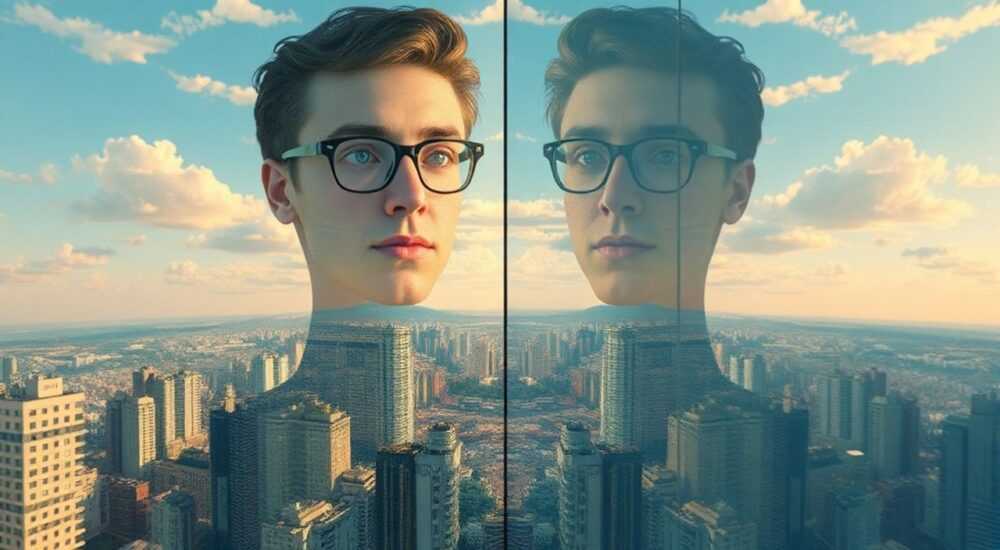
Зеркальное отражение изображения в Photoshop — одна из базовых, но чрезвычайно востребованных операций при обработке фотографий. Эта техника применяется как в художественной ретуши, так и в полиграфии, дизайне интерьеров, создании симметричных композиций и подготовке макетов для печати. Независимо от того, работаете ли вы с портретом, пейзажем или графическим элементом, умение быстро и точно зеркалить объекты позволяет добиться визуальной гармонии и решать практические задачи — например, исправлять ориентацию текста или создавать эффект отражения в воде.
Чтобы зеркально отразить изображение в Photoshop, используйте команду «Трансформирование» через меню «Редактирование» → «Трансформирование» → «Отразить по горизонтали» или «по вертикали». Для точной работы рекомендуется применять дубликат слоя и использовать режим свободного трансформирования (Ctrl+T), чтобы сохранить исходник.
Содержание статьи:
- Зачем нужно зеркальное отражение в фотошопе
- Основные способы отразить изображение зеркально
- Метод 1: Через меню «Редактирование»
- Метод 2: Свободное трансформирование (Ctrl+T)
- Метод 3: Использование действия (Action)
- Работа со слоями и масками при отражении
- Пример: Создание градиентного перехода
- Создание эффектов отражения: вода, зеркало, стекло
- Отражение в воде
- Отражение в зеркале
- Отражение в стекле
- Распространённые ошибки и как их избежать
- Ошибка 1: Перезапись фонового слоя
- Ошибка 2: Полное отражение всей композиции
- Ошибка 3: Игнорирование перспективы
- Ошибка 4: Отсутствие шума и текстур
- Экспертное мнение
- Вопросы и ответы
- Заключение
Зачем нужно зеркальное отражение в фотошопе
Зеркальное отражение — это не просто копирование изображения с инверсией по оси, а мощный инструмент визуального дизайна. Оно используется во множестве сценариев: от коррекции фотографий до создания художественных эффектов. Например, фотограф может случайно сделать снимок с перевёрнутым текстом на вывеске, и отражение поможет быстро исправить ситуацию. В другом случае дизайнер создаёт баннер, где необходимо симметричное расположение элементов — здесь зеркалирование становится основой композиции.
В портретной фотографии зеркальное отражение помогает оценить внешность модели так, как её видят окружающие. Многие люди привыкли видеть себя в зеркале, но камера фиксирует реальное изображение. Иногда это вызывает дискомфорт, поэтому профессиональные ретушеры временно отражают кадры для сравнения.
Ещё одно важное применение — создание иллюзий. Отражение в луже, окне или зеркале добавляет глубины композиции. Такие эффекты невозможно получить без точного контроля над положением и прозрачностью отражённого слоя.
Полезно знать: Зеркальное отражение не меняет содержание изображения, но может влиять на восприятие. Текст станет нечитаемым, а односторонние детали (например, родинки, шрамы) сместятся. Учитывайте это при работе с портретами.
Основные способы отразить изображение зеркально
Photoshop предлагает несколько методов зеркального отражения — от простых действий до продвинутых техник с использованием трансформации и действиям. Выбор зависит от задачи: нужно ли отразить весь документ, отдельный слой или фрагмент.
Метод 1: Через меню «Редактирование»
- Выделите нужный слой в палитре «Слои».
- Перейдите в меню Редактирование → Трансформирование.
- Выберите «Отразить по горизонтали» или «Отразить по вертикали».
- Нажмите Enter, чтобы подтвердить действие.
Этот способ самый быстрый, но он применяется только к активному слою. Если вы работаете с фоном, предварительно преобразуйте его в обычный слой (дважды щёлкните по «Фону» и нажмите OK).
Метод 2: Свободное трансформирование (Ctrl+T)
- Выберите слой с изображением.
- Нажмите Ctrl+T (или Cmd+T на Mac) для активации режима трансформирования.
- Щёлкните правой кнопкой мыши по изображению и выберите «Отразить по горизонтали».
- Или введите в поля ширины/высоты в верхней панели значение -100% для горизонтального отражения.
- Подтвердите изменение клавишей Enter.
Этот подход даёт больше контроля: можно комбинировать отражение с масштабированием, поворотом и перемещением. Особенно удобно при создании симметричных композиций.
Метод 3: Использование действия (Action)
Если вы часто выполняете зеркальное отражение, создайте собственное действие:
- Откройте панель Действия (Окно → Действия).
- Нажмите «Создать новое действие», назовите его, например, «Зеркало по X».
- Запишите последовательность: Ctrl+T → ввод -100% в ширину → Enter.
- Остановите запись.
Теперь вы можете применить отражение одним кликом. Это экономит время при массовой обработке изображений.
«Создание действий для рутинных операций — один из ключевых навыков профессионала. Зеркалирование — идеальный кандидат для автоматизации.» — Алексей Миронов, цифровой ретушёр, 12 лет опыта
Работа со слоями и масками при отражении
Качественная работа в Photoshop невозможна без понимания системы слоёв. При зеркальном отражении важно не перезаписывать оригинал. Поэтому перед любыми преобразованиями создавайте дубликат слоя (Ctrl+J). Это позволяет в любой момент отменить изменения или сравнить результат с исходником.
Маски слоёв — ещё один мощный инструмент. Представьте, что вы отразили изображение, но хотите показать только часть отражения — например, нижнюю половину, имитируя отражение в воде. Примените маску к отражённому слою и закрасьте чёрной кистью верхнюю часть. Чёрный цвет скроет область, белый — покажет.
Пример: Создание градиентного перехода
- Добавьте маску к отражённому слою.
- Выберите инструмент «Градиент».
- Установите чёрно-белый градиент (от чёрного к прозрачному).
- Проведите линию от нижнего края изображения вверх — отражение будет плавно исчезать.
Такой приём имитирует размытую поверхность воды или туман, делая эффект более реалистичным.
Полезно знать: Всегда работайте в RGB-режиме при создании эффектов отражения. Режим CMYK может ограничивать доступные функции и искажать цветопередачу.
Создание эффектов отражения: вода, зеркало, стекло
Простое зеркальное отражение — лишь первый шаг. Чтобы эффект выглядел реалистично, нужно добавить визуальные детали: прозрачность, искажения, блики, шум. Рассмотрим, как создать три основных типа отражений.
Отражение в воде
- Отразите изображение по вертикали (Ctrl+T → -100% по Y).
- Разместите отражённый слой под оригиналом.
- Уменьшите непрозрачность до 60–70%.
- Добавьте маску и закрасьте градиентом от центра вниз.
- Примените фильтр «Волны» (Фильтр → Искажение → Волны) для имитации ряби.
- Добавьте немного шума (Фильтр → Шум → Добавить шум).
Для большего реализма можно использовать плагины вроде Fluid Effects или Animation Composer, которые симулируют динамическое движение воды.
Отражение в зеркале
Здесь важна чёткость, но с небольшим затемнением. Зеркало редко отражает 100% света.
- Отразите нужную часть сцены.
- Уменьшите яркость и контрастность (через корректирующий слой «Яркость/Контрастность»).
- Добавьте лёгкий размытие по Гауссу (0.5–1 px) — даже идеальные зеркала имеют микронеровности.
- Создайте блик: выделите прямоугольник, залейте белым, примените размытие и установите режим наложения «Экран».
Отражение в стекле
Стекло частично пропускает и отражает свет. Чтобы передать этот эффект:
- Отразите объект.
- Установите непрозрачность 30–50%.
- Добавьте шум и лёгкое размытие.
- Используйте режим наложения «Умножение» или «Тёмный цвет» для интеграции в фон.
Тип отражения |
Непрозрачность |
Размытие |
Дополнительные эффекты |
|---|---|---|---|
Вода |
60–80% |
0.5–2 px + волны |
Шум, градиент на маске |
Зеркало |
80–95% |
0.5–1 px |
Блики, снижение яркости |
Стекло |
30–60% |
1–3 px |
Режим наложения, шум |
«Реалистичное отражение — это не симметрия, а иллюзия. Всегда добавляйте небольшие искажения: они делают изображение живым.» — Анна Ковалёва, визуальный дизайнер, Adobe Certified Expert
Распространённые ошибки и как их избежать
Даже опытные пользователи допускают типичные ошибки при работе с отражением. Вот самые частые проблемы и пути их решения.
Ошибка 1: Перезапись фонового слоя
Многие начинают трансформацию, не преобразовав «Фон» в слой. В результате изменения нельзя отменить, а слой остаётся заблокированным.
Полезно знать: Всегда дважды щёлкайте по «Фону» и нажимайте OK, чтобы разблокировать его. Лучше сразу дублировать фоновый слой.
Ошибка 2: Полное отражение всей композиции
Иногда пользователи отражают всё изображение, хотя нужно было только один объект. Это нарушает композицию.
Решение: выделяйте нужный фрагмент (Lasso, Pen Tool) и копируйте его на новый слой (Ctrl+J) перед трансформацией.
Ошибка 3: Игнорирование перспективы
При создании отражений в интерьере или на улице игнорируется угол падения света и положение источника. В результате отражение выглядит плоско и неестественно.
Решение: используйте инструмент «Перспектива» в режиме трансформирования (Ctrl+T → ПКМ → Перспектива). Подстройте угол отражения под реальную геометрию сцены.
Ошибка 4: Отсутствие шума и текстур
Идеально чистое отражение выглядит как компьютерная графика. Реальные поверхности имеют дефекты.
Решение: добавляйте лёгкий шум, зернистость или текстуру старения. Можно использовать текстуры бумаги или трещин для имитации старого зеркала.
Экспертное мнение
Мы поговорили с Дмитрием Федотовым, профессиональным ретушёром и преподавателем графических технологий, с опытом более 15 лет.
«Сегодня многие полагаются на AI-фильтры, но базовые навыки, включая ручное зеркалирование, остаются фундаментом. Я всегда проверяю у учеников, могут ли они создать эффект отражения без плагинов. Это показывает понимание слоёв, масок и композиции.» — Дмитрий Федотов, преподаватель школы дизайна «Формат П»
По его словам, автоматические инструменты полезны, но не заменяют контроля. «Например, при создании рекламы часов важно, чтобы отражение на циферблате было точным. AI может ошибиться в деталях, а человек — скорректировать вручную».
Вопросы и ответы
Как отразить только часть изображения?
Выделите нужный фрагмент с помощью инструмента «Прямоугольное маркирование» или «Лассо», скопируйте его (Ctrl+C), вставьте как новый слой (Ctrl+V), затем примените трансформирование с отражением.
Можно ли отразить текст и сохранить возможность редактирования?
Да, но только если вы не применяли растрирование. После отражения текст остаётся редактируемым, если не использовались фильтры или растрирование слоя.
Почему после отражения изображение стало размытым?
Это может происходить из-за автоматического применения антиалиасинга или при масштабировании. Убедитесь, что вы не меняли размер при трансформации. Также проверьте, не был ли применён фильтр размытия.
Как быстро отразить группу слоёв?
Выделите нужные слои в палитре, объедините их в группу (Ctrl+G), затем примените трансформирование к группе. Это сохранит структуру и позволит отразить всё одновременно.
Поддерживает ли Photoshop симметричное рисование, как в Krita или Clip Studio?
Нет, встроенного режима симметричного рисования в Photoshop нет. Однако можно использовать плагины вроде SymmetryBrush или вручную настраивать зеркальные слои с масками.
Заключение
Зеркальное отражение в Photoshop — это простая, но многогранная техника, необходимая каждому, кто работает с визуальным контентом. Владение этим инструментом позволяет не только исправлять ошибки съёмки, но и создавать художественные эффекты, улучшать композицию и повышать качество дизайна. Главное — помнить о сохранении оригинала, использовании масок и добавлении деталей для реализма.
Освоив базовые методы отражения и избегая типичных ошибок, вы сможете быстро адаптировать изображения под любые задачи — от печати до цифровых презентаций.
- Всегда дублируйте слой перед трансформацией.
- Используйте маски для плавного исчезновения отражения.
- Добавляйте шум, размытие и искажения для реализма.
- Автоматизируйте процесс с помощью действий (Actions).
- Учитывайте перспективу и освещение при создании эффектов.
⚠️ Дисклеймер — нажмите, чтобы развернуть
Материалы, опубликованные в разделе «Блог» на сайте RU DESIGN SHOP (rudesignshop.ru), носят исключительно информационный и ознакомительный характер и не являются руководством к действию, финансовой рекомендацией, медицинской услугой, ветеринарным назначением либо рекламой товаров и услуг, включая азартные игры. Публикации не содержат призывов к участию в азартных играх и не направлены на продвижение соответствующих операторов.
Безопасность применения товаров и веществ: при использовании строительных материалов, бытовой химии, пестицидов и агрохимикатов необходимо строго следовать инструкциям производителя и действующему законодательству Российской Федерации, включая Федеральный закон РФ от 19.07.1997 № 109-ФЗ «О безопасном обращении с пестицидами и агрохимикатами».
Упоминание товарных знаков, брендов и организаций носит исключительно информационный характер и не означает наличие партнёрских отношений или одобрения со стороны правообладателей.
Материалы, содержащие сведения о медицинских, ветеринарных или косметических средствах, представлены в справочных целях и не являются медицинской консультацией или назначением. Перед применением рекомендуется обратиться к врачу, ветеринарному специалисту или иному сертифицированному профессионалу.
Возрастные ограничения: материалы, содержащие сведения о продукции категории 18+, включая алкоголь или азартные игры, предназначены исключительно для совершеннолетней аудитории и публикуются в информационных целях.
Правовая ответственность: решения, принятые на основе опубликованной информации, пользователь принимает самостоятельно и на свой риск; редакция и авторы несут ответственность в пределах, установленных законодательством Российской Федерации.
Редакция не допускает публикаций, содержащих пропаганду экстремизма, терроризма, наркотических средств или суицида; подобные материалы подлежат немедленному удалению.
Упоминание организаций с ограниченным статусом: компания Meta Platforms Inc. (социальные сети Facebook и Instagram) признана экстремистской организацией решением суда РФ, её деятельность запрещена на территории Российской Федерации; любые упоминания приводятся исключительно в информационных целях.
Авторские права и источники: информация собирается из открытых источников; её актуальность указывается на дату публикации и может изменяться.
Изображения и иллюстрации используются на условиях, разрешённых правообладателями. При возникновении претензий редакция готова оперативно рассмотреть обращение и внести необходимые изменения.
Персональные данные и cookies: сайт использует cookies и обрабатывает персональные данные пользователей в соответствии с Федеральным законом № 152-ФЗ «О персональных данных» и Политикой конфиденциальности RU DESIGN SHOP.
Мнения авторов могут не совпадать с позицией государственных органов или коммерческих организаций, упомянутых в материалах.
РЕКОМЕНДУЕМ
Товары от российских производителей




