Скидка 5% на первый заказ — RDS5




Как сделать мебель в архикаде
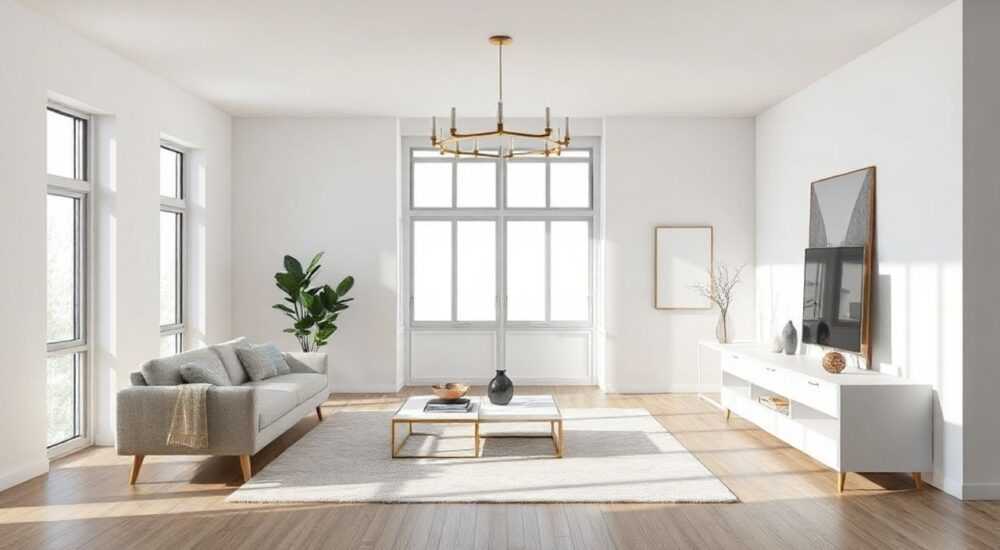
Проектирование мебели в ArchiCAD — это точный и гибкий процесс, позволяющий создавать как стандартные, так и уникальные предметы интерьера с высокой детализацией. Используя встроенные инструменты BIM-платформы, архитекторы и дизайнеры могут моделировать мебель с привязкой к реальным размерам, материалам и конструктивным особенностям помещения. Главное — понимать логику работы с объектами, использовать параметрические настройки и соблюдать структуру проекта.
Чтобы сделать мебель в ArchiCAD, используйте инструмент «Объект» с настройкой параметров формы, материалов и поведения. Рекомендуется создавать пользовательские объекты через Модуль Окон/Дверей или редактор GDL для полного контроля над детализацией.
Современное проектирование интерьеров требует не только функциональности, но и высокой степени визуальной достоверности. ArchiCAD, как одна из лидирующих BIM-платформ, предоставляет мощные инструменты для моделирования мебели — от простых шкафов до сложных модульных композиций. В отличие от чисто графических решений, здесь каждый предмет становится частью информационной модели здания: он содержит данные о габаритах, материалах, весе, стоимости и взаимодействии с другими элементами. Это особенно важно при разработке жилых, офисных и общественных пространств, где каждая деталь влияет на общую эргономику и технологичность проекта.
Содержание статьи:
- Инструменты для создания мебели
- Шаги создания простой тумбы
- Создание объектов через GDL
- Преимущества GDL перед ручным моделированием
- Параметризация и настройка поведения
- Типовые ошибки при создании мебели
- РаЂбота с материалами и визуализацией
- Рекомендации по качественной визуализации
- Интеграция с интерьером и коллизии
- Пример: встроенная гардеробная
- Экспертное мнение
- Вопросы и ответы
- Заключение
Инструменты для создания мебели
ArchiCAD предлагает несколько путей моделирования мебели: использование готовых библиотечных объектов, модификация существующих или создание полностью новых через GDL (Geometric Description Language). Первый шаг — определить, нужна ли стандартная модель (например, диван по каталогу) или требуется авторская разработка. Для типовой мебели подойдут встроенные библиотеки, такие как ArchiCAD Library или Graphisoft BIMcomponents. Эти ресурсы содержат тысячи объектов, совместимых с последними версиями ПО.
Если же требуется уникальный предмет, например, встроенная тумба под телевизор с нишами и подсветкой, лучше использовать инструмент «Объект». Он доступен на панели инструментов и позволяет размещать 3D-элементы в плане, фасаде или 3D-виде. При выборе «Новый объект» запускается мастер создания, где можно задать базовые параметры: имя, категорию (мебель, освещение, техника), и способ построения — примитивы, полигональная форма или GDL-скрипт.
Полезно знать: Все пользовательские объекты сохраняются в локальной библиотеке проекта или глобальной библиотеке пользователя. Это позволяет многократно использовать их в других проектах без повторного моделирования.
Для более точного контроля рекомендуется перейти в режим редактирования объекта. Здесь доступны три основных режима представления: план, фасад и 3D. Каждое представление может быть настроено независимо — например, в плане мебель отображается как контур, а в 3D — как полноценная модель с текстурами. Также можно задать уровни детализации (LOD): упрощённый вид для чертежей и детализированный — для визуализаций.
- Инструмент «Тело» — позволяет строить форму из примитивов: кубов, цилиндров, экструзий.
- «Многоугольник» — создаёт плоские контуры, которые затем можно выдавить в объём.
- «Кривые» — подходят для моделирования изогнутых форм, например, корпуса кресла.
Шаги создания простой тумбы
- Откройте инструмент «Объект» и выберите «Создать новый объект».
- Задайте имя, например, «Тумба под ТВ — 180 см», и категорию «Мебель».
- Перейдите в 3D-редактор и выберите «Тело» → «Коробка».
- Укажите размеры: длина 1800 мм, ширина 450 мм, высота 500 мм.
- Добавьте ящики: создайте ещё одну коробку 400×380×150 мм, скопируйте её три раза и расположите по переднему краю.
- Настройте материалы: присвойте корпусу цвет «Дуб светлый», а фасадам — «Белый глянец».
- Сохраните объект и разместите его в проекте.
«Начинайте с грубой формы, затем добавляйте детали. Так вы сэкономите время и избежите ошибок при редактировании.» — Анна Петрова, BIM-менеджер, 12 лет опыта
Создание объектов через GDL
GDL — это язык программирования, лежащий в основе всех параметрических объектов ArchiCAD. Он позволяет создавать «умные» элементы, которые автоматически адаптируются под условия проекта. Например, шкаф может менять высоту при изменении потолка, а стол — масштабироваться пропорционально. Хотя GDL требует определённых навыков, даже базовое понимание синтаксиса открывает широкие возможности.
Чтобы начать работу с GDL, откройте редактор через пункт «Редактировать объект как GDL». Перед вами появится код, описывающий текущую геометрию. Простейшие команды включают:
PRISM_— создаёт призму (параллелепипед, призматический объект).CYLIND— цилиндр.POLY_— многоугольник с возможностью выдавливания.MATERIAL— назначает материал поверхности.
Пример фрагмента кода для столешницы:
MATERIAL "Wood_Oak_Light"
PRISM_ 6,
 0, 0, 800,
 1200, 0, 800,
 1200, 800, 800,
 0, 800, 800,
 0, 0, 800,
 0, 0, 0
Этот код описывает прямоугольную плиту 1200×800×80 мм из материала «Дуб светлый». Высота указана последним параметром Z.
Полезно знать: GDL-объекты можно защищать от редактирования, оставляя доступными только параметры (высота, ширина, цвет). Это удобно при передаче проекта заказчику или коллеге.
Для сложных изделий, таких как модульная система хранения, используются параметры. Они объявляются в начале скрипта:
PARAMETER width = 1000, height = 700, depth = 500
А далее в теле объекта эти переменные используются в командах:
PRISM_ 6, 0,0,height, width,0,height, width,depth,height, 0,depth,height, 0,0,height, 0,0,0
Теперь при вставке объекта в проект пользователь может ввести свои значения ширины, глубины и высоты — модель обновится автоматически.
Преимущества GDL перед ручным моделированием
Критерий |
Ручное моделирование |
GDL-объект |
|---|---|---|
Гибкость |
Низкая — изменения требуют перестройки |
Высокая — параметры меняются динамически |
Повторное использование |
Ограниченное — нужно копировать каждый раз |
Полное — объект вызывается из библиотеки |
Интеграция с BIM |
Частичная — мало данных |
Полная — включает свойства, материалы, стоимость |
Обучение |
Простое — интуитивно понятно |
Требует времени — нужен базовый синтаксис |
Параметризация и настройка поведения
Один из ключевых принципов BIM — создание «живых» объектов, которые реагируют на изменения окружения. В ArchiCAD это достигается через параметризацию и настройку поведения. Например, встроенная мебель должна «знать» уровень пола, высоту потолка и соседние стены. Для этого используются связи между объектами и условные операторы в GDL.
Через вкладку «Поведение» в редакторе объектов можно задать:
- Привязку к слоям (например, всегда на уровне «Мебель»).
- Взаимодействие с другими элементами — не допускать наложения на стены.
- Автоматическое масштабирование по высоте помещения.
- Отображение в разных масштабах — упрощённо на 1:100, детально на 1:20.
Также важна работа с ассоциативными размерами. Когда вы ставите размерную линию от стены до мебели, она остаётся привязанной. Если переместить шкаф — размер обновится автоматически. Это особенно полезно при согласовании планировок с заказчиком.
Типовые ошибки при создании мебели
Полезно знать: Ошибки на этапе моделирования могут привести к коллизиям на строительной площадке. Всегда проверяйте объекты в 3D-виде и через анализ пересечений.
- Неправильные единицы измерения: ArchiCAD работает в миллиметрах. Указание 1.8 вместо 1800 приведёт к микроскопическому объекту.
- Отсутствие привязки к уровню пола: Мебель «парит» в воздухе, если не задана корректная отметка Z.
- Жёсткие размеры вместо параметров: Объект нельзя адаптировать под другое помещение.
- Игнорирование слоёв: Все мебельные объекты должны быть на выделенном слое для удобства управления видимостью.
«Проверяйте каждый объект в трёх видах: план, фасад и 3D. Это сокращает количество ошибок на 70%.» — Дмитрий Сидоров, архитектор, Graphisoft Certified Professional
РаЂбота с материалами и визуализацией
Реалистичность мебели во многом зависит от качества материалов. ArchiCAD позволяет создавать сложные текстуры с картами bump, transparency и reflection. Для деревянной мебели важно задать направление волокон, чтобы они совпадали с фактурой в реальности.
Через «Библиотеку материалов» можно:
- Импортировать текстуры в формате JPG/PNG с разрешением не менее 1024×1024.
- Настроить масштаб повторения (например, 200×200 мм для древесины).
- Добавить эффект фрезеровки или фаски через bump-карту.
При визуализации с помощью Cinema Render или LightWorks важно учитывать освещение. Материалы с глянцевой поверхностью отражают свет, поэтому их нужно тестировать в разных условиях — днём и вечером, при искусственном свете.
Рекомендации по качественной визуализации
- Используйте HDRI-окружение для естественного освещения.
- Добавьте фон — стену или окно — чтобы избежать «парения» мебели.
- Включите глобальное освещение (GI) и отражения.
- Экспортируйте изображение в PNG с прозрачным фоном для презентаций.
Полезно знать: ArchiCAD 27+ поддерживает PBR-материалы (Physically Based Rendering), что значительно повышает реалистичность отображения.
Интеграция с интерьером и коллизии
Мебель не существует сама по себе — она взаимодействует с пространством. ArchiCAD позволяет проводить анализ коллизий (Clash Detection) через встроенный инструмент «Проверка пересечений». Например, можно выявить, что распашная дверца шкафа перекрывает проход или что люстра мешает открыть антресоль.
Чтобы настроить проверку:
- Перейдите в меню «Инструменты» → «Проверка пересечений».
- Выберите категории: «Мебель», «Стены», «Окна».
- Запустите анализ — система выделит все конфликты красным.
- Исправьте положение объектов и повторите проверку.
Также важно учитывать эргономику. ArchiCAD не имеет встроенных зон комфорта, но вы можете импортировать 3D-фигуры человека (mannequin) и проверить, достаточно ли места для движения вокруг дивана или открытия ящиков.
Пример: встроенная гардеробная
Представьте, что вы проектируете гардеробную длиной 2500 мм. Внутри — штанга на высоте 1800 мм, полки и выдвижные ящики. При моделировании:
- Задайте параметр «min_clearance» = 600 мм — минимальное пространство для открытия дверцы.
- Проверьте, не пересекается ли штанга с верхней полкой.
- Убедитесь, что между шкафом и противоположной стеной остаётся минимум 900 мм для прохода.
Если всё сделано правильно, такой объект можно использовать в десятках проектов, просто меняя длину и глубину.
Экспертное мнение
«Сегодня клиенты ожидают не просто чертежи, а фотореалистичные визуализации. Умение делать мебель в ArchiCAD — это конкурентное преимущество. Те, кто освоил GDL, работают в 2–3 раза быстрее.» — Елена Ковалёва, руководитель BIM-отдела в студии «АрхЛайн», 15 лет в архитектуре
По её словам, лучшие практики включают создание внутренней библиотеки типовых решений: модульных кухонь, систем хранения, мебели для детей. Каждый объект проходит стандартизацию — проверяются материалы, параметры, поведение. Это снижает время на проект с 40 до 15 часов в среднем.
Кроме того, Елена отмечает рост интеграции ArchiCAD с производственными системами. «Сейчас можно экспортировать мебельные объекты в CNC-станки через IFC или DXF. Это уже не дизайн, а цифровое производство под ключ.»
Вопросы и ответы
Можно ли экспортировать мебель из ArchiCAD в другие программы?
Да, через форматы IFC, DWG, SKP (SketchUp) или OBJ. IFC сохраняет параметры и материалы, DWG — только геометрию. Для визуализаций в Twinmotion или Enscape рекомендуется экспортировать в IFС или использовать Live Connection.
Как сделать, чтобы мебель автоматически поворачивалась при входе в комнату?
Это невозможно без дополнительного скрипта. Однако можно задать ориентацию по умолчанию через GDL, используя переменную направления. Например, диван всегда разворачивается длинной стороной к центру помещения.
Где хранить пользовательские объекты?
Лучше всего — в отдельной папке библиотеки пользователя. ArchiCAD позволяет подключать внешние библиотеки, что удобно для командной работы. Также можно использовать облачные хранилища (Google Drive, Dropbox) с синхронизацией.
Нужно ли лицензировать собственные объекты?
Если вы делитесь ими публично — да, рекомендуется указать лицензию (например, CC BY-NC). Внутри компании — достаточно внутреннего регламента.
Заключение
Создание мебели в ArchiCAD — это не просто моделирование формы, а построение «умного» BIM-объекта, который живёт в проекте, взаимодействует с окружением и несёт полезные данные. От простых тумб до сложных систем хранения — всё можно реализовать с помощью встроенных инструментов, GDL и правильной структуры.
Освоив этот процесс, вы переходите от чертёжника к настоящему BIM-дизайнеру, способному создавать не только красивые, но и технологически продуманные интерьеры.
- Используйте GDL для создания параметрических, адаптивных объектов.
- Назначайте материалы и настраивайте отображение в разных видах.
- Проверяйте коллизии и эргономику до финальной сдачи проекта.
- Создавайте собственную библиотеку мебели для повторного использования.
- Интегрируйте мебельные объекты в процессы визуализации и производства.
⚠️ Дисклеймер — нажмите, чтобы развернуть
Материалы, опубликованные в разделе «Блог» на сайте RU DESIGN SHOP (rudesignshop.ru), носят исключительно информационный и ознакомительный характер и не являются руководством к действию, финансовой рекомендацией, медицинской услугой, ветеринарным назначением либо рекламой товаров и услуг, включая азартные игры. Публикации не содержат призывов к участию в азартных играх и не направлены на продвижение соответствующих операторов.
Безопасность применения товаров и веществ: при использовании строительных материалов, бытовой химии, пестицидов и агрохимикатов необходимо строго следовать инструкциям производителя и действующему законодательству Российской Федерации, включая Федеральный закон РФ от 19.07.1997 № 109-ФЗ «О безопасном обращении с пестицидами и агрохимикатами».
Упоминание товарных знаков, брендов и организаций носит исключительно информационный характер и не означает наличие партнёрских отношений или одобрения со стороны правообладателей.
Материалы, содержащие сведения о медицинских, ветеринарных или косметических средствах, представлены в справочных целях и не являются медицинской консультацией или назначением. Перед применением рекомендуется обратиться к врачу, ветеринарному специалисту или иному сертифицированному профессионалу.
Возрастные ограничения: материалы, содержащие сведения о продукции категории 18+, включая алкоголь или азартные игры, предназначены исключительно для совершеннолетней аудитории и публикуются в информационных целях.
Правовая ответственность: решения, принятые на основе опубликованной информации, пользователь принимает самостоятельно и на свой риск; редакция и авторы несут ответственность в пределах, установленных законодательством Российской Федерации.
Редакция не допускает публикаций, содержащих пропаганду экстремизма, терроризма, наркотических средств или суицида; подобные материалы подлежат немедленному удалению.
Упоминание организаций с ограниченным статусом: компания Meta Platforms Inc. (социальные сети Facebook и Instagram) признана экстремистской организацией решением суда РФ, её деятельность запрещена на территории Российской Федерации; любые упоминания приводятся исключительно в информационных целях.
Авторские права и источники: информация собирается из открытых источников; её актуальность указывается на дату публикации и может изменяться.
Изображения и иллюстрации используются на условиях, разрешённых правообладателями. При возникновении претензий редакция готова оперативно рассмотреть обращение и внести необходимые изменения.
Персональные данные и cookies: сайт использует cookies и обрабатывает персональные данные пользователей в соответствии с Федеральным законом № 152-ФЗ «О персональных данных» и Политикой конфиденциальности RU DESIGN SHOP.
Мнения авторов могут не совпадать с позицией государственных органов или коммерческих организаций, упомянутых в материалах.
РЕКОМЕНДУЕМ
Товары от российских производителей



Подвес BaseLume Five GLODE
Диапазон цен: 45000 руб. – 63000 руб.
