Скидка 5% на первый заказ — RDS5




Как отретушировать фото в фотошопе
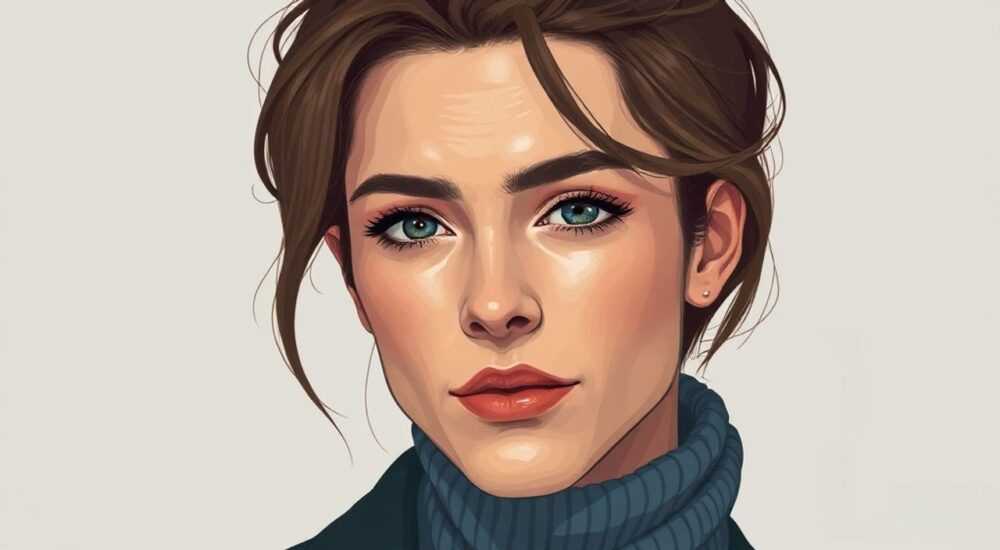
Ретушь фотографий в Adobe Photoshop — это мощный инструмент для улучшения внешнего вида снимков, от коррекции мелких дефектов до полного преобразования изображений. Владение техниками ретуши позволяет фотографам, дизайнерам и контент-создателям добиваться профессионального качества без потери естественности. Независимо от того, работаете ли вы с портретами, продуктами или пейзажами, понимание основных инструментов и принципов обработки критически важно.
Для качественной ретуши фото в Photoshop используйте сочетание автоматических инструментов и ручной точной правки. Главное — сохранять баланс между улучшением и естественностью.
Содержание статьи:
- Основные инструменты для ретуши
- Настройка параметров инструментов
- Поэтапная инструкция по ретуши лица
- Как работать с масками слоёв
- Ретушь фотографий продуктов и пейзажей
- Создание идеального фона
- Сохранение естественности: как не переборщить
- Правило 70%
- Новые технологии и разработки в ретуши
- AI vs ручная ретушь: где граница?
- Экспертное мнение
- Вопросы и ответы
- Заключение
Основные инструменты для ретуши
Photoshop предлагает широкий набор инструментов, каждый из которых решает определённую задачу. Понимание их функций — первый шаг к эффективной ретуши. Начните с освоения базовых: штамп, заплатка, размытие, осветление и затемнение. Эти инструменты находятся в левой панели и доступны через контекстное меню при долгом нажатии на соответствующую иконку.
Инструмент «Штамп» (Clone Stamp Tool) позволяет копировать один участок изображения на другой. Он особенно полезен для удаления прыщей, волосков или пятен. Важно работать на новом слое, чтобы не повредить оригинальное изображение. Для этого создайте пустой слой и активируйте опцию «Образец со всех слоёв» в верхней панели параметров.
Инструмент «Заплатка» (Healing Brush) работает аналогично штампу, но умнее: он анализирует текстуру, цвет и свет вокруг выбранного участка и плавно интегрирует изменения. Отлично подходит для сглаживания кожи и удаления мелких дефектов. Используйте режим «Содержимым», чтобы получить более естественный результат.
- Штамп — точечное копирование фрагментов
- Заплатка — интеллектуальное восстановление текстур
- Размытие — смягчение кожных неровностей
- Осветление/затемнение — коррекция тонов
- Кисть исправления — быстрое удаление дефектов
Настройка параметров инструментов
Каждый инструмент имеет свои параметры, влияющие на результат. Размер кисти должен соответствовать размеру дефекта: слишком большой — размоет детали, слишком маленький — увеличит время работы. Прозрачность (Opacity) и жёсткость (Hardness) также важны. Для ретуши кожи рекомендуется использовать мягкую кисть (жёсткость 0–30%) и прозрачность 50–70%, чтобы изменения были едва заметными.
Полезно знать: Работайте с увеличением масштаба (200–300%), чтобы видеть мельчайшие детали, но периодически проверяйте результат в натуральном размере, чтобы избежать переретуши.
Поэтапная инструкция по ретуши лица
Ретушь портрета требует особого подхода. Цель — подчеркнуть достоинства модели, а не изменить её внешность до неузнаваемости. Профессионалы используют многослойную стратегию: сначала устраняют дефекты, затем выравнивают тон, после чего корректируют форму и объём. Ниже — пошаговый алгоритм для начинающих.
- Откройте изображение в Photoshop и продублируйте фоновый слой (Ctrl+J).
- Перейдите к инструменту «Заплатка» и аккуратно удалите прыщи, покраснения, родинки (если они не являются частью образа).
- Создайте новый слой и используйте «Размытие Гаусса» с низкой интенсивностью (1–3 px) только на участках с неровностями кожи. Затем примените маску, чтобы скрыть размытие с глаз, губ и контуров лица.
- Добавьте корректирующий слой «Кривые» для осветления теней под глазами или в уголках лица.
- С помощью кисти «Осветление» (Dodge Tool) мягко подсветите скулы, переносицу и подбородок.
- Проверьте симметрию лица: иногда достаточно слегка подправить брови или уголки губ.
Этап |
Инструмент |
Цель |
|---|---|---|
1. Удаление дефектов |
Заплатка / Штамп |
Чистая кожа без пятен и прыщей |
2. Сглаживание текстуры |
Размытие + маска |
Естественная гладкость без потери деталей |
3. Коррекция тона |
Кривые / Уровни |
Равномерный цвет лица |
4. Объём и свет |
Осветление / Затемнение |
Подчёркнутые черты лица |
Как работать с масками слоёв
Маски — ключ к нелинейному редактированию. Они позволяют скрывать или показывать части слоя без потери данных. Например, если вы применили размытие ко всему лицу, добавьте маску и закрасьте чёрной кистью области глаз и губ, чтобы восстановить чёткость. Белый цвет на маске — видимость, чёрный — скрытие, серый — частичная прозрачность.
«Всегда используйте маски вместо стирания. Это даёт возможность вернуться назад и скорректировать эффект в любой момент.» — Анна Петрова, профессиональный ретушёр, 12 лет опыта
Ретушь фотографий продуктов и пейзажей
Техники ретуши различаются в зависимости от типа съёмки. Если портрет требует деликатности, то продукт нуждается в максимальной чёткости и привлекательности. Здесь акцент делается на цвет, свет и композицию.
Для продуктовых фото важно:
- Удалить царапины, пылинки, блики
- Выровнять цвет фона
- Подчеркнуть текстуру (например, блеск на металле или сочность фруктов)
- Использовать «Контрастность» и «Насыщенность» умеренно
В пейзажной фотографии ретушь направлена на усиление атмосферы. Можно убрать случайных прохожих, улучшить облачность, добавить глубину с помощью градиентных фильтров. Инструмент «Перо» (Pen Tool) помогает точно выделить объекты, например, горизонт или деревья, для последующей коррекции.
Создание идеального фона
Часто фон содержит лишние элементы: провода, мусор, тени. Используйте комбинацию «Заплатки» и «Контентно-зависимого заполнения» (Content-Aware Fill). Выделите нежелательный объект, вызовите команду «Редактирование → Заполнить → Содержимым», и Photoshop предложит варианты замены. В 80% случаев результат получается естественным.
Полезно знать: Перед использованием Content-Aware Fill обязательно сделайте копию слоя. Алгоритм может ошибаться, особенно на сложных текстурах.
Сохранение естественности: как не переборщить
Главная ошибка новичков — стремление сделать кожу «идеальной». Чрезмерное размытие, устранение всех пор и морщин приводит к эффекту «пластилина». Такие фото выглядят неестественно и теряют эмоциональную связь с зрителем.
Чтобы избежать этого:
- Оставляйте мелкие детали: поры, веснушки, лёгкие тени — это признак живого человека.
- Не удаляйте все морщины: некоторые из них подчёркивают характер.
- Проверяйте фото на разных устройствах: на телефоне переретушь может быть менее заметна, чем на мониторе.
- Делайте перерывы: через 20–30 минут взгляните на изображение свежим взглядом.
Правило 70%
Профессионалы рекомендуют доводить ретушь до уровня, когда она «почти незаметна». Представьте, что вы показываете фото человеку: если он говорит «Кто-то хорошо выглядит!», а не «Какая мощная ретушь!» — вы на правильном пути.
«Если вы не уверены, нужно ли ещё что-то править — остановитесь. Чаще всего дополнительные действия только ухудшают результат.» — Михаил Козлов, фотограф-портретист, автор курсов по ретуши
Новые технологии и разработки в ретуши
Adobe постоянно внедряет AI-технологии в Photoshop. Функция «Neural Filters» позволяет автоматически улучшать качество кожи, менять выражение лица, восстанавливать старые фото. Например, фильтр «Skin Smoothing» анализирует текстуру и предлагает несколько уровней сглаживания, сохраняя при этом детали.
Ещё одна полезная функция — «Select Subject» (Выделить объект). Она мгновенно выделяет человека на фото, что ускоряет процесс наложения коррекций. В сочетании с «Refine Edge» можно достичь идеальной маски даже на сложных прядях волос.
AI vs ручная ретушь: где граница?
Автоматика экономит время, но не заменяет художественное чутьё. AI может переусердствовать с размытием или исказить черты лица. Поэтому лучший подход — использовать ИИ как отправную точку, а затем вносить ручные правки.
Функция |
Преимущества |
Ограничения |
|---|---|---|
Neural Filters |
Быстро, современно, эффектно |
Требует подписки, может быть неточным |
Select Subject |
Экономия времени на выделении |
Не всегда точно на сложных фонах |
Content-Aware Fill |
Умное удаление объектов |
Риск артефактов на текстурах |
Полезно знать: Некоторые AI-функции работают только при подключении к интернету и требуют активации в настройках Photoshop.
Экспертное мнение
«Сегодня многие думают, что ретушь — это способ скрыть недостатки. На самом деле, её цель — раскрыть потенциал снимка. Хорошая ретушь незаметна, но делает фото сильнее. Я всегда начинаю с анализа: что хочет сказать это изображение? Только потом я берусь за инструменты.» — Елена Васильева, арт-директор фотостудии «Лик», 15 лет в индустрии
Елена подчёркивает важность концепции: ретушь должна служить идее, а не противоречить ей. Например, для рекламы крема от морщин важно сохранить морщины, но сделать кожу здоровой. А для модной съёмки допустима более смелая обработка.
Она также советует:
- Использовать действия (Actions) для повторяющихся задач
- Работать в 16-битном режиме для большего диапазона тонов
- Экспортировать фото в sRGB для веба и Adobe RGB для печати
Вопросы и ответы
Какой инструмент лучше: штамп или заплатка?
Заплатка предпочтительнее для кожи, так как она учитывает цвет и текстуру. Штамп — для однотонных поверхностей, где важна точная копия (например, фон).
Можно ли отретушировать фото на телефоне?
Да, есть мобильные версии Photoshop и Lightroom, но функционал ограничен. Для серьёзной ретуши лучше использовать десктопную версию.
Сколько времени занимает ретушь одного портрета?
У новичков — от 30 минут до нескольких часов. У опытных — 10–20 минут на базовую обработку. Профессиональная ретушь для моды может занимать часы.
Нужно ли учиться рисованию для ретуши?
Не обязательно, но знание основ света, тени и композиции значительно упрощает работу. Понимание анатомии лица особенно полезно при работе с портретами.
Как проверить, не переретушировал ли я фото?
Уменьшите масштаб до 50% и посмотрите на общее впечатление. Также попросите кого-нибудь другого оценить снимок. Часто сторонний взгляд сразу замечает неестественность.
Заключение
Ретушь в Photoshop — это не просто технический процесс, а творческая задача, требующая вкуса, терпения и понимания целей. Освоение базовых инструментов открывает доступ к профессиональному уровню обработки, но главное — не потерять связь с реальностью. Лучшие результаты достигаются тогда, когда зритель чувствует живого человека, а не цифровую модель.
Успешная ретушь — это баланс между совершенством и естественностью. Используйте технологии, но доверяйте своему глазу и интуиции.
- Работайте на копиях слоёв и используйте маски для гибкости
- Сочетайте автоматические функции и ручную правку
- Не удаляйте все дефекты — оставляйте признаки живого лица
- Используйте AI-инструменты как помощников, а не замену мастерства
- Проверяйте результат на разных экранах и приглашайте обратную связь
⚠️ Дисклеймер — нажмите, чтобы развернуть
Материалы, опубликованные в разделе «Блог» на сайте RU DESIGN SHOP (rudesignshop.ru), носят исключительно информационный и ознакомительный характер и не являются руководством к действию, финансовой рекомендацией, медицинской услугой, ветеринарным назначением либо рекламой товаров и услуг, включая азартные игры. Публикации не содержат призывов к участию в азартных играх и не направлены на продвижение соответствующих операторов.
Безопасность применения товаров и веществ: при использовании строительных материалов, бытовой химии, пестицидов и агрохимикатов необходимо строго следовать инструкциям производителя и действующему законодательству Российской Федерации, включая Федеральный закон РФ от 19.07.1997 № 109-ФЗ «О безопасном обращении с пестицидами и агрохимикатами».
Упоминание товарных знаков, брендов и организаций носит исключительно информационный характер и не означает наличие партнёрских отношений или одобрения со стороны правообладателей.
Материалы, содержащие сведения о медицинских, ветеринарных или косметических средствах, представлены в справочных целях и не являются медицинской консультацией или назначением. Перед применением рекомендуется обратиться к врачу, ветеринарному специалисту или иному сертифицированному профессионалу.
Возрастные ограничения: материалы, содержащие сведения о продукции категории 18+, включая алкоголь или азартные игры, предназначены исключительно для совершеннолетней аудитории и публикуются в информационных целях.
Правовая ответственность: решения, принятые на основе опубликованной информации, пользователь принимает самостоятельно и на свой риск; редакция и авторы несут ответственность в пределах, установленных законодательством Российской Федерации.
Редакция не допускает публикаций, содержащих пропаганду экстремизма, терроризма, наркотических средств или суицида; подобные материалы подлежат немедленному удалению.
Упоминание организаций с ограниченным статусом: компания Meta Platforms Inc. (социальные сети Facebook и Instagram) признана экстремистской организацией решением суда РФ, её деятельность запрещена на территории Российской Федерации; любые упоминания приводятся исключительно в информационных целях.
Авторские права и источники: информация собирается из открытых источников; её актуальность указывается на дату публикации и может изменяться.
Изображения и иллюстрации используются на условиях, разрешённых правообладателями. При возникновении претензий редакция готова оперативно рассмотреть обращение и внести необходимые изменения.
Персональные данные и cookies: сайт использует cookies и обрабатывает персональные данные пользователей в соответствии с Федеральным законом № 152-ФЗ «О персональных данных» и Политикой конфиденциальности RU DESIGN SHOP.
Мнения авторов могут не совпадать с позицией государственных органов или коммерческих организаций, упомянутых в материалах.
РЕКОМЕНДУЕМ
Товары от российских производителей




