Скидка 5% на первый заказ — RDS5




Как сделать буклет в фигме
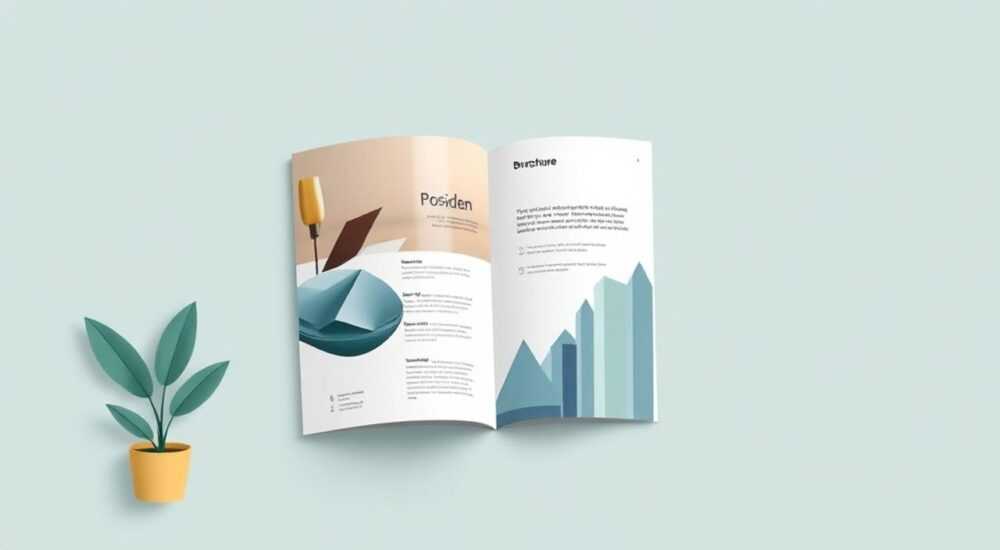
Чтобы сделать буклет в Figma, создайте макет с нужным форматом (например, A5 в сложенном виде), используйте фреймы для страниц, добавьте текст и изображения с соблюдением bleed и безопасной зоны, а затем экспортируйте в PDF для печати. Главное — заранее задать параметры печати и проверить разметку на соответствие типографским требованиям.
В современном мире дизайна и маркетинга буклеты остаются одним из самых эффективных инструментов для донесения информации — будь то афиша мероприятия, каталог продукции или инструкция для клиента. Хотя многие ассоциируют создание буклетов с Adobe InDesign или Illustrator, Figma стал мощной альтернативой, особенно для команд, работающих в цифровом пространстве. Благодаря удобному интерфейсу, совместной работе в реальном времени и точному контролю над макетом, Figma позволяет создавать профессиональные буклеты без необходимости переключаться между программами. Это особенно ценно для стартапов, маркетологов и фрилансеров, которым нужен быстрый и гибкий рабочий процесс — от идеи до готового печатного файла.
Содержание статьи:
Что такое буклет в Figma и зачем его делать там
Буклет — это складной печатный материал, обычно состоящий из нескольких страниц, сложенных в виде гармошки или книжки. Он может быть односторонним или двусторонним, с разными вариантами сгибов: Z-образный, книжный, с двумя складками и т.д. В Figma буклет создается как последовательность фреймов, каждый из которых представляет собой одну страницу. Это позволяет не только визуализировать конечный продукт, но и легко тестировать компоновку, редактировать текст и делиться макетом с клиентами или коллегами в режиме реального времени.
Почему именно Figma? Во-первых, он бесплатен для индивидуальных пользователей и отлично подходит для небольших проектов. Во-вторых, его инструменты проектирования — от сеток до авто-лайаутов — позволяют быстро адаптировать дизайн под разные форматы. В-третьих, Figma интегрируется с библиотеками компонентов, что особенно полезно, если вы создаете серию буклетов для разных кампаний — вы можете использовать единые стили шрифтов, кнопок и цветовых акцентов.
«Figma — это не замена InDesign, но для 80% типографских задач, особенно в digital-маркетинге, он более чем достаточен. Главное — правильно настроить bleed и разрешение.» — Анна Кузнецова, дизайн-директор агентства «МедиаПро»
Настройка размеров и макета буклета
Первый и самый важный шаг — определить формат буклета. Наиболее распространённые варианты:
— A5 (148 × 210 мм) — стандартный формат для одностороннего буклета, сложенного пополам из листа A4.
— A4 (210 × 297 мм) — для двухскладочного буклета (три панели).
— A3 (297 × 420 мм) — для крупных буклетов с четырьмя и более панелями.
Чтобы создать макет, откройте Figma, создайте новый файл и добавьте фрейм. Установите размер вручную — например, для A5: 148 × 210 мм. Если вы делаете двухскладочный буклет из A4, создайте фрейм 297 × 210 мм (две страницы A5 в ширину). Важно: не забудьте добавить bleed (припуск) — минимум 3 мм с каждой стороны, чтобы избежать белых полос при обрезке.
Полезно знать: Припуск (bleed) — это область, выходящая за границы конечного формата. Она нужна, чтобы при печати и обрезке не осталось непрокрашенных краёв. Типографии требуют именно её, а не просто «немного больше».
Для удобства создайте отдельные фреймы для каждой страницы: например, Front Cover, Inside Left, Inside Right, Back Cover. Используйте Grid (сетку) и Layout Grid в настройках фрейма — установите 12-колоночную сетку с отступами 20 мм. Это обеспечит гармоничное расположение текста и изображений.
Структура и разметка страниц буклета
Правильная структура — залог читаемости. Представьте, что ваш буклет складывается. Каждая страница — это панель, которая должна восприниматься как единое целое. Вот типичная разметка для трёхпанельного буклета (A4 сложенный пополам):
Панель | Содержание | Примечание |
|---|---|---|
——— | ———— | ———— |
1 (внешняя левая) | Обложка | Главный заголовок, логотип, контактные данные |
2 (внутренняя левая) | Основной текст | Информация, преимущества, список |
3 (внутренняя правая) | Изображение/графика | Фото, диаграмма, визуальный акцент |
4 (внешняя правая) | Обратная сторона | Призыв к действию, QR-код, адрес |
Создайте отдельные фреймы для каждой панели. Используйте Constraints (ограничения) для элементов: если текст должен прилипать к левому краю, выберите «Left» в настройках. Для изображений — «Scale» или «Fill», чтобы они не деформировались при изменении размера.
Чтобы проверить, как будет выглядеть буклет в сложенном виде, используйте Prototype — соедините фреймы в цепочку: Front → Inside → Back. Запустите предпросмотр на телефоне или планшете — это даст представление о визуальном потоке.
Полезно знать: Не забывайте про «спинку» — если буклет печатается с двух сторон, внутренняя и внешняя стороны должны быть выровнены по центру. Лучше всего использовать один общий макет с двойными фреймами, а не отдельные файлы.
Типографика и цветовая схема
Типографика в буклете должна быть читаемой, но не скучной. Используйте не более двух шрифтов: один для заголовков, другой — для основного текста. Например, Montserrat для заголовков и Open Sans для тела. Размер текста: заголовки — 18–24 pt, основной текст — 10–12 pt. Для маленьких шрифтов (например, контактной информации) не опускайтесь ниже 8 pt — это может быть неразборчиво при печати.
Цветовая схема должна соответствовать фирменному стилю. В Figma создайте Style для каждого цвета: заголовки, акценты, фон. Это позволит быстро менять цвета по всей публикации — например, если клиент захочет заменить логотип или переключиться на другую цветовую гамму.
Используйте контраст: текст должен чётко выделяться на фоне. Серый текст на светлом фоне — плохая идея. Проверяйте контрастность с помощью инструмента Contrast Checker (в плагинах Figma — например, “Contrast” от Figma Community). Минимальный уровень — 4.5:1 для обычного текста, 7:1 — для мелкого.
«Люди читают буклеты в движении — в метро, в очереди. Шрифт должен быть читаем с расстояния 50 см. Если вы не можете прочитать его на экране с 1 метра — он слишком мал.» — Дмитрий Волков, типограф и эксперт по печатной графике
Работа с изображениями и графикой
Качество изображений — критично. Никогда не используйте картинки из интернета с разрешением ниже 300 dpi. Для печати требуется минимум 300 ppi (точек на дюйм). Если вы работаете с PNG или JPG — убедитесь, что исходник имеет размер не меньше, чем фрейм, в который вы его вставляете. Лучше всего — использовать векторные элементы (SVG) для логотипов и иконок.
В Figma используйте Image Fill для фонов и Mask для обрезки изображений по форме. Например, чтобы вставить фото в круг — наложите круг поверх изображения и выберите «Mask». Это сохранит качество и сделает дизайн аккуратнее.
Для графиков и схем используйте встроенные инструменты: линии, прямоугольники, текст. Не перегружайте страницы — не более трёх визуальных элементов на одну панель. Добавьте тени и лёгкие градиенты, чтобы придать глубину, но не переходите границы «минимализма» — буклеты должны быть информативными, а не декоративными.
Полезно знать: Если вы используете изображения из библиотек (например, Unsplash), скачивайте их в максимальном разрешении. Figma не увеличивает качество — только уменьшает.
Экспорт в PDF для печати
Экспорт — последний, но самый важный этап. Нажмите Export в правом боковом меню. Выберите все фреймы буклета. Установите:
— Format: PDF
— Quality: 100%
— Include bleed: ✅ Включено
— Resolution: 300 dpi
Важно: не выбирайте PNG или JPG — они не поддерживают цветовые профили CMYK, которые требуются типографиями. PDF — единственный формат, который сохраняет векторную графику, шрифты и цветовую модель.
Если вы работаете с профессиональной типографией — запросите у них PDF/X-1a или PDF/X-4. В Figma это можно настроить через плагин “PDF Export Pro” или вручную в Adobe Acrobat после экспорта.
Перед отправкой на печать:
— Проверьте, что все шрифты встроены (в PDF-свойствах);
— Убедитесь, что bleed (3 мм) присутствует;
— Проверьте цвета: в Adobe Acrobat перейдите в «View → Tools → Print Production → Output Preview» и убедитесь, что цвета в CMYK, а не RGB.
Частые ошибки и как их избежать
Даже опытные дизайнеры допускают одни и те же ошибки. Вот самые распространённые:
- Нет bleed — приводит к белым краям. Решение: всегда добавляйте 3–5 мм припуска.
- Слишком мелкий текст — менее 8 pt. Решение: проверяйте читаемость на экране с расстояния 60 см.
- Изображения в RGB — при печати цвета становятся тусклыми. Решение: экспортируйте в PDF с CMYK-профилем.
- Отсутствие сетки — текст «плавает». Решение: используйте 12-колоночную сетку и гриды.
- Неправильная последовательность страниц — буклет складывается не так, как вы думаете. Решение: нарисуйте схему на бумаге перед началом работы.
Проверьте макет с помощью Figma’s Inspect — убедитесь, что все отступы, размеры и цвета соответствуют техническим требованиям. Попросите коллегу или клиента просмотреть макет на планшете — часто ошибки видны только в контексте реального использования.
Заключение
Создание буклета в Figma — это не просто замена традиционным программам, а эволюция процесса дизайна. Современные маркетологи и дизайнеры ценят Figma за скорость, гибкость и возможность совместной работы. Буклет, созданный в Figma, можно легко адаптировать под разные форматы — от печати до цифрового размещения в соцсетях. Главное — не недооценивать технические требования печати: bleed, разрешение, цветовая модель. Эти детали решают, будет ли ваш буклет выглядеть профессионально или как самодельный листовка.
Создавайте буклеты в Figma как часть единой системы дизайна — используйте компоненты, стили и библиотеки, чтобы сохранять единообразие во всех материалах. Это экономит время, повышает качество и укрепляет бренд.
- Всегда задавайте bleed (3–5 мм) и разрешение 300 dpi.
- Используйте не более двух шрифтов и проверяйте контрастность текста.
- Экспортируйте только в PDF с CMYK-профилем для печати.
- Проверяйте последовательность страниц — это критично для складного формата.
- Создавайте макет как систему: компоненты, стили, сетки — это основа масштабируемого дизайна.
⚠️ Дисклеймер — нажмите, чтобы развернуть
Материалы, опубликованные в разделе «Блог» на сайте RU DESIGN SHOP (rudesignshop.ru), носят исключительно информационный и ознакомительный характер и не являются руководством к действию, финансовой рекомендацией, медицинской услугой, ветеринарным назначением либо рекламой товаров и услуг, включая азартные игры. Публикации не содержат призывов к участию в азартных играх и не направлены на продвижение соответствующих операторов.
Безопасность применения товаров и веществ: при использовании строительных материалов, бытовой химии, пестицидов и агрохимикатов необходимо строго следовать инструкциям производителя и действующему законодательству Российской Федерации, включая Федеральный закон РФ от 19.07.1997 № 109-ФЗ «О безопасном обращении с пестицидами и агрохимикатами».
Упоминание товарных знаков, брендов и организаций носит исключительно информационный характер и не означает наличие партнёрских отношений или одобрения со стороны правообладателей.
Материалы, содержащие сведения о медицинских, ветеринарных или косметических средствах, представлены в справочных целях и не являются медицинской консультацией или назначением. Перед применением рекомендуется обратиться к врачу, ветеринарному специалисту или иному сертифицированному профессионалу.
Возрастные ограничения: материалы, содержащие сведения о продукции категории 18+, включая алкоголь или азартные игры, предназначены исключительно для совершеннолетней аудитории и публикуются в информационных целях.
Правовая ответственность: решения, принятые на основе опубликованной информации, пользователь принимает самостоятельно и на свой риск; редакция и авторы несут ответственность в пределах, установленных законодательством Российской Федерации.
Редакция не допускает публикаций, содержащих пропаганду экстремизма, терроризма, наркотических средств или суицида; подобные материалы подлежат немедленному удалению.
Упоминание организаций с ограниченным статусом: компания Meta Platforms Inc. (социальные сети Facebook и Instagram) признана экстремистской организацией решением суда РФ, её деятельность запрещена на территории Российской Федерации; любые упоминания приводятся исключительно в информационных целях.
Авторские права и источники: информация собирается из открытых источников; её актуальность указывается на дату публикации и может изменяться.
Изображения и иллюстрации используются на условиях, разрешённых правообладателями. При возникновении претензий редакция готова оперативно рассмотреть обращение и внести необходимые изменения.
Персональные данные и cookies: сайт использует cookies и обрабатывает персональные данные пользователей в соответствии с Федеральным законом № 152-ФЗ «О персональных данных» и Политикой конфиденциальности RU DESIGN SHOP.
Мнения авторов могут не совпадать с позицией государственных органов или коммерческих организаций, упомянутых в материалах.
РЕКОМЕНДУЕМ
Товары от российских производителей

Светильник SLIM GLASS Forstlight
Диапазон цен: 17710 руб. – 22310 руб.
Торшер ракета фиолетовый ARCHPOLE
30734 руб.

