Скидка 5% на первый заказ — RDS5




Как отрезки объединить в полилинию автокад
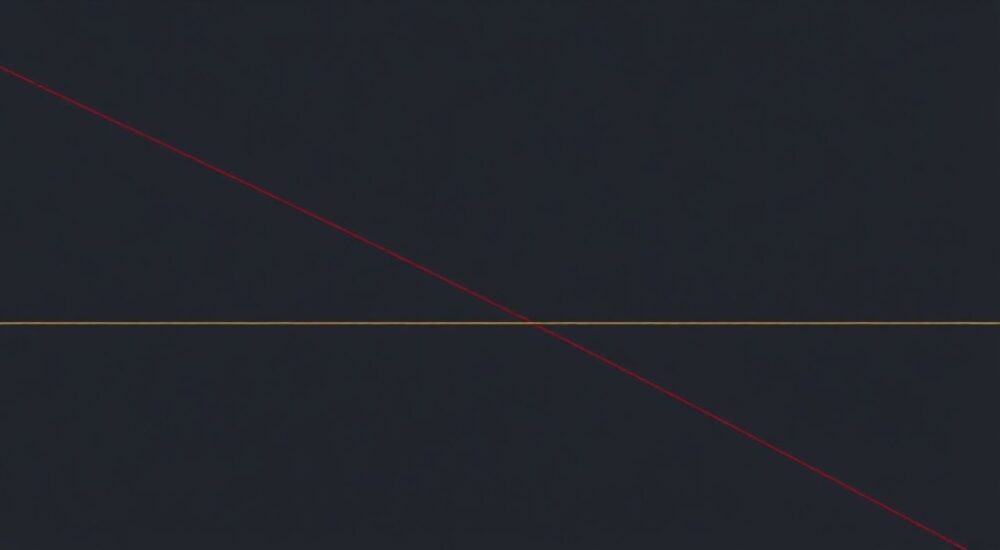
В AutoCAD объединение отрезков в полилинию — стандартная, но критически важная операция при работе с чертежами. Это необходимо для упрощения редактирования, повышения точности и совместимости с другими инструментами проектирования. Основной способ — использование команды JOIN или опции Объединить (J) в контекстном меню.
Чтобы объединить отрезки в полилинию в AutoCAD, используйте команду JOIN или выберите объекты и примените опцию «Объединить» через контекстное меню. Убедитесь, что концы отрезков точно совпадают — малейший зазор помешает успешному соединению.
AutoCAD остается одним из ключевых инструментов в архитектуре, машиностроении и геоинформационных системах. Работа с геометрией требует высокой точности, особенно когда речь идет о сложных контурах, границах участков или контурах деталей. Часто такие контуры создаются как набор отдельных отрезков, дуг или сплайнов. Однако для эффективного редактирования, штриховки, экспорта в другие системы или выполнения булевых операций требуется единый объект — полилиния.
Ручное редактирование множества отдельных сегментов не только медленное, но и чревато ошибками. Полилиния же позволяет управлять всей формой как единым целым: изменять ширину, стилизовать, легко перемещать и масштабировать. Именно поэтому навык преобразования фрагментированных линий в единую полилинию — обязательный элемент компетенции любого пользователя AutoCAD.
Содержание статьи:
- Что такое полилиния и зачем её создавать
- Когда нужно объединять отрезки
- Подготовка отрезков к объединению
- Проверка точности соединений
- Основные способы объединения отрезков в полилинию
- Пошаговый алгоритм через команду JOIN
- Использование PEDIT для объединения
- Типичные ошибки и как их исправить
- Ошибки при использовании JOIN и PEDIT
- Продвинутые инструменты и автоматизация
- Работа с большими чертежами
- Экспертное мнение
- Вопросы и ответы
- Заключение
Что такое полилиния и зачем её создавать
Полилиния (полилинейный объект) в AutoCAD — это единый составной объект, состоящий из одного или нескольких сегментов: прямых линий, дуг или их комбинаций. В отличие от набора отдельных линий, полилиния имеет общие свойства, такие как толщина, стиль, тип замыкания и координаты вершин.
Использование полилинии вместо отдельных отрезков даёт множество преимуществ. Она упрощает команды редактирования, например, PEDIT (редактирование полилиний), TRIM, EXTEND и BOUNDARY. Также полилинии корректно обрабатываются при экспорте в форматы DXF, DWG и при передаче в ГИС-системы, такие как QGIS или ArcGIS.
Кроме того, полилинии позволяют задавать переменную ширину, что полезно при моделировании дорог, трубопроводов или электрических трасс. Замкнутая полилиния может использоваться для вычисления площади и периметра, а также для создания штриховки командой HATCH.
Полезно знать: Полилиния хранится в чертеже как один объект. Это снижает нагрузку на систему и ускоряет работу при массовом редактировании.
Когда нужно объединять отрезки
Объединение актуально в следующих случаях:
- После импорта чертежа из других программ, где границы разбиты на отдельные сегменты.
- При создании сложного контура вручную по точкам или сетке.
- Для подготовки объекта к 3D-моделированию, например, при выдавливании контура в тело командой EXTRUDE.
- Перед использованием команды OFFSET, которая работает быстрее и точнее с полилиниями.
Подготовка отрезков к объединению
Перед тем как объединить отрезки, важно убедиться, что они подходят для этой операции. AutoCAD требует, чтобы концы сегментов точно совпадали — даже минимальный зазор в 0.01 мм может привести к отказу команды JOIN.
Начните с визуальной проверки. Включите режим отображения точек привязки (F3) и увеличьте масштаб в местах соединений. Используйте команду ZOOM с параметром Object, чтобы быстро сфокусироваться на интересующем участке.
Если отрезки не соединены, воспользуйтесь командами EXTEND или TRIM, чтобы подогнать их концы. Также можно использовать FILLET с радиусом 0 для «скругления» углов и одновременного соединения.
«Всегда работайте с включёнными объектными привязками: конец (Endpoint), пересечение (Intersection). Это исключает случайные зазоры.» — Алексей Миронов, инженер-проектировщик, 12 лет опыта в AutoCAD
Проверка точности соединений
Для автоматической проверки используйте команду LIST или PROPERTIES. Выберите два соседних отрезка и сравните координаты их концов. Если значения X, Y (и Z, если используется) совпадают, объекты можно объединять.
Альтернативно — примените команду DIST, чтобы измерить расстояние между концами. Если результат больше нуля, нужна коррекция.
Метод |
Назначение |
Горячая клавиша / Команда |
|---|---|---|
EXTEND |
Продление отрезка до другого объекта |
X → E |
TRIM |
Удаление лишнего участка |
X → T |
FILLET |
Соединение с радиусом 0 |
F |
DIST |
Измерение расстояния между точками |
DI |
Полезно знать: В AutoCAD 2020+ появилась функция автоматического соединения при помощи команды JOIN с опцией «Tolerance», позволяющей объединять отрезки с небольшим зазором.
Основные способы объединения отрезков в полилинию
Существует несколько надёжных методов объединения отрезков в полилинию. Все они доступны в базовой версии AutoCAD и не требуют сторонних плагинов.
Наиболее универсальный — команда JOIN. Введите в командной строке `JOIN` или найдите её в ленте: вкладка «Главная» → панель «Редактирование» → кнопка «Объединить». После запуска выберите первый отрезок, затем добавьте остальные. AutoCAD автоматически определит, можно ли их объединить.
Если отрезки образуют непрерывную цепочку, процесс завершится успешно. В противном случае система сообщит: «Не удалось объединить выбранные объекты».
Пошаговый алгоритм через команду JOIN
- Введите в командной строке JOIN и нажмите Enter.
- Выберите первый сегмент (отрезок, дугу или полилинию).
- Последовательно выберите остальные сегменты, которые должны быть присоединены.
- Нажмите Enter для завершения команды.
- Если операция успешна, все объекты станут одной полилинией.
Альтернативный способ — использование команды PEDIT (Polyline Edit). Эта команда более гибкая и поддерживает дополнительные функции, такие как изменение ширины, добавление дуг и замыкание контура.
Использование PEDIT для объединения
- Введите PEDIT и нажмите Enter.
- Выберите один из отрезков.
- Система предложит: «Объект не является полилинией. Преобразовать в полилинию? [Д/Н]». Нажмите Д.
- Выберите опцию Объединить (J).
- Укажите все отрезки, которые нужно объединить, затем нажмите Enter.
- Подтвердите завершение команды.
«PEDIT — мой основной инструмент для работы с полилиниями. Он не только объединяет, но и сразу позволяет задать ширину, замкнуть контур или добавить вершину.» — Татьяна Ковалёва, CAD-менеджер, BIM-проекты
Типичные ошибки и как их исправить
Даже опытные пользователи сталкиваются с проблемами при объединении отрезков. Ниже — самые частые причины неудач и пути их решения.
Первая и главная — несовпадение концов. Даже при визуальном совпадении реальные координаты могут отличаться. Решение: использовать SNAP или команду MOVE для точной коррекции.
Вторая — разные типы объектов. Например, попытка объединить отрезок, дугу и сплайн. AutoCAD позволяет объединять отрезки и дуги, но сплайны требуют предварительного преобразования командой SPLINEDIT или FLATTEN.
Ошибки при использовании JOIN и PEDIT
- Ошибка: «Не удалось объединить» — проверьте наличие зазоров. Увеличьте масштаб и используйте DIST.
- Ошибка: «Объект не поддерживается» — среди выбранных есть сплайны, эллипсы или текст. Исключите их из выбора.
- Объекты объединились, но стали сплайном — это происходит, если в цепочке был сплайн. Используйте FLATTEN для упрощения.
Полезно знать: Команда FLATTEN (из Express Tools) преобразует 3D-объекты и сплайны в 2D-полилинии, устраняя Z-координаты и делая их пригодными для JOIN.
Продвинутые инструменты и автоматизация
Для профессиональной работы рекомендуется использовать расширенные инструменты, особенно при массовом объединении.
Express Tools — официальный набор дополнений от Autodesk. Среди них — команда JOINMULTIPLE, которая объединяет все подходящие объекты в указанной области. Также доступна OVERKILL — удаляет дублирующие и перекрывающиеся сегменты.
Для автоматизации можно использовать LISP-скрипты. Например, простой скрипт, который находит все отрезки в выделенной области и пытается объединить их:
(command "_join" (ssget '((0 . "LINE,ARC"))) "")
Такие скрипты особенно полезны при обработке импортированных чертежей из PDF или растровых изображений.
Работа с большими чертежами
При наличии сотен отрезков:
- Используйте фильтры выбора: SELECTSIMILAR — выделяет все объекты одного типа.
- Применяйте группировку: GROUP — временно объединяет объекты для удобства.
- Автоматизируйте через скрипты или блоки действий (Action Recorder).
Инструмент |
Функция |
Требуется установка |
|---|---|---|
Express Tools |
JOINMULTIPLE, OVERKILL, FLATTEN |
Да (опционально) |
LISP-скрипты |
Полная автоматизация |
Нет (встроен) |
Action Recorder |
Запись и повтор последовательности |
Нет |
Полезно знать: В AutoCAD 2024+ улучшена производительность JOIN при работе с большими наборами данных. Теперь допускается объединение до 10 000 сегментов за одну операцию.
Экспертное мнение
«Многие пользователи недооценивают важность полилиний. Но именно они становятся основой для BIM-моделей, анализа маршрутов и геопространственных расчётов. Я всегда начинаю с «чистки» чертежа: удаление дублей, объединение сегментов, назначение слоёв. Это экономит до 40% времени на последующих этапах.» — Дмитрий Петров, руководитель CAD-отдела в строительной компании, 15 лет опыта
Петров отмечает, что стандартный рабочий процесс в его команде включает проверку всех импортированных файлов на наличие разрывов. «Мы используем скрипт, который автоматически запускает JOIN с допуском 0.1 мм. Если объекты не соединяются, система помечает их красным цветом для ручной коррекции.»
Вопросы и ответы
Можно ли объединить отрезки и дуги?
Да, AutoCAD позволяет объединять отрезки и дуги в одну полилинию, если их концы совпадают. Команды JOIN и PEDIT поддерживают оба типа объектов.
Почему не работает JOIN, хотя концы визуально совпадают?
Возможно, есть микрозазор. Проверьте координаты с помощью команды DIST. Также убедитесь, что объекты находятся в одной плоскости (одинаковая Z-координата).
Как объединить отрезки с небольшим зазором?
В AutoCAD 2020+ при использовании JOIN можно задать допуск (tolerance). В более ранних версиях используйте команду EXTEND или скрипт с предварительным выравниванием.
Можно ли объединить сплайны в полилинию?
Напрямую — нет. Сначала преобразуйте сплайн в полилинию с помощью команды SPLINEDIT → Convert to Polyline или FLATTEN.
Чем полилиния лучше группы отрезков?
Полилиния — единый объект. Её можно редактировать как целое, измерять площадь, применять штриховку, экспортировать без потерь. Группа — лишь временное объединение, не имеющее геометрических свойств полилинии.
Заключение
Объединение отрезков в полилинию — не просто техническая операция, а необходимый этап подготовки качественного чертежа. Оно обеспечивает целостность геометрии, упрощает дальнейшую работу и повышает совместимость с другими системами.
Главное — соблюдать точность: контролировать совпадение концов, использовать привязки и проверять результат. Современные версии AutoCAD предлагают всё больше инструментов для автоматизации, но понимание основ остаётся ключевым.
Правильное использование полилиний экономит время, снижает количество ошибок и делает чертёж профессиональным. Независимо от отрасли — строительство, машиностроение или картография — этот навык должен быть в арсенале каждого специалиста.
- Используйте команды JOIN или PEDIT для объединения отрезков.
- Перед объединением убедитесь, что концы объектов точно совпадают.
- Применяйте Express Tools и LISP-скрипты для автоматизации.
- Полилиния упрощает штриховку, редактирование и экспорт.
- Регулярно проверяйте чертежи на наличие разрывов, особенно после импорта.
⚠️ Дисклеймер — нажмите, чтобы развернуть
Материалы, опубликованные в разделе «Блог» на сайте RU DESIGN SHOP (rudesignshop.ru), носят исключительно информационный и ознакомительный характер и не являются руководством к действию, финансовой рекомендацией, медицинской услугой, ветеринарным назначением либо рекламой товаров и услуг, включая азартные игры. Публикации не содержат призывов к участию в азартных играх и не направлены на продвижение соответствующих операторов.
Безопасность применения товаров и веществ: при использовании строительных материалов, бытовой химии, пестицидов и агрохимикатов необходимо строго следовать инструкциям производителя и действующему законодательству Российской Федерации, включая Федеральный закон РФ от 19.07.1997 № 109-ФЗ «О безопасном обращении с пестицидами и агрохимикатами».
Упоминание товарных знаков, брендов и организаций носит исключительно информационный характер и не означает наличие партнёрских отношений или одобрения со стороны правообладателей.
Материалы, содержащие сведения о медицинских, ветеринарных или косметических средствах, представлены в справочных целях и не являются медицинской консультацией или назначением. Перед применением рекомендуется обратиться к врачу, ветеринарному специалисту или иному сертифицированному профессионалу.
Возрастные ограничения: материалы, содержащие сведения о продукции категории 18+, включая алкоголь или азартные игры, предназначены исключительно для совершеннолетней аудитории и публикуются в информационных целях.
Правовая ответственность: решения, принятые на основе опубликованной информации, пользователь принимает самостоятельно и на свой риск; редакция и авторы несут ответственность в пределах, установленных законодательством Российской Федерации.
Редакция не допускает публикаций, содержащих пропаганду экстремизма, терроризма, наркотических средств или суицида; подобные материалы подлежат немедленному удалению.
Упоминание организаций с ограниченным статусом: компания Meta Platforms Inc. (социальные сети Facebook и Instagram) признана экстремистской организацией решением суда РФ, её деятельность запрещена на территории Российской Федерации; любые упоминания приводятся исключительно в информационных целях.
Авторские права и источники: информация собирается из открытых источников; её актуальность указывается на дату публикации и может изменяться.
Изображения и иллюстрации используются на условиях, разрешённых правообладателями. При возникновении претензий редакция готова оперативно рассмотреть обращение и внести необходимые изменения.
Персональные данные и cookies: сайт использует cookies и обрабатывает персональные данные пользователей в соответствии с Федеральным законом № 152-ФЗ «О персональных данных» и Политикой конфиденциальности RU DESIGN SHOP.
Мнения авторов могут не совпадать с позицией государственных органов или коммерческих организаций, упомянутых в материалах.
РЕКОМЕНДУЕМ
Товары от российских производителей




