Скидка 5% на первый заказ — RDS5




Как выбрать все элементы слоя в автокаде
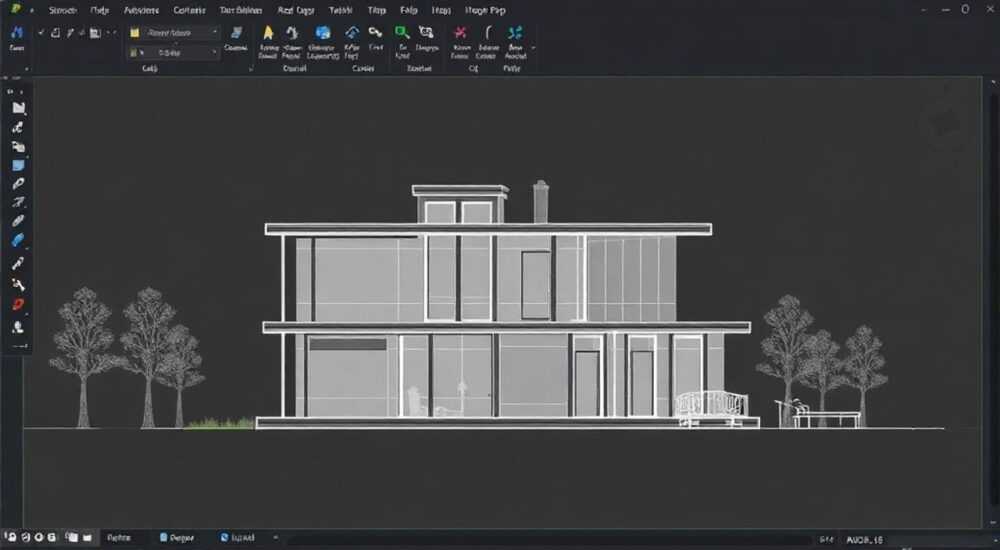
В AutoCAD выбор всех элементов на слое — одна из базовых, но критически важных операций при редактировании чертежей. Независимо от того, нужно ли скрыть, удалить, изменить цвет или переместить объекты, правильный способ выделения позволяет сэкономить время и избежать ошибок. Существует несколько методов, включая команды, панели инструментов и сочетания клавиш, каждый из которых подходит для определённого типа задачи.
Чтобы выбрать все элементы слоя в AutoCAD, проще всего использовать команду _SELECTSIMILAR или фильтр через «Быстрый выбор» (QSELECT). Главное — точно указать слой и убедиться, что в чертеже не активированы мешающие режимы привязки.
Содержание статьи:
- Методы выбора элементов слоя
- Шаги для ручного выбора через рамку
- Использование быстрого выбора (QSELECT)
- Выбор по признаку: SELECTSIMILAR
- Настройка SELECTSIMILAR через командную строку
- Фильтрация через селектор объектов
- Советы по эффективному управлению слоями
- Чек-лист: Оптимизация слоёв
- Ошибки и как их избежать
- Экспертное мнение
- Вопросы и ответы
- Заключение
Методы выбора элементов слоя
AutoCAD предоставляет несколько путей для массового выделения объектов по принадлежности к слою. Выбор зависит от контекста работы: редактируете ли вы один слой или сравниваете несколько, работаете с блоками или внешними ссылками. Основные методы включают использование диалоговых окон, командной строки и графического интерфейса.
Первый подход — ручной выбор с помощью рамки. Хотя он прост, он не всегда точен, особенно если на чертеже много пересекающихся объектов. Более надёжные способы включают команды QSELECT, FILTER и SELECTSIMILAR. Они позволяют задавать критерии выборки, такие как тип объекта, цвет, стиль линии и, конечно, имя слоя.
Каждый из этих методов имеет свои преимущества. Например, QSELECT идеально подходит для однократного выбора всех объектов на указанном слое. В то время как SELECTSIMILAR удобен, когда вы уже выбрали один объект и хотите быстро найти все остальные на том же слое.
Полезно знать: Все методы выбора работают только с видимыми объектами. Если слой заморожен или выключен, объекты на нём нельзя выделить напрямую.
Шаги для ручного выбора через рамку
- Активируйте инструмент выделения (щелчком мыши вне объектов).
- Начните рисовать рамку слева направо, чтобы выделить только полностью охваченные объекты.
- Для выбора всех объектов, пересекающих рамку, начните справа налево.
- После выделения вызовите контекстное меню или панель свойств для дальнейших действий.
Использование быстрого выбора (QSELECT)
Команда QSELECT — один из самых популярных способов выбора всех элементов на слое. Она открывает диалоговое окно, где можно задать условия выборки. Эта функция особенно полезна при работе с большими чертежами, где ручной поиск занимает слишком много времени.
Для запуска команды введите в командной строке `QSELECT` или найдите её на вкладке «Главная» → «Утилиты» → «Быстрый выбор». Откроется окно, в котором нужно указать параметры: область применения (весь чертёж или текущее выделение), тип объекта, свойство (например, «Слой») и конкретное значение — имя нужного слоя.
После нажатия «ОК» AutoCAD автоматически выделит все объекты, соответствующие критериям. Вы можете сразу применить изменения — переместить, удалить, изменить цвет или назначить новый слой. Это особенно удобно при подготовке чертежа к печати или передаче коллегам.
Параметр |
Описание |
|---|---|
Область действия |
Определяет, где искать объекты: весь чертёж, текущее выделение, текущее пространство модели или лист. |
Тип объекта |
Можно выбрать конкретный тип (линия, круг, текст и т.д.) или оставить «Все». |
Свойство |
Наиболее часто используется «Слой», но доступны также цвет, тип линии, масштаб и др. |
Оператор |
Равно, не равно, содержит и другие логические условия. |
Значение |
Имя слоя, которое нужно выбрать. |
«QSELECT — мой ежедневный инструмент. Он экономит до 15 минут на каждом чертеже, особенно при очистке старых проектов.» — Алексей Миронов, ведущий инженер-проектировщик, стаж 12 лет
Выбор по признаку: SELECTSIMILAR
Если на чертеже уже есть хотя бы один объект с нужным слоем, команда SELECTSIMILAR — самый быстрый способ выделить все аналогичные. Она анализирует свойства выбранного объекта и находит все остальные с такими же характеристиками.
Чтобы использовать SELECTSIMILAR:
- Щёлкните правой кнопкой мыши по любому объекту на целевом слое.
- Выберите «Выделить подобные объекты».
- AutoCAD автоматически выделит все объекты с тем же слоем, типом, цветом и другими совпадающими свойствами.
По умолчанию команда учитывает слой, тип объекта и цвет. Однако настройки можно изменить через переменную системной переменной `SELECTSIMILAR`. Например, можно ограничить выбор только по слою, игнорируя другие атрибуты.
Полезно знать: Чтобы команда работала корректно, убедитесь, что объекты действительно находятся на одном слое. Иногда объекты могут быть на разных слоях, но иметь одинаковый цвет из-за переопределений.
Настройка SELECTSIMILAR через командную строку
- Введите `SELECTSIMILARSETTINGS`.
- Откроется диалоговое окно, где можно отметить, какие свойства учитывать: слой, цвет, тип линии, стиль текста и т.д.
- Рекомендуется включать только те параметры, которые важны для текущей задачи, чтобы избежать избыточного выделения.
Фильтрация через селектор объектов
Более продвинутый инструмент — фильтр объектов (FILTER). Он позволяет создавать сложные логические выражения для выборки. Например, можно выбрать все объекты на слое «WALLS», которые являются полилиниями и имеют цвет «ByLayer».
Для запуска введите `FILTER` в командной строке. Откроется окно, где можно добавить правила:
- Добавьте правило: Свойство — «Слой», Оператор — «=», Значение — имя слоя.
- При необходимости добавьте дополнительные условия через «Добавить к списку».
- Нажмите «Применить», затем укажите область выбора на чертеже или выберите «Весь чертёж».
Этот метод особенно полезен при автоматизации рутинных задач или при подготовке чертежей к проверке. Фильтры можно сохранять и использовать повторно, что повышает производительность.
«Фильтры спасают, когда нужно выбрать не просто всё на слое, а только часть — например, все тексты на слое ANNOTATIONS, но только те, что выше определённого размера.» — Татьяна Ковалёва, BIM-координатор, 9 лет опыта
Советы по эффективному управлению слоями
Правильная организация слоёв — половина успеха в работе с AutoCAD. Чёткая структура позволяет быстро находить и выбирать нужные элементы. Рекомендуется придерживаться стандартизированных имён слоёв, например, по ГОСТ или внутренним корпоративным правилам.
Используйте группы слоёв (Layer Groups) для логического объединения связанных слоёв. Например, все слои, относящиеся к электропроводке, можно сгруппировать в категорию «ELECTRO». Это упрощает включение/выключение и выбор объектов.
Также полезно регулярно проводить «гигиену» чертежа: удалять неиспользуемые слои, проверять, нет ли дубликатов или объектов на неправильных слоях. Команда `LAYDEL` помогает удалить пустые или ненужные слои, но только если они не содержат объектов.
Чек-лист: Оптимизация слоёв
- Проверьте, все ли объекты находятся на правильных слоях.
- Удалите неиспользуемые слои с помощью LAYDEL.
- Создайте группы слоёв для частых операций.
- Настройте SELECTSIMILAR под свои стандарты.
- Используйте QSELECT для быстрого анализа распределения объектов по слоям.
Ошибки и как их избежать
Одна из самых распространённых ошибок — попытка выделить объекты на замороженном или выключенном слое. AutoCAD не позволяет это сделать, поэтому перед выбором убедитесь, что слой включён и разморожен.
Ещё одна проблема — выбор объектов внутри блоков. По умолчанию SELECTSIMILAR и QSELECT не видят объекты, вложенные в блоки. Чтобы решить это, используйте команду `EXPLODE`, чтобы разгруппировать блок, или применяйте специальные плагины, поддерживающие работу с атрибутами блоков.
Также стоит помнить, что некоторые объекты могут иметь свойства «По слою», но фактически быть на другом слое из-за ошибки при копировании. Проверяйте свойства через панель «Свойства» (Ctrl+1).
Полезно знать: Если выделение работает некорректно, проверьте, не включён ли режим «Изоляция объектов» (ISOLATEOBJECTS). Он может временно скрывать остальные слои и мешать полноценному выбору.
Экспертное мнение
«За годы работы я выработал чёткий алгоритм: сначала — QSELECT для анализа, потом — SELECTSIMILAR для редактирования. И никогда не забываю про Layer Manager. Автоматизация начинается с порядка.» — Дмитрий Петров, архитектор, автор курсов по AutoCAD
Дмитрий отмечает, что многие пользователи недооценивают важность дисциплины в именовании слоёв. «Когда вижу слои с названиями «temp», «copy», «новый слой 2» — понимаю, что передо мной чертёж, который будет сложно редактировать. А хорошая структура слоёв делает выбор почти мгновенным.»
Он также рекомендует использовать шаблоны чертежей (.DWT), где уже настроены стандартные слои, стили и параметры выбора. Это гарантирует единообразие и снижает количество ошибок при выделении.
Вопросы и ответы
Можно ли выбрать все объекты на нескольких слоях одновременно?
Да, с помощью команды FILTER. Добавьте несколько условий «Слой = имя_слоя» и объедините их через логическое «ИЛИ». Также можно использовать QSELECT, последовательно выбирая каждый слой с включённой опцией «Добавить к текущему выделению».
Почему SELECTSIMILAR выделяет лишние объекты?
По умолчанию команда учитывает несколько свойств: слой, цвет, тип объекта. Если вы не настроили SELECTSIMILARSETTINGS, она может выделить объекты с совпадающим цветом, даже если они на другом слое. Настройте фильтр только по нужным параметрам.
Как выбрать объекты на слое, если они часть внешней ссылки (XREF)?
Объекты во внешних ссылках нельзя напрямую выделить через QSELECT или SELECTSIMILAR. Нужно либо открыть XREF в режиме редактирования (XREDIT), либо использовать команду `XCLIP` для изоляции, либо применить фильтр после привязки.
Работает ли выбор по слою в AutoCAD LT?
Да, все описанные методы, кроме FILTER, доступны в AutoCAD LT. Вместо него можно использовать QSELECT и SELECTSIMILAR, которые полностью функциональны.
Заключение
Выбор всех элементов слоя в AutoCAD — это не просто техническая операция, а ключевой элемент эффективной работы с чертежами. Владение инструментами вроде QSELECT, SELECTSIMILAR и FILTER позволяет значительно ускорить редактирование, повысить точность и снизить риск ошибок.
Главное — понимать, что каждый метод подходит для своей задачи: QSELECT для анализа, SELECTSIMILAR для быстрого действия, FILTER — для сложных условий. А постоянная организация слоёв делает любой выбор предсказуемым и безопасным.
- Используйте QSELECT для точного выбора по слою и другим свойствам.
- Настройте SELECTSIMILAR через SELECTSIMILARSETTINGS для контроля над критериями.
- Не забывайте, что замороженные и выключенные слои недоступны для выбора.
- Применяйте фильтры для сложных запросов, особенно при работе с большими проектами.
- Поддерживайте порядок в наименовании слоёв — это основа быстрой навигации.
⚠️ Дисклеймер — нажмите, чтобы развернуть
Материалы, опубликованные в разделе «Блог» на сайте RU DESIGN SHOP (rudesignshop.ru), носят исключительно информационный и ознакомительный характер и не являются руководством к действию, финансовой рекомендацией, медицинской услугой, ветеринарным назначением либо рекламой товаров и услуг, включая азартные игры. Публикации не содержат призывов к участию в азартных играх и не направлены на продвижение соответствующих операторов.
Безопасность применения товаров и веществ: при использовании строительных материалов, бытовой химии, пестицидов и агрохимикатов необходимо строго следовать инструкциям производителя и действующему законодательству Российской Федерации, включая Федеральный закон РФ от 19.07.1997 № 109-ФЗ «О безопасном обращении с пестицидами и агрохимикатами».
Упоминание товарных знаков, брендов и организаций носит исключительно информационный характер и не означает наличие партнёрских отношений или одобрения со стороны правообладателей.
Материалы, содержащие сведения о медицинских, ветеринарных или косметических средствах, представлены в справочных целях и не являются медицинской консультацией или назначением. Перед применением рекомендуется обратиться к врачу, ветеринарному специалисту или иному сертифицированному профессионалу.
Возрастные ограничения: материалы, содержащие сведения о продукции категории 18+, включая алкоголь или азартные игры, предназначены исключительно для совершеннолетней аудитории и публикуются в информационных целях.
Правовая ответственность: решения, принятые на основе опубликованной информации, пользователь принимает самостоятельно и на свой риск; редакция и авторы несут ответственность в пределах, установленных законодательством Российской Федерации.
Редакция не допускает публикаций, содержащих пропаганду экстремизма, терроризма, наркотических средств или суицида; подобные материалы подлежат немедленному удалению.
Упоминание организаций с ограниченным статусом: компания Meta Platforms Inc. (социальные сети Facebook и Instagram) признана экстремистской организацией решением суда РФ, её деятельность запрещена на территории Российской Федерации; любые упоминания приводятся исключительно в информационных целях.
Авторские права и источники: информация собирается из открытых источников; её актуальность указывается на дату публикации и может изменяться.
Изображения и иллюстрации используются на условиях, разрешённых правообладателями. При возникновении претензий редакция готова оперативно рассмотреть обращение и внести необходимые изменения.
Персональные данные и cookies: сайт использует cookies и обрабатывает персональные данные пользователей в соответствии с Федеральным законом № 152-ФЗ «О персональных данных» и Политикой конфиденциальности RU DESIGN SHOP.
Мнения авторов могут не совпадать с позицией государственных органов или коммерческих организаций, упомянутых в материалах.
РЕКОМЕНДУЕМ
Товары от российских производителей

Настенный светильник BaseLume One GLODE
Диапазон цен: 22500 руб. – 48800 руб.


