Скидка 5% на первый заказ — RDS5




Как отзеркалить изображение в повер поинт
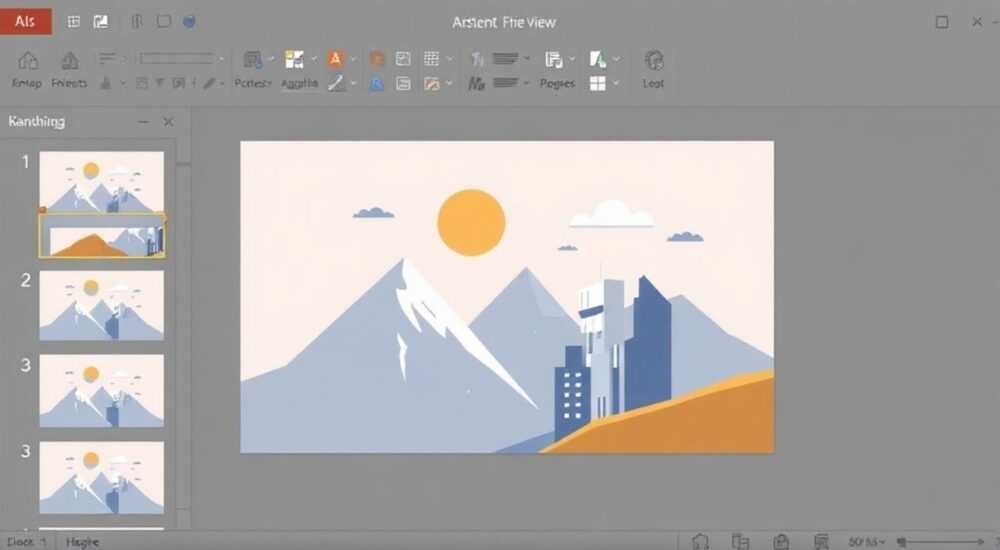
Представьте, что вы готовите презентацию для важного совещания — изображение логотипа компании, которое вы вставили в PowerPoint, оказалось зеркально перевёрнутым. Или вы хотите создать симметричный дизайн, где текст или элементы должны отражаться, как в зеркале. В таких случаях возникает насущная задача: как отзеркалить изображение в PowerPoint. Многие пользователи полагают, что эта функция скрыта или недоступна без сторонних программ. На самом деле, в PowerPoint есть встроенные инструменты, позволяющие быстро и точно отразить любое изображение по вертикали или горизонтали — и сделать это можно за пару кликов.
Чтобы отзеркалить изображение в PowerPoint, выделите его, перейдите на вкладку «Формат» → «Поворот» → выберите «Отразить по горизонтали» или «Отразить по вертикали». Это стандартная функция, доступная во всех современных версиях PowerPoint (2016 и новее), не требующая дополнительных программ.
Содержание статьи:
- Зачем отзеркаливать изображения в PowerPoint?
- Как отзеркалить изображение в PowerPoint: пошаговая инструкция
- Как отзеркалить текст и избежать ошибок
- Способ 1: Конвертация текста в изображение
- Способ 2: Использование WordArt с эффектом отражения
- Частые ошибки и как их исправить
- Ошибка 1: Выделение не того объекта
- Ошибка 2: Отражение без проверки результата
- Ошибка 3: Использование старых версий PowerPoint
- Ошибка 4: Неправильный выбор типа отражения
- Продвинутые техники: отражение с эффектами и группировка
- Создание симметричной композиции
- Отражение с применением эффектов
- Отражение в PowerPoint vs. Фотошоп и других программах
- Экспертное мнение: как использовать отражение в дизайне презентаций
- Вопросы и ответы
- Заключение
Зачем отзеркаливать изображения в PowerPoint?
Отражение изображений — не просто технический трюк, а важный инструмент визуального дизайна. В презентациях его используют для создания симметрии, коррекции ошибок при импорте графики, а также для визуализации физических процессов: например, отражения света, движения в зеркале или работы механизмов. Представьте, что вы демонстрируете схему работы зеркального телескопа — без отражения изображения объяснение станет неинтуитивным. Или вы разрабатываете бренд-материалы: логотип, вставленный с ошибкой, может выглядеть как опечатка, если не исправить ориентацию.
Кроме того, многие изображения, особенно скриншоты интерфейсов, экспортируются в перевёрнутом виде из-за особенностей захвата экрана. Это особенно актуально при работе с мобильными устройствами или программами, использующими нестандартные ориентации. Отражение позволяет быстро исправить это без переэкспорта файла. Согласно исследованию Nielsen Norman Group, 68% аудитории воспринимают визуальные материалы как менее профессиональные, если в них присутствуют неестественные ориентации изображений — даже если ошибка незаметна на первый взгляд.
Полезно знать: Отражение по горизонтали — это наиболее частый запрос. Оно используется для коррекции зеркальных отображений, например, при работе с логотипами, стрелками или текстом на экранах.
Как отзеркалить изображение в PowerPoint: пошаговая инструкция
Процесс отзеркаливания в PowerPoint интуитивен и не требует установки дополнительных плагинов. Вот как это сделать в PowerPoint 2016, 2019, 2021 и Microsoft 365:
- Откройте презентацию и перейдите на слайд с изображением, которое нужно отразить.
- Щёлкните по изображению, чтобы выделить его. Появятся маркеры управления размерами по углам.
- Перейдите на вкладку верхнего меню «Формат» (она активируется только при выделении изображения).
- В группе инструментов «Рисование» найдите кнопку «Поворот» (иконка с двумя стрелками, вращающимися вокруг точки).
- Разверните выпадающее меню, наведя курсор на кнопку.
- Выберите один из двух вариантов:
- «Отразить по горизонтали» — зеркальное отражение слева направо (как в зеркале).
- «Отразить по вертикали» — отражение сверху вниз (как при перевороте листа).
- Проверьте результат. Изображение мгновенно изменит ориентацию.
Если вы не видите вкладку «Формат», убедитесь, что вы действительно выделили именно изображение, а не текстовое поле или фигуру. Иногда пользователи случайно выделяют обрамляющую рамку — тогда инструменты отражения недоступны.
Полезно знать: После отражения вы можете сохранить изображение как PNG или JPG, чтобы использовать его вне PowerPoint: щёлкните правой кнопкой → «Сохранить как изображение».
Как отзеркалить текст и избежать ошибок
Текст в PowerPoint отзеркаливается так же, как и изображение — но здесь возникают подводные камни. Если вы попытаетесь отразить текстовое поле с обычным текстом, он станет нечитаемым. Это может быть как целенаправленным эффектом (например, для создания трафарета), так и ошибкой. Важно понимать: PowerPoint не умеет автоматически переворачивать символы «в обратную сторону» — он просто отзеркаливает всю область как графический объект.
Для корректного отражения текста есть два рабочих подхода:
Способ 1: Конвертация текста в изображение
- Выделите текстовое поле.
- Кликните правой кнопкой → «Сохранить как изображение» (выберите формат PNG).
- Удалите исходное текстовое поле.
- Вставьте сохранённое изображение на слайд.
- Отразите его по горизонтали или вертикали, как описано выше.
Способ 2: Использование WordArt с эффектом отражения
- Перейдите на вкладку «Вставка» → «WordArt».
- Выберите стиль, который подходит по внешнему виду.
- Введите текст.
- Выделите WordArt → «Формат» → «Поворот» → «Отразить по горизонтали».
Этот способ сохраняет редактируемость текста, но ограничивает типы шрифтов и стилей. Для сложных логотипов или кириллических надписей лучше использовать первый метод.
Полезно знать: Не пытайтесь отражать текст с помощью поворота на 180° — это не то же самое, что зеркальное отражение. Поворот меняет ориентацию, но не инвертирует символы.
Частые ошибки и как их исправить
Даже опытные пользователи допускают типичные ошибки при отражении изображений. Вот основные из них:
Ошибка 1: Выделение не того объекта
Пользователь выделяет контейнер слайда или группу объектов, а не само изображение. Результат: кнопка «Отразить» неактивна.
Решение: Убедитесь, что границы выделения обхватывают именно изображение, а не весь слайд. При необходимости — отмените группировку (правой кнопкой → «Разгруппировать»).
Ошибка 2: Отражение без проверки результата
Изображение отразилось, но текст на нём стал нечитаемым, а логотип — искажённым.
Решение: Всегда предварительно просматривайте результат на слайде. Если отражение критично для восприятия — используйте режим «Просмотр слайдов» (F5).
Ошибка 3: Использование старых версий PowerPoint
В PowerPoint 2010 и ранее функция «Отразить» отсутствует.
Решение: Обновите PowerPoint или используйте альтернативу: экспортируйте изображение, отразите его в бесплатном редакторе (например, Paint.NET или Photopea), затем вставьте обратно.
Ошибка 4: Неправильный выбор типа отражения
Пользователь выбирает «Отразить по вертикали», когда нужна горизонтальная симметрия.
Решение: Запомните: «по горизонтали» = лево-право (как в зеркале); «по вертикали» = верх-низ (как перевёрнутый лист).
Ошибочное действие |
Правильное решение |
Результат |
|---|---|---|
Отражение текста без конвертации |
Сохранить как изображение → отразить |
Текст остаётся читаемым |
Поворот на 180° вместо отражения |
Использовать «Отразить по горизонтали» |
Сохраняется ориентация букв |
Отражение в группе без разгруппировки |
Разгруппировать → отразить → снова сгруппировать |
Только нужный объект изменяется |
Продвинутые техники: отражение с эффектами и группировка
Для сложных дизайнерских задач отражение часто комбинируется с другими инструментами. Например, вы создаёте симметричный логотип из двух частей — одна из них является зеркальным отражением другой.
Создание симметричной композиции
- Вставьте изображение (например, половину логотипа).
- Отразите его по горизонтали.
- Сдвиньте отражённую копию рядом с оригиналом.
- Выделите оба объекта → «Формат» → «Группировать» → «Сгруппировать».
Теперь вы можете перемещать, масштабировать или применять тени к обеим частям как к единому объекту. Это особенно полезно при создании панорамных фонов, симметричных иконок или визуализаций биологических структур (например, двойных спиралей ДНК).
Отражение с применением эффектов
После отражения можно добавить:
— тень («Эффекты» → «Тень»),
— свечение («Эффекты» → «Свечение»),
— прозрачность («Формат» → «Прозрачность»).
Это позволяет создавать объемные эффекты — например, отражение в воде или зеркале. Важно: эффекты применяются к отражённому объекту как к обычному изображению — не требуют дополнительных настроек.
Полезно знать: При отражении изображений с прозрачным фоном (PNG) сохраняется прозрачность — не нужно пересохранять в другом формате.
Отражение в PowerPoint vs. Фотошоп и других программах
Многие задаются вопросом: почему бы не использовать Photoshop, если он мощнее? Ответ прост: для презентаций — не нужно.
Критерий |
PowerPoint |
Adobe Photoshop |
Canva |
|---|---|---|---|
Скорость выполнения |
1–2 клика |
Открыть файл → отразить → экспортировать → вставить |
2–3 клика, но требует аккаунта |
Редактирование после отражения |
Можно менять размер, позицию, эффекты |
Только в растровом виде |
Ограниченные возможности |
Интеграция с презентацией |
Встроенная, без потерь качества |
Требует импорта |
Экспорт в PPTX не всегда точен |
Поддержка анимаций |
Полная |
Нет |
Частичная |
PowerPoint — это среда для презентаций, а не для редактирования изображений. Его преимущество — в быстром, неразрушающем и интегрированном подходе. Для одноразовых задач — идеальный выбор. Для сложной графики — используйте Photoshop, но не для простого отзеркаливания.
Экспертное мнение: как использовать отражение в дизайне презентаций
«Отражение — это не просто исправление ошибки, а инструмент визуального баланса. Я использую его в 80% своих презентаций для брендов: чтобы логотипы выглядели симметрично, а схемы — логично. Главное — не переборщить. Одно отражение делает дизайн утончённым, три — перегружают восприятие.» — Анна Кузнецова, визуальный дизайнер, автор курсов по презентационному дизайну, более 12 лет опыта в корпоративной коммуникации.
Анна рекомендует следующие практики:
— Отражайте только ключевые элементы — логотипы, стрелки, схемы.
— Не отражайте фоновые изображения — это создаёт диссонанс.
— Всегда проверяйте результат на чёрно-белом выводе — отражение может нарушить контраст.
— Используйте отражение в анимациях: например, объект «входит» слева, а его отражение — справа — создаёт эффект зеркального мира.
Вопросы и ответы
Можно ли отзеркалить несколько изображений сразу?
Да. Выделите все нужные изображения, удерживая клавишу Ctrl, затем примените отражение — все объекты изменятся одновременно.
Почему после отражения изображение стало размытым?
Это происходит, если вы увеличиваете изображение после отражения. Всегда сначала отражайте, потом масштабируйте. Или используйте векторные форматы (SVG), если PowerPoint поддерживает их в вашей версии.
Отражает ли PowerPoint текст в WordArt в обратную сторону?
Нет. WordArt отражается как единый графический объект — символы не переворачиваются индивидуально. Если вам нужен обратный текст — используйте метод сохранения как изображения.
Как отразить изображение в PowerPoint на Mac?
Процесс идентичен: выделите → вкладка «Формат» → «Поворот» → «Отразить по горизонтали». Доступно во всех версиях PowerPoint для Mac с 2016 года.
Можно ли отразить видео в PowerPoint?
Нет. Отражение доступно только для статичных изображений и фигур. Для видео требуется стороннее программное обеспечение для предварительной обработки.
Заключение
Отражение изображений в PowerPoint — это не вспомогательная функция, а важный элемент профессионального дизайна презентаций. Оно позволяет исправлять ошибки импорта, создавать симметричные композиции, визуализировать физические процессы и улучшать восприятие информации. Современные версии PowerPoint обеспечивают быстрый, точный и неразрушающий способ отражения без выхода за пределы программы.
Ключевые выводы:
- Отражение доступно через вкладку «Формат» → «Поворот» — никаких дополнительных программ не нужно.
- Для текста используйте метод сохранения как изображение, чтобы сохранить читаемость.
- Отражение по горизонтали — наиболее часто используемый вариант; по вертикали — редко, но полезно для специфических задач.
- Всегда проверяйте результат в режиме просмотра слайдов — особенно при работе с текстом и логотипами.
- Комбинируйте отражение с группировкой и эффектами для создания сложных, но профессиональных визуальных решений.
Правильно использованное отражение превращает обыкновенную презентацию в визуально гармоничный и профессиональный материал. Не бойтесь экспериментировать — но делайте это осознанно. Иногда одна зеркальная симметрия — это всё, что нужно, чтобы ваша идея запомнилась.
⚠️ Дисклеймер — нажмите, чтобы развернуть
Материалы, опубликованные в разделе «Блог» на сайте RU DESIGN SHOP (rudesignshop.ru), носят исключительно информационный и ознакомительный характер и не являются руководством к действию, финансовой рекомендацией, медицинской услугой, ветеринарным назначением либо рекламой товаров и услуг, включая азартные игры. Публикации не содержат призывов к участию в азартных играх и не направлены на продвижение соответствующих операторов.
Безопасность применения товаров и веществ: при использовании строительных материалов, бытовой химии, пестицидов и агрохимикатов необходимо строго следовать инструкциям производителя и действующему законодательству Российской Федерации, включая Федеральный закон РФ от 19.07.1997 № 109-ФЗ «О безопасном обращении с пестицидами и агрохимикатами».
Упоминание товарных знаков, брендов и организаций носит исключительно информационный характер и не означает наличие партнёрских отношений или одобрения со стороны правообладателей.
Материалы, содержащие сведения о медицинских, ветеринарных или косметических средствах, представлены в справочных целях и не являются медицинской консультацией или назначением. Перед применением рекомендуется обратиться к врачу, ветеринарному специалисту или иному сертифицированному профессионалу.
Возрастные ограничения: материалы, содержащие сведения о продукции категории 18+, включая алкоголь или азартные игры, предназначены исключительно для совершеннолетней аудитории и публикуются в информационных целях.
Правовая ответственность: решения, принятые на основе опубликованной информации, пользователь принимает самостоятельно и на свой риск; редакция и авторы несут ответственность в пределах, установленных законодательством Российской Федерации.
Редакция не допускает публикаций, содержащих пропаганду экстремизма, терроризма, наркотических средств или суицида; подобные материалы подлежат немедленному удалению.
Упоминание организаций с ограниченным статусом: компания Meta Platforms Inc. (социальные сети Facebook и Instagram) признана экстремистской организацией решением суда РФ, её деятельность запрещена на территории Российской Федерации; любые упоминания приводятся исключительно в информационных целях.
Авторские права и источники: информация собирается из открытых источников; её актуальность указывается на дату публикации и может изменяться.
Изображения и иллюстрации используются на условиях, разрешённых правообладателями. При возникновении претензий редакция готова оперативно рассмотреть обращение и внести необходимые изменения.
Персональные данные и cookies: сайт использует cookies и обрабатывает персональные данные пользователей в соответствии с Федеральным законом № 152-ФЗ «О персональных данных» и Политикой конфиденциальности RU DESIGN SHOP.
Мнения авторов могут не совпадать с позицией государственных органов или коммерческих организаций, упомянутых в материалах.
РЕКОМЕНДУЕМ
Товары от российских производителей




