Скидка 5% на первый заказ — RDS5




Как вставить таблицу эксель в презентацию powerpoint
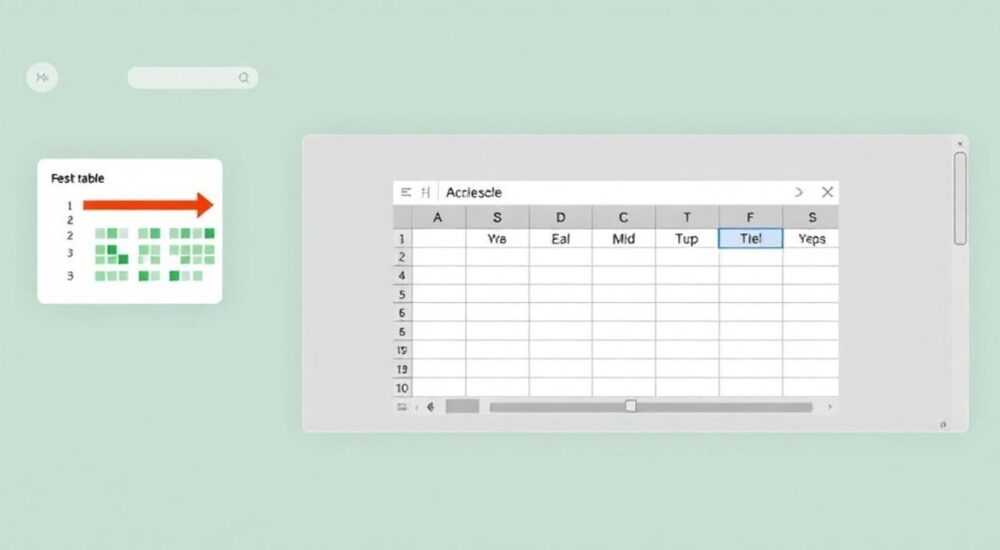
Вставка таблицы из Excel в презентацию PowerPoint — распространённая задача при подготовке отчётов, бизнес-планов или учебных материалов. Часто данные нужно не просто перенести, но и сохранить их структуру, форматирование и возможность последующего редактирования. Существует несколько способов интеграции: от простого копирования до внедрения как объекта с динамической связью. Выбор метода зависит от целей: нужна ли вам одноразовая вставка или регулярное обновление данных.
Чтобы быстро вставить таблицу из Excel в PowerPoint, скопируйте её в Excel (Ctrl+C), перейдите в презентацию и вставьте через «Специальную вставку» (Ctrl+Alt+V). Для автоматического обновления выберите формат «Связанный лист Microsoft Excel». Если изменения не требуются — подойдёт обычное встраивание или вставка как изображение.
Содержание статьи:
- Методы вставки таблицы из Excel в PowerPoint
- Пошаговые инструкции: как вставить таблицу из Excel в PowerPoint
- Способ 1: Обычная вставка через буфер обмена
- Способ 2: Специальная вставка (без связи)
- Способ 3: Связанная вставка (динамическое обновление)
- Способ 4: Вставка как изображение
- Распространённые ошибки и как их избежать
- Советы по форматированию и восприятию таблицы в презентации
- Экспертное мнение
- Интервью с Еленой Ковалёвой, руководителем отдела аналитики
- Вопросы и ответы
- Заключение
Методы вставки таблицы из Excel в PowerPoint
Существует пять основных способов переноса данных из Excel в PowerPoint. Каждый из них имеет свои преимущества и ограничения. Первый — простое копирование и вставка. Это самый быстрый способ, когда нужно один раз перенести данные без последующих изменений. Таблица вставляется как текст с базовым форматированием, но теряет привязку к исходному файлу.
Второй метод — вставка как объект Excel. При этом таблица становится частью слайда, но двойной клик открывает редактор Excel прямо в PowerPoint. Это удобно для небольших корректировок, однако может замедлить работу на слабых компьютерах. Третий вариант — связывание таблицы. Здесь PowerPoint хранит ссылку на исходный файл Excel. При его обновлении данные в презентации можно автоматически обновить. Этот подход идеален для динамических отчётов.
Четвёртый способ — вставка как изображение. Подходит, если вы хотите защитить данные от изменений или ускорить загрузку презентации. Минус — невозможность редактирования. Пятый метод — использование облачных сервисов, например, OneDrive и совместного доступа. В этом случае можно встроить интерактивную таблицу, которая обновляется в реальном времени при наличии интернет-соединения.
Полезно знать: При связывании файла важно, чтобы получатель презентации имел доступ к исходному Excel-файлу. В противном случае связи будут разорваны, и данные не обновятся.
Выбор метода зависит от контекста использования. Если презентация будет демонстрироваться на разных устройствах, лучше использовать встроенную таблицу или изображение. Для внутренних отчётов с частыми обновлениями предпочтительнее связывание. Также стоит учитывать размер файла: внедрённые объекты могут значительно увеличивать объём презентации.
Пошаговые инструкции: как вставить таблицу из Excel в PowerPoint
Способ 1: Обычная вставка через буфер обмена
- Откройте файл Excel и выделите нужную область таблицы.
- Нажмите Ctrl+C или щёлкните правой кнопкой и выберите «Копировать».
- Перейдите в PowerPoint, откройте нужный слайд и нажмите Ctrl+V.
- Таблица вставится с исходным форматированием, но как статичный элемент.
Способ 2: Специальная вставка (без связи)
- Скопируйте таблицу в Excel.
- В PowerPoint выберите вкладку «Главная» → «Вставить» → «Специальная вставка».
- В диалоговом окне выберите «Microsoft Excel Worksheet Object».
- Нажмите «ОК». Таблица вставится как редактируемый объект.
Способ 3: Связанная вставка (динамическое обновление)
- Скопируйте данные в Excel.
- В PowerPoint откройте «Специальную вставку» (Ctrl+Alt+V).
- Выберите формат «Связанный лист Microsoft Excel».
- Подтвердите действие. Теперь при изменении Excel-файла можно обновить данные в презентации через контекстное меню.
Способ 4: Вставка как изображение
- Скопируйте таблицу в Excel.
- В PowerPoint используйте «Специальную вставку» и выберите формат «Изображение (метафайл)» или «PNG».
- Таблица станет неделимым графическим элементом.
- Подходит для финальной версии презентации, где не нужны правки.
«Если вы используете связанные таблицы, всегда проверяйте актуальность данных перед показом. Даже если файл Excel обновлён, PowerPoint не делает это автоматически — нужно вручную выбрать „Обновить ссылки“.» — Анна Петрова, бизнес-аналитик, 8 лет опыта в корпоративных отчётах
Распространённые ошибки и как их избежать
Одна из самых частых проблем — потеря форматирования после вставки. Шрифты, цвета ячеек и границы могут отображаться иначе. Это происходит из-за различий в настройках тем PowerPoint и Excel. Решение — использовать встроенное форматирование после вставки или заранее адаптировать таблицу под стандарты презентации.
Другая ошибка — разрыв связей при перемещении файлов. Если вы связали таблицу, но перенесли презентацию на другой компьютер без Excel-файла, данные станут недоступны. Чтобы этого избежать, храните оба файла в одной папке или используйте облачное хранилище с постоянной синхронизацией.
Третья проблема — слишком большой размер слайда. Внедрённые Excel-объекты могут замедлять работу PowerPoint, особенно если их много. Оптимизация: вставляйте только необходимые данные, а не всю таблицу целиком. Используйте фильтрацию в Excel перед копированием.
Ошибка |
Причина |
Решение |
|---|---|---|
Таблица не обновляется |
Связь разорвана или отключено автообновление |
Проверьте путь к файлу и вручную обновите ссылки |
Нечитаемый шрифт или цвет |
Конфликт тем оформления |
Примените единый стиль через «Формат» → «Стили таблиц» |
Медленная работа презентации |
Слишком много внедрённых объектов |
Замените объекты на изображения или упростите данные |
Не хватает места на слайде |
Большая таблица или мелкий шрифт |
Масштабируйте таблицу или разделите на несколько слайдов |
Полезно знать: Перед показом презентации рекомендуется отключить режим редактирования объектов. Это предотвратит случайные клики и раскрытие редактора Excel во время выступления.
Советы по форматированию и восприятию таблицы в презентации
Хорошая таблица в презентации должна быть понятной с первого взгляда. Начните с упрощения: удалите лишние строки, столбцы и промежуточные итоги. Оставьте только ключевые метрики. Размер шрифта — не менее 18 pt, чтобы данные были видны зрителям в зале.
Цветовое оформление играет важную роль. Используйте контрастные цвета для заголовков и выделения важных значений. Избегайте пёстрой палитры — она отвлекает. Лучше применить фирменные цвета компании или стиль презентации.
Альтернатива — конвертировать таблицу в диаграмму. Если данные позволяют, график воспринимается легче. Например, динамику продаж лучше показать линейной диаграммой, а доли рынка — круговой.
«Правило 7×7: на слайде не более 7 строк и 7 столбцов. Если таблица больше — разбейте её на части или переходите к визуализации.» — Дмитрий Смирнов, дизайнер презентаций, 10 лет в коммуникациях
Экспертное мнение
Интервью с Еленой Ковалёвой, руководителем отдела аналитики
— Мы еженедельно готовим презентации для совета директоров. Раньше копировали таблицы вручную, что занимало часы. Сейчас используем связанные таблицы из Excel. Это экономит время и снижает риск ошибок.
— Главное — организовать структуру файлов. Все исходники хранятся в OneDrive, презентация находится в той же папке. При открытии PowerPoint предлагает обновить данные — мы подтверждаем, и всё актуально.
— Также мы внедрили шаблоны: заранее созданы слайды с рамками под таблицы, указаны размеры и стили. Это обеспечивает единообразие и ускоряет процесс.
— Совет: не вставляйте больше трёх таблиц на один слайд. Лучше сделать дополнительные слайды с акцентом на каждом блоке данных.
Вопросы и ответы
Можно ли обновить связанную таблицу автоматически?
PowerPoint не обновляет данные автоматически при открытии. Но вы можете включить опцию «Обновлять при открытии» в параметрах ссылок. Перейдите в «Файл» → «Параметры» → «Центр управления» → «Параметры центра управления» → «Связи». Установите галочку «Обновлять автоматически при открытии».
Что делать, если таблица не помещается на слайд?
Уменьшите масштаб таблицы, но не ниже читаемого уровня. Альтернатива — разбить на несколько слайдов, использовать эффекты появления по строкам или преобразовать в сводную диаграмму.
Как защитить таблицу от изменений?
Сохраните её как изображение или заблокируйте редактирование в настройках файла. Также можно использовать функцию «Защита презентации» в PowerPoint.
Работает ли связь на Mac?
Да, но поведение может отличаться. На macOS иногда требуется ручное подтверждение обновления. Убедитесь, что оба приложения — Excel и PowerPoint — установлены и обновлены.
Можно ли вставить таблицу с формулами?
Да, при внедрении как объекта формулы остаются активными. Однако в режиме просмотра они не пересчитываются. Для презентации лучше заранее рассчитать итоговые значения.
Заключение
Вставка таблицы из Excel в PowerPoint — это не просто техническая операция, а важный этап создания эффективной презентации. От выбора метода зависит, насколько гибкой, точной и профессиональной будет подача данных. Простое копирование подойдёт для разовых случаев, а связывание — для динамических отчётов, требующих регулярного обновления.
Главное — понимать цель: нужна ли вам живая таблица или статичный элемент. Также важно учитывать условия показа: оборудование, аудитория и доступ к исходным файлам. Следуя проверенным методикам и советам экспертов, вы сможете интегрировать данные так, чтобы они работали на вашу идею, а не отвлекали от неё.
- Используйте «Специальную вставку» для контроля над форматом вставки.
- Для регулярных отчётов применяйте связанные таблицы с хранением в облаке.
- Оптимизируйте таблицы под восприятие: упрощайте, масштабируйте, визуализируйте.
- Проверяйте актуальность данных и целостность связей перед демонстрацией.
- Следите за производительностью — избегайте перегрузки слайдов объектами.
⚠️ Дисклеймер — нажмите, чтобы развернуть
Материалы, опубликованные в разделе «Блог» на сайте RU DESIGN SHOP (rudesignshop.ru), носят исключительно информационный и ознакомительный характер и не являются руководством к действию, финансовой рекомендацией, медицинской услугой, ветеринарным назначением либо рекламой товаров и услуг, включая азартные игры. Публикации не содержат призывов к участию в азартных играх и не направлены на продвижение соответствующих операторов.
Безопасность применения товаров и веществ: при использовании строительных материалов, бытовой химии, пестицидов и агрохимикатов необходимо строго следовать инструкциям производителя и действующему законодательству Российской Федерации, включая Федеральный закон РФ от 19.07.1997 № 109-ФЗ «О безопасном обращении с пестицидами и агрохимикатами».
Упоминание товарных знаков, брендов и организаций носит исключительно информационный характер и не означает наличие партнёрских отношений или одобрения со стороны правообладателей.
Материалы, содержащие сведения о медицинских, ветеринарных или косметических средствах, представлены в справочных целях и не являются медицинской консультацией или назначением. Перед применением рекомендуется обратиться к врачу, ветеринарному специалисту или иному сертифицированному профессионалу.
Возрастные ограничения: материалы, содержащие сведения о продукции категории 18+, включая алкоголь или азартные игры, предназначены исключительно для совершеннолетней аудитории и публикуются в информационных целях.
Правовая ответственность: решения, принятые на основе опубликованной информации, пользователь принимает самостоятельно и на свой риск; редакция и авторы несут ответственность в пределах, установленных законодательством Российской Федерации.
Редакция не допускает публикаций, содержащих пропаганду экстремизма, терроризма, наркотических средств или суицида; подобные материалы подлежат немедленному удалению.
Упоминание организаций с ограниченным статусом: компания Meta Platforms Inc. (социальные сети Facebook и Instagram) признана экстремистской организацией решением суда РФ, её деятельность запрещена на территории Российской Федерации; любые упоминания приводятся исключительно в информационных целях.
Авторские права и источники: информация собирается из открытых источников; её актуальность указывается на дату публикации и может изменяться.
Изображения и иллюстрации используются на условиях, разрешённых правообладателями. При возникновении претензий редакция готова оперативно рассмотреть обращение и внести необходимые изменения.
Персональные данные и cookies: сайт использует cookies и обрабатывает персональные данные пользователей в соответствии с Федеральным законом № 152-ФЗ «О персональных данных» и Политикой конфиденциальности RU DESIGN SHOP.
Мнения авторов могут не совпадать с позицией государственных органов или коммерческих организаций, упомянутых в материалах.
РЕКОМЕНДУЕМ
Товары от российских производителей




