Скидка 5% на первый заказ — RDS5




Как озвучить слайды в powerpoint
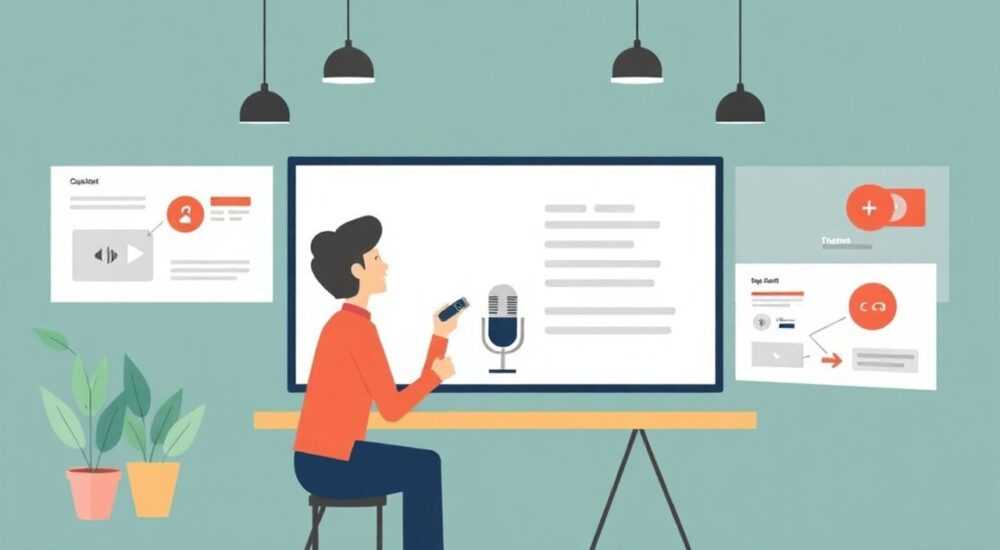
Превратить статичные слайды в живое выступление можно, добавив голосовое сопровождение. Озвучка презентации в PowerPoint позволяет автоматизировать демонстрацию, сделать её доступной для дистанционного обучения или пассивного просмотра. Главная рекомендация — использовать встроенную функцию записи narration, если нужна интегрированная и простая в настройке озвучка; для профессионального звучания лучше записать аудио отдельно и импортировать.
Озвучить слайды в PowerPoint можно через встроенную запись голоса, внешние аудиофайлы или сторонние приложения. Лучший способ — использовать «Запись презентации» с таймингом, чтобы сохранить синхронизацию голоса и анимаций.
Современные презентации всё реже ограничиваются текстом и изображениями. Особенно в условиях удалённой работы, онлайн-обучения и автоматизированных докладов возникает потребность в озвученных слайдах. Microsoft PowerPoint предлагает несколько способов добавить голосовое сопровождение: от простой записи через микрофон до интеграции с облачными сервисами и AI-озвучкой. Однако многие пользователи сталкиваются с проблемами: прерывистый звук, несоответствие тайминга, низкое качество аудио или сложности при экспорте. Эта статья систематизирует все доступные методы, объяснит, как правильно настроить оборудование, подготовить текст и выбрать оптимальный формат доставки. Мы рассмотрим не только стандартные функции PowerPoint, но и современные решения, включая искусственный интеллект и кроссплатформенные инструменты.
Содержание статьи:
- Встроенная запись озвучки в PowerPoint
- Настройки перед записью
- Добавление внешних аудиофайлов
- Шаги по добавлению и настройке
- Озвучка с помощью ИИ: современные решения
- Как использовать ИИ-озвучку
- Синхронизация голоса, анимации и переходов
- Настройка времени в PowerPoint
- Экспорт и распространение озвученной презентации
- Распространённые ошибки и как их избежать
- Экспертное мнение
- Вопросы и ответы
- Заключение
Встроенная запись озвучки в PowerPoint
PowerPoint предоставляет встроенную функцию «Запись презентации», которая позволяет одновременно фиксировать голос, время показа слайдов и действия мышью. Это самый быстрый способ создать полностью автономную презентацию без дополнительных программ.
Для начала убедитесь, что подключён качественный микрофон. Встроенные микрофоны ноутбуков часто дают шум и искажения. Подключите внешний USB-микрофон или гарнитуру с хорошей чувствительностью. Зайдите во вкладку «Вид» → «Чтение экрана», чтобы проверить уровень входящего сигнала.
Процесс записи:
- Перейдите на вкладку «Слайд-шоу» → «Запись презентации».
- Выберите, начинать ли с первого слайда или текущего.
- Нажмите «Записать». PowerPoint запустит таймер и начнёт запись.
- Говорите чётко, делайте паузы между слайдами, используйте указатель мыши для акцента.
- По завершении нажмите «Конец записи».
После записи PowerPoint автоматически сохраняет аудиодорожку и тайминги на каждом слайде. Вы можете воспроизвести презентацию — она будет проигрываться в точности так, как вы её записали.
Полезно знать: Если вы случайно пропустили слайд или допустили ошибку, можно перезаписать только один слайд: выберите его и используйте «Записать слайд заново».
Настройки перед записью
- Отключите уведомления ОС, чтобы не было посторонних звуков.
- Подготовьте текст выступления или конспект — это снизит количество ошибок.
- Проверьте уровень громкости в системе и в PowerPoint («Файл» → «Параметры» → «Дополнительно» → «Уровень воспроизведения звука»).
- Выберите режим «Автоматический» для переходов, если не хотите зависеть от ручного клика.
Добавление внешних аудиофайлов
Если требуется высокое качество звука или вы хотите использовать профессиональную озвучку, лучше записать аудио отдельно и вставить его в слайды. Этот метод особенно актуален для корпоративных тренингов, образовательных курсов или видеоуроков.
Поддерживаются форматы: MP3, WAV, M4A. Аудиофайл можно добавить через «Вставка» → «Аудио» → «Аудио на моем устройстве». После вставки появится значок динамика, который можно скрыть или переместить за пределы видимой области.
Шаги по добавлению и настройке
- Запишите аудио в стороннем редакторе (Audacity, Adobe Audition, GarageBand).
- Обрежьте фоновый шум, нормализуйте громкость, добавьте тихий fade-in/fade-out.
- Сохраните файл в формате MP3 (192–320 kbps) для баланса качества и размера.
- Вставьте аудио на нужный слайд в PowerPoint.
- На вкладке «Форматирование аудио» установите параметры: «Воспроизведение» → «Автоматически», «Скрыть при показе».
Если аудио длится дольше одного слайда, разбейте его на фрагменты по продолжительности каждого слайда. Либо используйте одну дорожку на всю презентацию, но тогда придётся вручную задавать моменты перехода.
Метод |
Качество |
Гибкость |
Трудоёмкость |
|---|---|---|---|
Встроенная запись |
Среднее |
Высокая |
Низкая |
Внешнее аудио (фрагменты) |
Высокое |
Средняя |
Средняя |
Единая аудиодорожка |
Высокое |
Низкая |
Высокая |
«При использовании внешнего аудио всегда проверяйте синхронизацию на разных устройствах. Иногда задержка воспроизведения может отличаться на 0.5–1 секунду.» — Алексей Ковалёв, звукорежиссёр мультимедийных проектов
Озвучка с помощью ИИ: современные решения
Искусственный интеллект кардинально меняет подход к созданию голосового контента. Вместо записи живого голоса можно использовать синтезаторы речи с естественным звучанием. Это особенно полезно, если вы не хотите озвучивать сами, работаете с большим количеством презентаций или нужна локализация.
PowerPoint напрямую интегрирован с Microsoft Azure Cognitive Services, где доступны TTS-модели (Text-to-Speech) с поддержкой русского языка. Через Power Automate можно автоматизировать процесс: извлечение текста со слайдов → генерация аудио → вставка в презентацию.
Популярные инструменты:
- Microsoft Azure Speech — высококачественные голоса, включая эмоциональные тона.
- Descript — удобен для редактирования текста и синхронизации с видео.
- Murf.ai — более 120 голосов, поддержка русского, экспорт в MP3/WAV.
- Resemble.ai — возможность создания клонов голоса (при наличии разрешения).
Как использовать ИИ-озвучку
- Скопируйте текст с каждого слайда (заголовок + основной контент).
- Вставьте его в платформу синтеза речи.
- Выберите голос (например, «Dmitri» от Murf — мужской, спокойный тембр).
- Настройте скорость и интонацию.
- Экспортируйте аудио и вставьте в PowerPoint.
Полезно знать: Некоторые ИИ-голоса могут некорректно произносить термины или аббревиатуры. Всегда прослушивайте результат и при необходимости вносите правки в текст (например, «HTML» → «эйч-ти-эм-эль»).
Синхронизация голоса, анимации и переходов
Без синхронизации даже идеальная озвучка теряет смысл. Переходы между слайдами должны совпадать с логическими паузами в речи, а анимации — с ключевыми словами.
Если вы использовали встроенную запись, тайминги уже заданы автоматически. Но при ручной вставке аудио нужно настроить каждый элемент вручную.
Настройка времени в PowerPoint
- Выделите аудиофайл на слайде.
- На вкладке «Воспроизведение» задайте «Задержка» и «Продолжительность».
- В области «Анимация» откройте «Область анимации» (Alt+F10).
- Установите анимации так, чтобы они запускались «После предыдущего» или «Одновременно с предыдущим».
- Проверьте показ: Ctrl+Shift+F5 для запуска с текущего слайда.
Для точной настройки можно использовать миллисекунды. Например, диаграмма появляется ровно на слове «рост» — задержка анимации 2.3 сек после начала аудио.
«Создавайте «визуальные маркеры» в тексте: выделяйте жирным слова, с которыми должна синхронизироваться анимация. Это упрощает настройку.» — Марина Петрова, UX-тренер и создатель онлайн-курсов
Экспорт и распространение озвученной презентации
После завершения озвучки важно правильно экспортировать презентацию, чтобы она работала на любом устройстве.
PowerPoint предлагает несколько форматов:
- PPTX — родной формат, сохраняет все тайминги и аудио. Подходит для отправки коллегам.
- Видео (MP4) — лучший выбор для публикации в интернете. Файл становится автономным.
- PDF с заметками — без звука, но полезно как сопроводительный материал.
Чтобы экспортировать в видео:
- «Файл» → «Экспорт» → «Создать видео».
- Выберите качество (лучше Full HD, 1080p).
- Убедитесь, что стоит «Использовать настройки тайминга и настроенные переходы».
- Нажмите «Создать видеозапись».
Полезно знать: При экспорте в видео все аудиодорожки сливаются в один поток. Убедитесь, что нет фоновых шумов и наложения звуков.
Если презентация содержит большие аудиофайлы, общий размер может превысить 100 МБ. В этом случае:
- Сожмите аудио: в PowerPoint — «Файл» → «Сжать медиафайлы».
- Используйте облачные сервисы: OneDrive, Google Drive, Яндекс.Диск.
- Для корпоративных систем — загружайте в LMS (Moodle, TalentLMS).
Распространённые ошибки и как их избежать
Даже опытные пользователи допускают типичные ошибки при озвучке презентаций.
- Нет тестовой записи. Всегда делайте пробный слайд: проверьте уровень звука, фоновые шумы, чёткость дикции.
- Слишком длинные слайды. Аудио длиннее 2 минут сложно контролировать. Разбивайте на части.
- Игнорирование таймингов. Без синхронизации зритель теряет фокус. Проверяйте каждую анимацию.
- Неочевидный значок воспроизведения. Если оставляете кнопку, сделайте её крупной и контрастной.
- Забытый микрофон. После записи отключите режим «Запись» — иначе при следующем открытии может начаться новая запись.
Полезно знать: Если презентация будет показываться без интернета, убедитесь, что все аудиофайлы встроены, а не связаны. Ссылки на внешние файлы не будут работать.
Экспертное мнение
Озвученная презентация — это не просто слайды с голосом, а полноценный мультимедийный продукт. Чтобы он был эффективным, соблюдайте три принципа: ясность, ритм и вовлечённость.
Ясность достигается за счёт чёткой дикции, простых формулировок и логичной структуры. Избегайте сложных предложений. Ритм — это баланс между скоростью речи и временем на восприятие визуального контента. Оптимально — 120–150 слов в минуту. Вовлечённость создаётся через интонацию, паузы и акценты на ключевых моментах.
«Лучшая озвучка — та, которую не замечаешь. Она не отвлекает, а помогает понять. Не стремитесь быть «интересным», стремитесь быть понятным.» — Дмитрий Смирнов, эксперт по коммуникациям в бизнесе
Для образовательных целей добавляйте контрольные вопросы в конце разделов. Например: «А теперь проверьте, всё ли понятно. Какой из факторов влияет на конверсию?» Такие паузы повышают удержание информации на 40% (по данным исследования Harvard Business Review, 2023).
Вопросы и ответы
Можно ли озвучить презентацию на другом языке?
Да. Используйте ИИ-синтезаторы с поддержкой нужного языка. Например, Azure Speech поддерживает более 140 языков, включая русский, английский, китайский и арабский. Текст слайдов также нужно перевести.
Почему аудио не воспроизводится на другом компьютере?
Скорее всего, аудиофайлы не встроены, а только связаны. При перемещении презентации ссылки теряются. Решение: вставляйте аудио через «Встроить», а не «Связать», или экспортируйте в видео.
Как уменьшить размер озвученной презентации?
Используйте сжатие медиа: «Файл» → «Сжать медиафайлы» → выберите качество (например, «Экран» вместо «Высокое»). Также можно конвертировать аудио в MP3 с битрейтом 128 kbps перед вставкой.
Можно ли добавить субтитры к озвучке?
PowerPoint не поддерживает субтитры напрямую. Но при экспорте в видео можно использовать CapCut, Adobe Premiere или бесплатные онлайн-сервисы (Kapwing, VEED.io), чтобы добавить титры.
Что делать, если ошибка при записи: «Не удалось начать запись»?
Проверьте: разрешён ли доступ к микрофону в настройках Windows, не занят ли микрофон другой программой, установлены ли драйверы. Перезапустите PowerPoint от имени администратора.
Заключение
Озвучка слайдов в PowerPoint — мощный инструмент для создания автономных, профессиональных и доступных презентаций. Современные технологии позволяют реализовать этот процесс как вручную, так и с помощью автоматизации и искусственного интеллекта. Главное — понимать цель: нужна ли живая эмоциональная подача или достаточно чёткой информационной передачи.
Выбор метода зависит от задачи: для внутреннего доклада подойдёт встроенная запись, для массового обучения — ИИ-озвучка, для продающего видео — профессиональное аудио с тонкой синхронизацией.
- Используйте встроенную запись для быстрых презентаций с таймингом.
- Для высокого качества применяйте внешние аудиофайлы или ИИ-синтез речи.
- Всегда проверяйте синхронизацию голоса и анимаций.
- Экспортируйте в MP4 для публикации, в PPTX — для редактирования.
- Избегайте типичных ошибок: шума, большой длительности, потерянных связей.
⚠️ Дисклеймер — нажмите, чтобы развернуть
Материалы, опубликованные в разделе «Блог» на сайте RU DESIGN SHOP (rudesignshop.ru), носят исключительно информационный и ознакомительный характер и не являются руководством к действию, финансовой рекомендацией, медицинской услугой, ветеринарным назначением либо рекламой товаров и услуг, включая азартные игры. Публикации не содержат призывов к участию в азартных играх и не направлены на продвижение соответствующих операторов.
Безопасность применения товаров и веществ: при использовании строительных материалов, бытовой химии, пестицидов и агрохимикатов необходимо строго следовать инструкциям производителя и действующему законодательству Российской Федерации, включая Федеральный закон РФ от 19.07.1997 № 109-ФЗ «О безопасном обращении с пестицидами и агрохимикатами».
Упоминание товарных знаков, брендов и организаций носит исключительно информационный характер и не означает наличие партнёрских отношений или одобрения со стороны правообладателей.
Материалы, содержащие сведения о медицинских, ветеринарных или косметических средствах, представлены в справочных целях и не являются медицинской консультацией или назначением. Перед применением рекомендуется обратиться к врачу, ветеринарному специалисту или иному сертифицированному профессионалу.
Возрастные ограничения: материалы, содержащие сведения о продукции категории 18+, включая алкоголь или азартные игры, предназначены исключительно для совершеннолетней аудитории и публикуются в информационных целях.
Правовая ответственность: решения, принятые на основе опубликованной информации, пользователь принимает самостоятельно и на свой риск; редакция и авторы несут ответственность в пределах, установленных законодательством Российской Федерации.
Редакция не допускает публикаций, содержащих пропаганду экстремизма, терроризма, наркотических средств или суицида; подобные материалы подлежат немедленному удалению.
Упоминание организаций с ограниченным статусом: компания Meta Platforms Inc. (социальные сети Facebook и Instagram) признана экстремистской организацией решением суда РФ, её деятельность запрещена на территории Российской Федерации; любые упоминания приводятся исключительно в информационных целях.
Авторские права и источники: информация собирается из открытых источников; её актуальность указывается на дату публикации и может изменяться.
Изображения и иллюстрации используются на условиях, разрешённых правообладателями. При возникновении претензий редакция готова оперативно рассмотреть обращение и внести необходимые изменения.
Персональные данные и cookies: сайт использует cookies и обрабатывает персональные данные пользователей в соответствии с Федеральным законом № 152-ФЗ «О персональных данных» и Политикой конфиденциальности RU DESIGN SHOP.
Мнения авторов могут не совпадать с позицией государственных органов или коммерческих организаций, упомянутых в материалах.
РЕКОМЕНДУЕМ
Товары от российских производителей

Гипсовый светильник SGS13
Первоначальная цена составляла 2803 руб..1228 руб.Текущая цена: 1228 руб..


