Скидка 5% на первый заказ — RDS5




Как в powerpoint фото вставить в круг
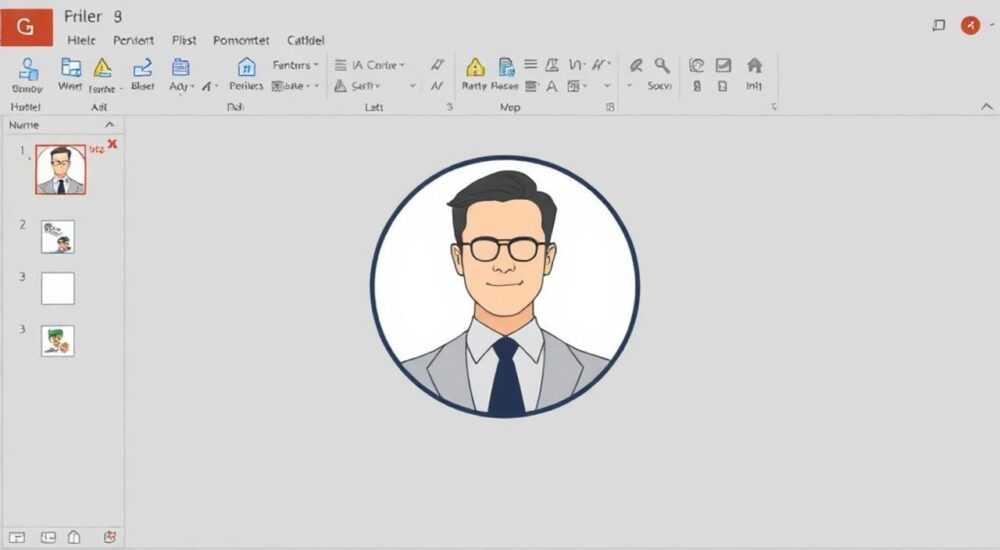
Вставка фотографии в круг в PowerPoint — распространённая задача при создании презентаций, особенно для оформления аватаров, портретов спикеров, иконок или акцентных элементов дизайна. Сделать это можно несколькими способами: с помощью обрезки по фигуре, применения маски формы или использования эффектов. Главное — правильно подобрать метод в зависимости от версии PowerPoint и требуемого результата.
Чтобы вставить фото в круг в PowerPoint, выделите изображение, перейдите на вкладку «Формат» и выберите «Обрезать по фигуре» → «Овал». Убедитесь, что изображение квадратное для идеального круга.
Содержание статьи:
- Способ 1: Обрезка фото по кругу через «Обрезать по фигуре»
- Почему именно «Овал», а не «Круг»?
- Способ 2: Маска формы (Shape Fill) — точный контроль
- Преимущества метода маски формы
- Способ 3: Использование прозрачной фигуры как шаблона
- Когда использовать этот способ?
- Распространённые ошибки и как их избежать
- Ошибка 1: Получился овал вместо круга
- Ошибка 2: Часть лица обрезана
- Ошибка 3: Низкое качество после увеличения
- Профессиональные советы по стилю и качеству
- Как сочетать круглые фото с другими элементами?
- Вопросы и ответы
- Заключение
Способ 1: Обрезка фото по кругу через «Обрезать по фигуре»
Это самый быстрый и доступный способ вставить фото в круг в PowerPoint. Он работает во всех современных версиях программы — от PowerPoint 2013 до Microsoft 365. Метод основан на функции «Обрезать по фигуре», которая позволяет мгновенно придать изображению форму круга, звезды, стрелки и других геометрических объектов.
Для начала вставьте изображение: перейдите на вкладку «Вставка» → «Рисунки» и выберите нужный файл. После этого кликните по нему один раз, чтобы активировать контекстную вкладку «Формат» в верхнем меню.
- Выделите изображение левой кнопкой мыши.
- Перейдите на вкладку «Формат» в группе инструментов «Работа с изображениями».
- Найдите кнопку «Обрезать» и нажмите на стрелку рядом с ней.
- Выберите пункт «Обрезать по фигуре».
- Из выпадающего списка форм выберите «Овал».
Почему именно «Овал», а не «Круг»?
PowerPoint не имеет отдельной фигуры «Круг» в списке фигур — вместо этого используется «Овал». Чтобы получить идеальный круг, важно, чтобы само изображение было квадратным. Если фото прямоугольное, результат будет овалом, а не кругом.
Полезно знать: Перед обрезкой лучше заранее подготовить изображение в графическом редакторе, обрезав его до квадрата (например, 800×800 пикселей). Это гарантирует идеальную окружность.
Если после обрезки вы видите, что форма не круглая, попробуйте изменить пропорции изображения. Зажмите клавишу Shift и потяните за угол картинки — так вы сохраните соотношение сторон. Затем повторите обрезку по фигуре.
Способ 2: Маска формы (Shape Fill) — точный контроль
Этот метод даёт больше гибкости и подходит, если вы хотите не просто обрезать фото, но и точно контролировать, какая часть изображения будет видна в круге. Он особенно полезен, когда нужно выделить лицо человека или определённый фрагмент.
Сначала создайте круг: перейдите на вкладку «Вставка» → «Фигуры» → выберите «Овал». Затем, удерживая клавишу Shift, нарисуйте идеальный круг на слайде.
- Кликните правой кнопкой мыши по созданному кругу.
- Выберите «Формат фигуры».
- В правой панели откройте раздел «Заливка».
- Выберите «Изображение или текстура».
- Нажмите «Вставить» и загрузите нужное фото.
Теперь изображение заполнит фигуру. Вы можете регулировать положение с помощью ползунков «Смещение» по горизонтали и вертикали. Также доступны настройки масштабирования.
Преимущества метода маски формы
Преимущество |
Описание |
|---|---|
Не меняет оригинал |
Изображение не обрезается физически — вы всегда можете изменить его положение в круге. |
Подходит для анимации |
Можно анимировать саму фигуру, не затрагивая фон или другие элементы. |
Гибкость при редактировании |
Легко заменить фото, изменив источник заливки. |
«Метод заливки фигуры изображением — мой основной выбор при работе с портретами. Он даёт максимальный контроль над композицией и легко масштабируется в командных проектах.» — Анна Петрова, ведущий дизайнер презентаций
Способ 3: Использование прозрачной фигуры как шаблона
Этот подход подойдёт, если вы хотите создать эффект «фото в круге с рамкой» или использовать несколько круглых изображений в едином стиле. Он заключается в наложении фигуры поверх изображения и использовании её как визуального ориентира.
Создайте круг с прозрачной заливкой и цветным контуром:
- Вставьте фигуру «Овал».
- Удерживая Shift, нарисуйте круг нужного размера.
- В «Формате фигуры» установите: заливка — «Нет заливки», контур — цветной, толщиной 2–3 пт.
Теперь вставьте изображение и поместите его под круг (правой кнопкой → «На задний план»). Отцентрируйте фото относительно круга. Этот метод не скрывает лишние части, поэтому предварительная обрезка в графическом редакторе обязательна.
Когда использовать этот способ?
- Когда нужна единая стилистика для нескольких слайдов.
- Если вы делаете командную презентацию с портретами участников.
- Для создания шаблонов, которые будут использоваться другими.
Полезно знать: Сохраните готовый круг с прозрачной заливкой в библиотеку «Мой контент» (через правую кнопку → «Сохранить как элемент моего контента»), чтобы быстро вставлять его в будущих презентациях.
Распространённые ошибки и как их избежать
Несмотря на простоту операций, пользователи часто сталкиваются с проблемами при вставке фото в круг. Большинство из них связаны с незнанием особенностей интерфейса или неправильной подготовкой изображений.
Ошибка 1: Получился овал вместо круга
Самая частая проблема. Причина — прямоугольное изображение. Даже при использовании «Обрезать по фигуре» → «Овал» PowerPoint сохраняет исходные пропорции.
Решение: перед вставкой обрежьте фото до квадрата. Можно сделать это прямо в PowerPoint — выделите изображение, нажмите «Обрезать» и вручную подогните края, удерживая Shift для сохранения пропорций.
Ошибка 2: Часть лица обрезана
При автоматической обрезке центр изображения остаётся в центре фигуры. Если человек снят не по центру, его лицо может оказаться частично скрыто.
Решение: используйте метод маски формы. После заливки фигуры изображением перемещайте его вручную, чтобы нужный фрагмент (лицо, объект) оказался в центре круга.
Ошибка 3: Низкое качество после увеличения
Если вы сильно увеличиваете маленькое фото, оно становится пиксельным. Это особенно заметно при выводе на большой экран.
Решение: используйте изображения с разрешением не ниже 150 DPI. Для круга диаметром 5 см на слайде достаточно 300×300 пикселей.
Размер круга на слайде |
Рекомендуемое разрешение фото |
Минимальное качество |
|---|---|---|
2–3 см |
150×150 |
72 DPI |
4–6 см |
300×300 |
150 DPI |
7+ см |
600×600 |
300 DPI |
Полезно знать: В PowerPoint нет встроенной проверки DPI. Качество зависит от исходного файла. Лучше хранить фото в отдельной папке с высоким разрешением.
Профессиональные советы по стилю и качеству
Круглая форма фото — не просто тренд, а инструмент визуальной коммуникации. Исследования показывают, что зритель легче воспринимает круглые портреты как дружелюбные и открытые. Это важно при презентации команды, экспертов или клиентов.
Цвет фона вокруг круга должен контрастировать с одеждой человека на фото. Например, тёмный костюм — светлый фон, белая рубашка — тёмный круг или тень.
- Добавьте тень к кругу: выделите фигуру → «Формат» → «Эффекты фигуры» → «Тень».
- Используйте одно направление света для всех теней — это создаёт ощущение единого источника освещения.
- Не перегружайте слайд: один круглый портрет — фокус, три-четыре — команда, более пяти — риск визуального шума.
Как сочетать круглые фото с другими элементами?
«Круг — мягкая форма. Комбинируйте его с прямыми линиями блоков текста, чтобы добиться баланса между теплотой и структурой.» — Дмитрий Ковалёв, UX-дизайнер презентаций
Избегайте следующих сочетаний:
- Круглые фото + круглый текст (редко уместно).
- Разные размеры без логики (например, все портреты 4 см, кроме одного в 6 см без причины).
- Круги с разными эффектами (один с тенью, другой — с бликом, третий — матовый).
Вопросы и ответы
Можно ли сделать фото в круге с белой рамкой?
Да. Создайте два круга: внутренний — с заливкой изображением, внешний — белый, чуть больше. Разместите их по центру. Или добавьте контур к фигуре с заливкой — толщиной 3–5 пт, белого цвета.
Почему после обрезки фото нельзя снова расширить?
Потому что функция «Обрезать по фигуре» физически скрывает части изображения. Чтобы вернуться, нажмите «Отменить» (Ctrl+Z) или используйте метод маски формы, где фото не обрезается.
Работает ли это на Mac и в PowerPoint Online?
Да. Все описанные методы доступны в PowerPoint для Mac и в веб-версии (Office 365). Интерфейс может немного отличаться, но логика та же.
Как быстро вставить 10 фото в круг без ручной работы?
Создайте шаблон с одним круглым фото, скопируйте его 10 раз, затем правой кнопкой по каждому → «Изменить изображение». Так вы сохраните единый стиль и размер.
Можно ли анимировать фото в круге?
Конечно. Выделите фигуру с изображением, перейдите на вкладку «Анимация» и выберите эффект: появление, масштабирование, вращение. Особенно эффектно смотрится «Появление» с эффектом «Круг».
Заключение
Вставка фото в круг в PowerPoint — простая, но важная техника, которая значительно повышает визуальную привлекательность презентации. Используя метод «Обрезать по фигуре», вы получаете быстрый результат, а метод маски формы даёт полный контроль над композицией. Главное — помнить о пропорциях, качестве изображений и стилевой согласованности.
Выбор метода зависит от ваших целей: скорость, редактируемость или дизайн. Но независимо от способа, круглая форма помогает выделить главное, добавить дружелюбия и профессионализма вашей презентации.
- Для быстрой вставки используйте «Обрезать по фигуре» → «Овал».
- Для точного контроля применяйте заливку фигуры изображением.
- Всегда используйте квадратные фото для идеального круга.
- Следите за качеством изображений — минимум 150 DPI для крупных кругов.
- Соблюдайте единый стиль при работе с несколькими фото.
⚠️ Дисклеймер — нажмите, чтобы развернуть
Материалы, опубликованные в разделе «Блог» на сайте RU DESIGN SHOP (rudesignshop.ru), носят исключительно информационный и ознакомительный характер и не являются руководством к действию, финансовой рекомендацией, медицинской услугой, ветеринарным назначением либо рекламой товаров и услуг, включая азартные игры. Публикации не содержат призывов к участию в азартных играх и не направлены на продвижение соответствующих операторов.
Безопасность применения товаров и веществ: при использовании строительных материалов, бытовой химии, пестицидов и агрохимикатов необходимо строго следовать инструкциям производителя и действующему законодательству Российской Федерации, включая Федеральный закон РФ от 19.07.1997 № 109-ФЗ «О безопасном обращении с пестицидами и агрохимикатами».
Упоминание товарных знаков, брендов и организаций носит исключительно информационный характер и не означает наличие партнёрских отношений или одобрения со стороны правообладателей.
Материалы, содержащие сведения о медицинских, ветеринарных или косметических средствах, представлены в справочных целях и не являются медицинской консультацией или назначением. Перед применением рекомендуется обратиться к врачу, ветеринарному специалисту или иному сертифицированному профессионалу.
Возрастные ограничения: материалы, содержащие сведения о продукции категории 18+, включая алкоголь или азартные игры, предназначены исключительно для совершеннолетней аудитории и публикуются в информационных целях.
Правовая ответственность: решения, принятые на основе опубликованной информации, пользователь принимает самостоятельно и на свой риск; редакция и авторы несут ответственность в пределах, установленных законодательством Российской Федерации.
Редакция не допускает публикаций, содержащих пропаганду экстремизма, терроризма, наркотических средств или суицида; подобные материалы подлежат немедленному удалению.
Упоминание организаций с ограниченным статусом: компания Meta Platforms Inc. (социальные сети Facebook и Instagram) признана экстремистской организацией решением суда РФ, её деятельность запрещена на территории Российской Федерации; любые упоминания приводятся исключительно в информационных целях.
Авторские права и источники: информация собирается из открытых источников; её актуальность указывается на дату публикации и может изменяться.
Изображения и иллюстрации используются на условиях, разрешённых правообладателями. При возникновении претензий редакция готова оперативно рассмотреть обращение и внести необходимые изменения.
Персональные данные и cookies: сайт использует cookies и обрабатывает персональные данные пользователей в соответствии с Федеральным законом № 152-ФЗ «О персональных данных» и Политикой конфиденциальности RU DESIGN SHOP.
Мнения авторов могут не совпадать с позицией государственных органов или коммерческих организаций, упомянутых в материалах.
РЕКОМЕНДУЕМ
Товары от российских производителей




