Скидка 5% на первый заказ — RDS5




Как пдф файл перевести в презентацию powerpoint
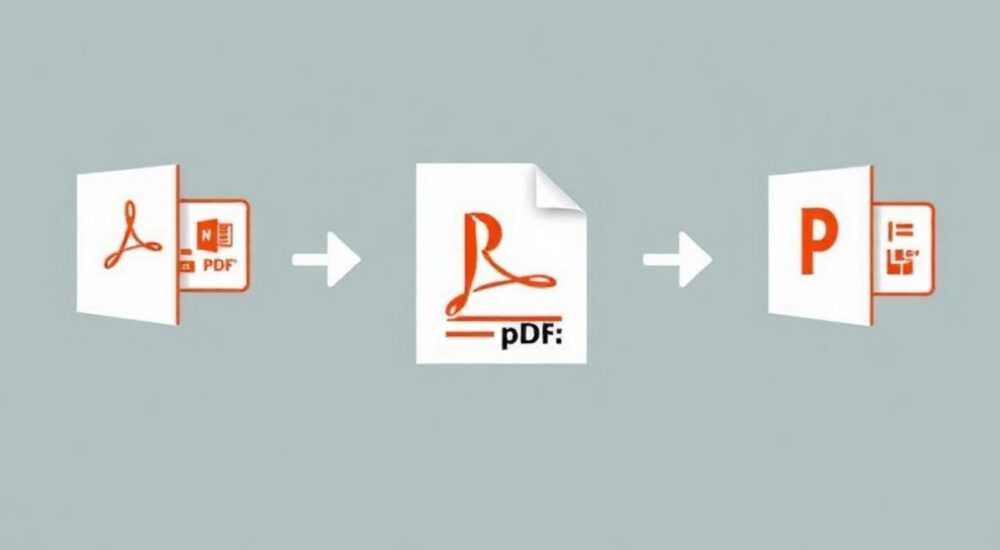
PDF-файлы часто содержат структурированную информацию — от слайдов до графиков и текста, — которую удобно использовать в презентациях. Однако PDF не предназначен для редактирования, особенно в формате PowerPoint, что вызывает трудности при необходимости адаптировать контент. Перевод PDF в PPT — это процесс конвертации статичного документа в динамический, редактируемый формат, позволяющий менять дизайн, анимацию и порядок слайдов.
Чтобы перевести PDF в презентацию PowerPoint, используйте специализированные инструменты: встроенные функции Microsoft 365, онлайн-конвертеры или программы с поддержкой OCR. Лучше всего подходят сервисы с высокой точностью распознавания текста и сохранением макета.
Содержание статьи:
- Зачем переводить PDF в PowerPoint
- Методы конвертации PDF в PPT
- Пошаговая инструкция: как перевести PDF в презентацию
- Способ 1: Через Microsoft PowerPoint (на Windows и Mac)
- Способ 2: Через онлайн-конвертер (например, iLovePDF)
- Способ 3: С помощью Adobe Acrobat Pro
- Типичные ошибки и как их избежать
- Ошибка 1: Текст не редактируется
- Ошибка 2: Сдвиги макета и наложение элементов
- Ошибка 3: Пропадают шрифты и цвета
- Ошибка 4: Большой размер файла
- Экспертные рекомендации
- Вопросы и ответы
- Заключение
Зачем переводить PDF в PowerPoint
PDF — универсальный формат для просмотра документов, но его главный недостаток в том, что он не поддерживает редактирование. Если вы получили презентацию в виде PDF и хотите изменить её содержание, добавить новые слайды или внести корректировки в дизайн, вам понадобится PowerPoint-файл. Конвертация позволяет работать с материалом как с полноценной презентацией, а не просто копировать текст построчно.
Особенно актуальна такая задача для преподавателей, маркетологов, бизнес-аналитиков и студентов. Например, лектор может получить методическое пособие в PDF и захотеть превратить его в интерактивную презентацию. Или маркетологу нужно адаптировать отчёт для клиентской встречи — тогда проще всего перевести PDF в PPT и переработать слайды.
Кроме того, многие PDF-документы создаются из PowerPoint, и при экспорте теряется информация о слайдах, анимациях и переходах. Обратная конвертация помогает восстановить исходную структуру, хотя и не всегда идеально. Современные инструменты способны распознавать заголовки, списки и изображения, что значительно упрощает работу.
Полезно знать: Не все PDF-файлы созданы из презентаций. Если документ содержит сплошной текст без чёткой разбивки на страницы, автоматическая конвертация может дать плохой результат.
Методы конвертации PDF в PPT
Существует несколько способов перевода PDF в PowerPoint, каждый из которых имеет свои плюсы и ограничения. Выбор зависит от объёма работы, требований к качеству и доступным инструментам. Ниже — обзор основных методов.
- Встроенные функции Microsoft PowerPoint. Начиная с версии Office 2013, PowerPoint умеет открывать PDF-файлы напрямую. При этом каждая страница PDF превращается в отдельный слайд. Это самый простой и безопасный способ, особенно если у вас уже установлен пакет Microsoft 365.
- Онлайн-конвертеры. Такие сервисы, как Smallpdf, iLovePDF, PDFtoPPT.com, позволяют быстро преобразовать файл без установки ПО. Они удобны для разовых задач, но могут иметь ограничения по размеру файла (обычно до 100 МБ) и требуют подключения к интернету.
- Программы для ПК и Mac. Adobe Acrobat Pro, Wondershare PDFelement, Nitro PDF — профессиональные инструменты с функцией экспорта в PPT. Они обеспечивают высокое качество конвертации, включая сохранение шрифтов, таблиц и графиков.
- Ручной перенос. Если автоматические методы не справляются, можно вручную копировать текст и изображения из PDF в новую презентацию. Это долго, но даёт полный контроль над результатом.
Метод |
Скорость |
Качество |
Безопасность |
Подходит для |
|---|---|---|---|---|
PowerPoint (встроенный) |
Высокая |
Среднее – высокое |
Высокая |
Ежедневное использование, доверенные файлы |
Онлайн-сервисы |
Очень высокая |
Низкое – среднее |
Низкая (передача данных) |
Разовые задачи, небольшие файлы |
Профессиональные программы |
Средняя |
Очень высокое |
Высокая |
Бизнес, юридические и научные документы |
Ручной ввод |
Низкая |
Полный контроль |
Высокая |
Критически важные данные, уникальный дизайн |
«Лучше начинать с встроенной функции PowerPoint — она бесплатна, безопасна и часто справляется лучше онлайн-сервисов.» — Анна Ковалёва, ведущий специалист по цифровой трансформации
Пошаговая инструкция: как перевести PDF в презентацию
Перевод PDF в PPT — процесс, который можно выполнить буквально за несколько кликов. Ниже приведены пошаговые алгоритмы для разных сценариев.
Способ 1: Через Microsoft PowerPoint (на Windows и Mac)
- Откройте программу PowerPoint (версия 2013 или новее).
- Выберите «Файл» → «Открыть» и найдите нужный PDF-файл.
- Подтвердите импорт — PowerPoint предупредит, что документ будет преобразован в редактируемую презентацию.
- Дождитесь завершения конвертации. Каждая страница PDF станет отдельным слайдом.
- Сохраните файл в формате .pptx через «Файл» → «Сохранить как».
После этого вы можете редактировать текст, перемещать объекты и применять темы. Однако будьте готовы к тому, что некоторые элементы (например, колонтитулы или водяные знаки) могут остаться фоном и потребуют ручного удаления.
Способ 2: Через онлайн-конвертер (например, iLovePDF)
- Перейдите на сайт iLovePDF или аналогичный сервис.
- Нажмите «Выбрать PDF-файл» и загрузите документ.
- Дождитесь окончания обработки — система покажет прогресс.
- Нажмите «Скачать PPT» и сохраните файл на компьютер.
- Откройте скачанный файл в PowerPoint для проверки качества.
Обратите внимание: после скачивания проверьте, не было ли замены шрифтов или смещения текста. Онлайн-сервисы иногда некорректно обрабатывают кириллицу и сложные макеты.
Способ 3: С помощью Adobe Acrobat Pro
- Откройте PDF в Adobe Acrobat Pro DC.
- Нажмите «Экспорт PDF» в правой боковой панели.
- Выберите формат «Microsoft PowerPoint».
- Укажите место сохранения и нажмите «Экспорт».
- Проверьте результат в PowerPoint.
Этот способ обеспечивает лучшее качество, особенно если в PDF есть таблицы, диаграммы или многослойные изображения. Adobe сохраняет векторную графику и распознаёт текст даже в сканированных документах, если включена OCR-обработка.
Полезно знать: Если PDF — это сканированная копия, перед конвертацией убедитесь, что включено оптическое распознавание символов (OCR). Без этого текст останется картинкой.
Типичные ошибки и как их избежать
Даже при использовании современных инструментов конвертация PDF в PPT может привести к проблемам. Знание типичных ошибок поможет сэкономить время и избежать разочарований.
Ошибка 1: Текст не редактируется
Часто после конвертации текст остаётся частью фона, а не отдельным объектом. Это происходит, если PDF был создан путём сканирования или экспорта как изображение. Решение — использовать программу с OCR, например Adobe Acrobat или ABBYY FineReader.
Ошибка 2: Сдвиги макета и наложение элементов
Иногда после перевода текст съезжает, изображения накладываются друг на друга. Причина — различия в разрешении и масштабировании между PDF и PowerPoint. Чтобы минимизировать эффект, выбирайте соотношение сторон 16:9 (стандартное для слайдов) и проверяйте первый и последний слайд.
Ошибка 3: Пропадают шрифты и цвета
Если в оригинальном PDF использовались нестандартные шрифты, они могут замениться на Arial или Times New Roman. Это происходит потому, что PowerPoint не может воспроизвести отсутствующие шрифты. Рекомендация — после конвертации применить единую тему оформления ко всей презентации.
Ошибка 4: Большой размер файла
Иногда конвертированный PPT оказывается в разы больше исходного PDF. Это связано с тем, что каждая страница сохраняется как изображение высокого разрешения. Оптимизация: сжать изображения в PowerPoint через «Формат» → «Сжать изображения» → выбрать разрешение 150–220 ppi.
«Всегда делайте резервную копию оригинального PDF перед началом конвертации. Это защитит от потери данных в случае сбоя.» — Дмитрий Сергеев, IT-консультант
Экспертные рекомендации
При переводе PDF в PowerPoint важно не только технически выполнить задачу, но и сохранить смысловую и визуальную целостность документа. Вот ключевые принципы, которые помогут добиться лучшего результата.
Всегда анализируйте структуру исходного PDF. Если он состоит из чётко разделённых страниц с заголовками и подзаголовками, вероятность успешной конвертации выше. Документы с плотным текстом, таблицами и графиками требуют более тщательной обработки.
Предпочтение стоит отдавать инструментам с поддержкой искусственного интеллекта. Современные платформы, такие как Microsoft 365 Copilot или Adobe Sensei, способны не просто конвертировать, но и «понимать» структуру документа, выделять ключевые блоки и предлагать шаблоны оформления.
Если вы работаете с большим количеством PDF-презентаций, рассмотрите возможность автоматизации. Например, с помощью PowerShell-скриптов или макросов в Excel можно настроить массовую конвертацию файлов через API Adobe или другие облачные сервисы.
Не забывайте о совместимости. Сохраняйте презентацию в формате .pptx, чтобы она открывалась в большинстве версий PowerPoint. Если нужно отправить файл коллеге с устаревшей версией Office, используйте «Сохранить как» → «PowerPoint 97-2003».
Полезно знать: После конвертации проверьте доступность презентации для людей с ограниченными возможностями: добавьте альтернативный текст к изображениям и убедитесь, что текст читается скринридерами.
Вопросы и ответы
Можно ли бесплатно перевести PDF в PPT?
Да, бесплатно это можно сделать через встроенную функцию Microsoft PowerPoint или с помощью онлайн-сервисов, таких как iLovePDF или Smallpdf. Однако бесплатные версии могут иметь ограничения по размеру файла или количеству конвертаций в день.
Как перевести сканированный PDF в редактируемую презентацию?
Для этого необходима программа с функцией OCR (распознавания текста). Подходят Adobe Acrobat Pro, ABBYY FineReader, Google Keep (через экспорт в Google Docs) или онлайн-сервисы с OCR, например OnlineOCR.net. После распознавания текст можно экспортировать в PowerPoint.
Почему после конвертации пропали анимации?
Анимации не хранятся в PDF-файлах, так как этот формат предназначен только для просмотра. При обратной конвертации PowerPoint не может восстановить исходные анимации. Их нужно добавлять вручную после перевода.
Можно ли перевести несколько PDF в одну презентацию?
Да, вы можете открыть несколько PDF в PowerPoint и вставить их как слайды. Также некоторые онлайн-сервисы поддерживают объединение нескольких PDF перед конвертацией. В Adobe Acrobat можно объединить файлы в один PDF, а затем экспортировать в PPT.
Какой способ самый быстрый?
Самый быстрый — использование встроенной функции PowerPoint. Достаточно открыть PDF, и он автоматически превратится в слайды. Процесс занимает менее минуты, если файл не слишком большой.
Заключение
Перевод PDF в презентацию PowerPoint — это необходимый навык в условиях цифровой коммуникации. Будь то адаптация учебного материала, подготовка отчёта или создание выступления на основе готового документа, умение эффективно конвертировать форматы экономит часы рутинной работы.
Главное — выбрать правильный инструмент в зависимости от задачи. Для повседневных нужд подойдёт встроенный функционал PowerPoint. Для профессионального использования с высокими требованиями к качеству — Adobe Acrobat Pro или специализированные ПО. Онлайн-сервисы хороши для быстрой конвертации, но требуют осторожности с конфиденциальными данными.
Автоматизация процессов, понимание структуры документов и внимание к деталям — залог успешной конвертации. Не бойтесь экспериментировать с разными методами, чтобы найти оптимальный для вашего случая.
- Используйте встроенные функции PowerPoint для простых и безопасных конвертаций.
- Для сканированных PDF применяйте инструменты с OCR.
- Проверяйте качество макета после перевода и вносите правки при необходимости.
- Избегайте онлайн-сервисов для конфиденциальных документов.
- Оптимизируйте размер файла и доступность презентации после конвертации.
⚠️ Дисклеймер — нажмите, чтобы развернуть
Материалы, опубликованные в разделе «Блог» на сайте RU DESIGN SHOP (rudesignshop.ru), носят исключительно информационный и ознакомительный характер и не являются руководством к действию, финансовой рекомендацией, медицинской услугой, ветеринарным назначением либо рекламой товаров и услуг, включая азартные игры. Публикации не содержат призывов к участию в азартных играх и не направлены на продвижение соответствующих операторов.
Безопасность применения товаров и веществ: при использовании строительных материалов, бытовой химии, пестицидов и агрохимикатов необходимо строго следовать инструкциям производителя и действующему законодательству Российской Федерации, включая Федеральный закон РФ от 19.07.1997 № 109-ФЗ «О безопасном обращении с пестицидами и агрохимикатами».
Упоминание товарных знаков, брендов и организаций носит исключительно информационный характер и не означает наличие партнёрских отношений или одобрения со стороны правообладателей.
Материалы, содержащие сведения о медицинских, ветеринарных или косметических средствах, представлены в справочных целях и не являются медицинской консультацией или назначением. Перед применением рекомендуется обратиться к врачу, ветеринарному специалисту или иному сертифицированному профессионалу.
Возрастные ограничения: материалы, содержащие сведения о продукции категории 18+, включая алкоголь или азартные игры, предназначены исключительно для совершеннолетней аудитории и публикуются в информационных целях.
Правовая ответственность: решения, принятые на основе опубликованной информации, пользователь принимает самостоятельно и на свой риск; редакция и авторы несут ответственность в пределах, установленных законодательством Российской Федерации.
Редакция не допускает публикаций, содержащих пропаганду экстремизма, терроризма, наркотических средств или суицида; подобные материалы подлежат немедленному удалению.
Упоминание организаций с ограниченным статусом: компания Meta Platforms Inc. (социальные сети Facebook и Instagram) признана экстремистской организацией решением суда РФ, её деятельность запрещена на территории Российской Федерации; любые упоминания приводятся исключительно в информационных целях.
Авторские права и источники: информация собирается из открытых источников; её актуальность указывается на дату публикации и может изменяться.
Изображения и иллюстрации используются на условиях, разрешённых правообладателями. При возникновении претензий редакция готова оперативно рассмотреть обращение и внести необходимые изменения.
Персональные данные и cookies: сайт использует cookies и обрабатывает персональные данные пользователей в соответствии с Федеральным законом № 152-ФЗ «О персональных данных» и Политикой конфиденциальности RU DESIGN SHOP.
Мнения авторов могут не совпадать с позицией государственных органов или коммерческих организаций, упомянутых в материалах.
РЕКОМЕНДУЕМ
Товары от российских производителей




