Скидка 5% на первый заказ — RDS5




Как пдф преобразовать в автокад
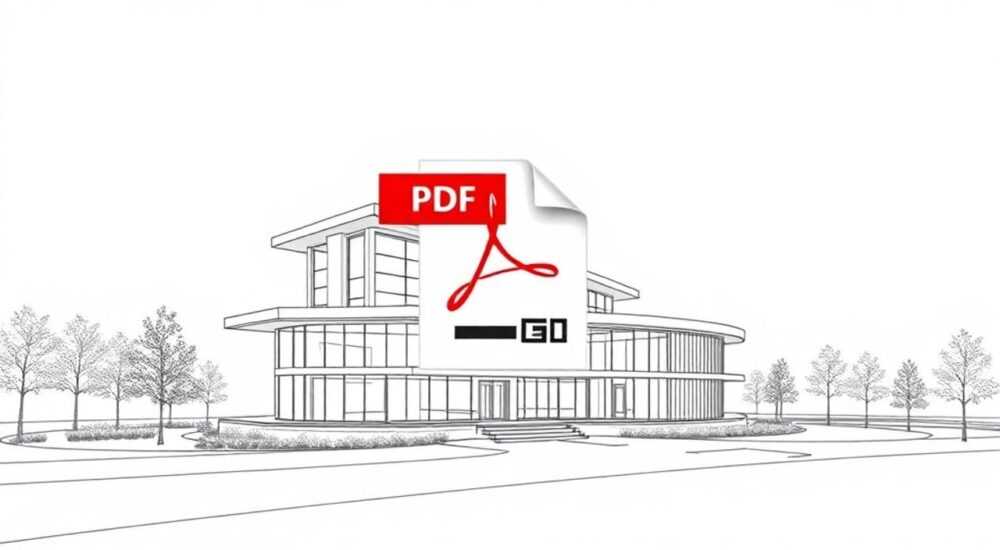
Представьте, что у вас есть чертёж в формате PDF — возможно, это архитектурный план, схема инженерных коммуникаций или эскиз от подрядчика. Вы хотите открыть его в AutoCAD, внести правки, добавить размеры, экспортировать в DWG — но файл не открывается, как ожидается. Проблема знакома многим инженерам, архитекторам и проектировщикам. PDF — это не редактируемый чертёж, а статичное изображение, даже если он выглядит как векторный чертёж. Преобразование PDF в AutoCAD — это не просто «открыть и сохранить», а сложный процесс, требующий понимания структуры файла, выбора правильного инструмента и корректной настройки импорта. Без этого вы рискуете получить искажённые линии, потерянные тексты, неправильные масштабы и сотни лишних узлов, которые придётся вручную чистить.
Преобразовать PDF в AutoCAD можно с помощью встроенной функции IMPORT или сторонних конвертеров, но для точного результата лучше использовать специализированный инструмент вроде AutoCAD’s PDFIMPORT или Adobe Acrobat Pro с последующей векторизацией. Ключевой принцип — не полагаться на автоматику, а всегда проверять масштаб, слои и точность линий после импорта.
Содержание статьи:
Зачем преобразовывать PDF в AutoCAD
PDF стал универсальным форматом для обмена документами — от технических чертежей до схем электропроводки. Однако, несмотря на популярность, PDF не является редактируемым форматом для CAD-систем. В отличие от DWG, он не хранит информацию о геометрии, слоях, блоках или атрибутах. Это значит, что если вы получили PDF от заказчика или подрядчика и хотите внести изменения — например, перенести стену, добавить новую вентиляционную шахту или изменить размеры — вы не сможете сделать это в AutoCAD без предварительной конвертации.
По данным исследования Autodesk (2025), более 68% инженерных бюро хотя бы раз сталкивались с необходимостью преобразования PDF в DWG. Чаще всего это происходит при работе с устаревшими чертежами, полученными от клиентов, которые не используют профессиональное ПО, или при архивной реконструкции объектов, где оригиналы DWG утеряны. В таких случаях точная векторизация становится не просто удобством — а условием для продолжения проекта.
Полезно знать: Даже если PDF выглядит как векторный чертёж, он может быть сгенерирован как растровое изображение. Проверьте это: увеличьте масштаб — если линии становятся пиксельными, это растровый PDF, и его нужно векторизовать.
Ключевая задача — не просто «открыть PDF», а превратить его в полноценный DWG-файл с сохранением слоёв, текстов, размеров и привязок. Только тогда вы сможете использовать его в дальнейшем проектировании, генерировать спецификации, экспортировать в BIM-системы или печатать с точными масштабами.
Метод 1: Использование встроенного импорта AutoCAD
AutoCAD с версии 2017 включает встроенную функцию PDFIMPORT, которая позволяет импортировать PDF-файлы непосредственно в чертёж. Это самый простой и безопасный способ, особенно если PDF был создан из DWG-файла (то есть содержит векторную информацию).
Для начала откройте AutoCAD и создайте новый чертёж или откройте существующий. Перейдите на вкладку «Вставка» → «Импорт» → «PDF». Выберите нужный файл и нажмите «Открыть». Откроется диалоговое окно с настройками импорта.
Здесь важно правильно выбрать параметры:
— Импортировать как: выберите «Векторные данные», если PDF содержит векторы. Если сомневаетесь — попробуйте оба варианта.
— Масштаб: AutoCAD автоматически определяет масштаб, но часто ошибается. Укажите реальный масштаб вручную, если знаете, что на чертеже 1:100.
— Слои: включите опцию «Сохранять слои PDF». Это критически важно — иначе все элементы попадут на один слой.
— Текст: выберите «Преобразовать в текст AutoCAD», чтобы сохранить возможность редактирования.
После импорта проверьте точность: измерьте известный размер (например, длину стены, которая должна быть 5 метров). Если значение не совпадает — используйте команду SCALE и укажите точные опорные точки.
Полезно знать: Не забудьте проверить, не скрыты ли слои в PDF. В AutoCAD они могут импортироваться как невидимые — используйте команду LAYON, чтобы включить все слои.
Этот метод идеален для PDF, созданных из AutoCAD, Revit или других CAD-систем. Но если PDF — это скан или растровое изображение, AutoCAD не сможет распознать линии как векторы. В этом случае потребуется векторизация.
Метод 2: Конвертация через Adobe Acrobat Pro
Если у вас есть Adobe Acrobat Pro DC (не бесплатная версия), вы можете использовать его для предварительной векторизации PDF перед импортом в AutoCAD. Этот метод особенно эффективен для сканированных чертежей, где линии не являются векторными.
Откройте PDF в Acrobat Pro. Перейдите в меню «Инструменты» → «Экспорт PDF» → «Другие файлы» → «Формат DWG». Acrobat предложит выбрать версию DWG — рекомендуется использовать 2018 или 2021 для лучшей совместимости с современными версиями AutoCAD.
После экспорта откройте полученный DWG в AutoCAD. Здесь вы столкнётесь с двумя типичными проблемами:
— Текст может быть преобразован в полилинии (контуры букв), а не в настоящий текст.
— Линии могут быть разбиты на множество мелких сегментов.
Чтобы исправить это, используйте команду PEDIT → «Объединить» для сглаживания линий, и TEXTTOWIDTH для восстановления текста, если он был распознан как графика.
«Часто клиенты присылают PDF, сделанные из сканов. В Acrobat Pro я использую опцию „Улучшить изображение“ перед экспортом — это повышает качество распознавания на 40–60%.» — Алексей Морозов, главный инженер-проектировщик, «СтройТехПроект»
Также важно: Acrobat Pro использует собственный алгоритм OCR (оптического распознавания символов). Если в чертеже много текста — проверьте его после конвертации. Иногда буквы «Р» превращаются в «В», а цифры «0» — в «О». Ручная проверка обязательна.
Метод 3: Онлайн-конвертеры — плюсы и риски
Существует множество онлайн-сервисов, предлагающих бесплатную конвертацию PDF в DWG: Zamzar, Convertio, AConvert, Online2PDF и другие. Они удобны, если нужно быстро получить чертёж и нет доступа к AutoCAD или Acrobat.
Однако этот метод сопряжён с серьёзными рисками:
— Конфиденциальность: вы загружаете чертёж на чужой сервер — это может быть нарушением ГОСТ Р 57975-2017, если документ содержит коммерческую или служебную информацию.
— Точность: онлайн-конвертеры часто не умеют различать линии и текст, особенно при сложных схемах.
— Качество: результат может содержать до 30% артефактов — обрывы линий, смещённые размеры, исчезнувшие надписи.
Параметр |
Бесплатные онлайн-конвертеры |
AutoCAD / Acrobat Pro |
|---|---|---|
Точность векторизации |
Низкая (до 60%) |
Высокая (до 95%) |
Сохранение слоёв |
Редко |
Да |
Поддержка текста |
Часто теряется |
Сохраняется |
Безопасность данных |
Нет гарантий |
Локальная обработка |
Скорость обработки |
Быстро (1–3 мин) |
Средняя (5–15 мин) |
Используйте онлайн-конвертеры только для некритичных чертежей — например, эскизов, несогласованных проектов или внутренних заметок. Для официальных документов, архитектурных планов и строительных чертежей — строго запрещено.
Метод 4: Специализированное ПО для векторизации
Если вы часто работаете со сканированными чертежами, инвестируйте в профессиональные инструменты. Примеры: Scan2CAD, Raster to Vector, VectorMagic или Inkscape + PDF2DWG.
Scan2CAD — лидер рынка для инженеров. Он позволяет:
— Настроить порог яркости для выделения линий;
— Удалить шумы и артефакты сканирования;
— Распознать стрелки, размеры, текстовые поля;
— Экспортировать в DWG, DXF, DGN.
Процесс прост: откройте PDF → настройте параметры векторизации → нажмите «Convert» → сохраните в DWG. После этого файл можно открыть в AutoCAD и продолжить работу.
Полезно знать: Scan2CAD поддерживает «обучаемую» векторизацию — вы можете пометить несколько линий вручную, и программа запомнит шаблон для последующих файлов того же типа.
Такие программы особенно полезны при работе с архивами: если у вас есть сотни сканов чертежей 90-х годов, автоматизация векторизации сэкономит сотни часов.
Частые ошибки и как их избежать
Даже опытные пользователи допускают одни и те же ошибки при конвертации PDF в DWG. Вот самые распространённые:
- Игнорирование масштаба. После импорта чертёж может быть в 10 раз больше или меньше реального. Всегда проверяйте размеры по известным объектам (двери, окна, стандартные плиты).
- Неудачная настройка слоёв. Все элементы попали на слой «0» — теперь вы не можете скрыть текст или размеры отдельно. Всегда включайте опцию «Сохранять слои».
- Неправильный формат экспорта. Некоторые конвертеры экспортируют в DXF 2000 — несовместимый с AutoCAD 2024. Используйте DWG 2018–2021.
- Игнорирование текста. Если текст превратился в полилинии — он не редактируется. Используйте команду EXPLODE + PEDIT + JOIN, чтобы восстановить контуры, или примените OCR в Acrobat.
- Слишком высокое разрешение при векторизации. При сканировании в 600 dpi и последующей векторизации линии становятся «зубчатыми». Оптимально — 300 dpi для чертежей.
Чек-лист перед сохранением:
— [ ] Размеры совпадают с реальными
— [ ] Все тексты читаемы и редактируемы
— [ ] Слои разнесены по типам (линии, текст, размеры)
— [ ] Нет лишних точек и сегментов
— [ ] Файл сохранён в DWG, а не в DXF (если не требуется)
Экспертное мнение
«Я работал в крупном проекте по реконструкции жилого комплекса 1980-х. Все чертежи были только в PDF — сканированные, с пометками ручкой. Мы не могли использовать AutoCAD напрямую. Применили Scan2CAD с настройкой под линии толщиной 0,3 мм и фильтром «удалить шум». После этого мы восстановили 92% всех размеров. Без этого — проект бы остановился.» — Елена Петрова, руководитель отдела технического аудита, «Архитектурное бюро СтройГрад»
Елена подчёркивает: автоматизация — это не замена экспертизы. Даже после идеальной векторизации нужно проверять каждый элемент. Особенно — пересечения линий, размеры, стрелки. В старых чертежах часто встречаются «неправильные» размеры — например, 1200 мм вместо 1250 мм. Их нужно исправлять вручную, даже если программа «считает» их верными.
Также она советует: всегда сохраняйте исходный PDF. Он — ваша юридическая и техническая опора. Конвертированный DWG — это производный продукт, который может содержать ошибки. Без исходника вы рискуете внести неправильные изменения в проект.
Вопросы и ответы
Можно ли бесплатно преобразовать PDF в DWG без AutoCAD?
Да, но с ограничениями. Бесплатные онлайн-конвертеры работают, но не гарантируют точность. Для профессиональной работы рекомендуется использовать AutoCAD или Adobe Acrobat Pro — они обеспечивают контроль качества.
Почему после импорта PDF текст стал непонятным?
Вероятно, PDF был сканирован, а не создан из векторного источника. Текст был распознан как изображение. Используйте OCR в Adobe Acrobat Pro перед конвертацией или примените векторизацию с опцией «Распознать текст».
Как сохранить слои при конвертации?
В AutoCAD выберите «Сохранять слои PDF» при импорте. В Acrobat Pro — убедитесь, что в настройках экспорта стоит «Сохранять слои». После импорта проверьте панель «Слои» (LAYER) — если все элементы на одном слое, значит, настройка не сработала.
Какой формат DWG лучше использовать для совместимости?
Для максимальной совместимости — DWG 2018. Он поддерживается всеми версиями AutoCAD с 2018 по 2026, а также большинством BIM-систем. Избегайте DWG 2000–2007 — они устарели и могут вызывать сбои.
Можно ли конвертировать цветной PDF в черно-белый DWG?
Да. В AutoCAD после импорта используйте команду COLORMODE → Monochrome. В Acrobat Pro — выберите «Чёрно-белый вывод» при экспорте. Это упростит печать и уменьшит размер файла.
Заключение
Преобразование PDF в AutoCAD — это не просто техническая операция, а важный этап в жизненном цикле проектирования. От того, насколько точно вы выполните эту задачу, зависит качество всего последующего проекта. Неверный масштаб, искажённые линии или потерянные размеры могут привести к ошибкам в строительстве, перерасходу бюджета и даже авариям.
Лучший подход — комбинированный: используйте AutoCAD для векторных PDF, Adobe Acrobat Pro для сканированных, а специализированные программы — для массовой обработки архивов. Всегда проверяйте результат, сравнивая с исходником, и сохраняйте PDF как архивную копию.
Превращение PDF в редактируемый DWG — это не «один клик», а процесс, требующий внимания, проверки и понимания структуры данных. Технологии помогают, но только ваша экспертиза обеспечивает точность.
- Векторные PDF импортируйте через AutoCAD — это быстро и точно.
- Сканированные PDF сначала векторизуйте в Adobe Acrobat Pro или Scan2CAD.
- Никогда не доверяйте онлайн-конвертерам для официальных проектов.
- Всегда проверяйте масштаб, слои и текст после импорта.
- Сохраняйте исходный PDF — он ваша юридическая и техническая опора.
⚠️ Дисклеймер — нажмите, чтобы развернуть
Материалы, опубликованные в разделе «Блог» на сайте RU DESIGN SHOP (rudesignshop.ru), носят исключительно информационный и ознакомительный характер и не являются руководством к действию, финансовой рекомендацией, медицинской услугой, ветеринарным назначением либо рекламой товаров и услуг, включая азартные игры. Публикации не содержат призывов к участию в азартных играх и не направлены на продвижение соответствующих операторов.
Безопасность применения товаров и веществ: при использовании строительных материалов, бытовой химии, пестицидов и агрохимикатов необходимо строго следовать инструкциям производителя и действующему законодательству Российской Федерации, включая Федеральный закон РФ от 19.07.1997 № 109-ФЗ «О безопасном обращении с пестицидами и агрохимикатами».
Упоминание товарных знаков, брендов и организаций носит исключительно информационный характер и не означает наличие партнёрских отношений или одобрения со стороны правообладателей.
Материалы, содержащие сведения о медицинских, ветеринарных или косметических средствах, представлены в справочных целях и не являются медицинской консультацией или назначением. Перед применением рекомендуется обратиться к врачу, ветеринарному специалисту или иному сертифицированному профессионалу.
Возрастные ограничения: материалы, содержащие сведения о продукции категории 18+, включая алкоголь или азартные игры, предназначены исключительно для совершеннолетней аудитории и публикуются в информационных целях.
Правовая ответственность: решения, принятые на основе опубликованной информации, пользователь принимает самостоятельно и на свой риск; редакция и авторы несут ответственность в пределах, установленных законодательством Российской Федерации.
Редакция не допускает публикаций, содержащих пропаганду экстремизма, терроризма, наркотических средств или суицида; подобные материалы подлежат немедленному удалению.
Упоминание организаций с ограниченным статусом: компания Meta Platforms Inc. (социальные сети Facebook и Instagram) признана экстремистской организацией решением суда РФ, её деятельность запрещена на территории Российской Федерации; любые упоминания приводятся исключительно в информационных целях.
Авторские права и источники: информация собирается из открытых источников; её актуальность указывается на дату публикации и может изменяться.
Изображения и иллюстрации используются на условиях, разрешённых правообладателями. При возникновении претензий редакция готова оперативно рассмотреть обращение и внести необходимые изменения.
Персональные данные и cookies: сайт использует cookies и обрабатывает персональные данные пользователей в соответствии с Федеральным законом № 152-ФЗ «О персональных данных» и Политикой конфиденциальности RU DESIGN SHOP.
Мнения авторов могут не совпадать с позицией государственных органов или коммерческих организаций, упомянутых в материалах.
РЕКОМЕНДУЕМ
Товары от российских производителей