Скидка 5% на первый заказ — RDS5




Как скруглить прямоугольник в фотошопе
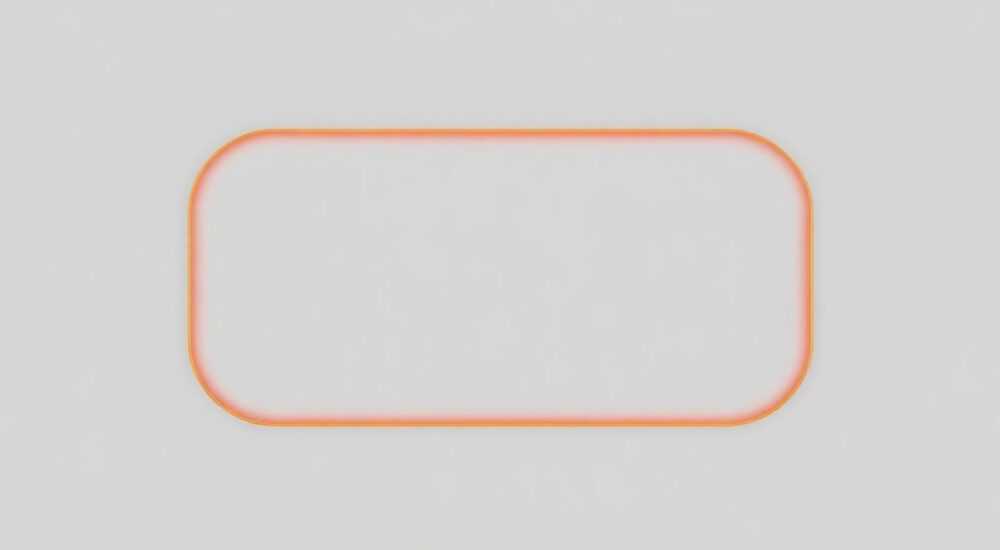
Скругление углов прямоугольника в Photoshop — стандартная задача при создании интерфейсов, баннеров, иллюстраций и других графических проектов. Это можно сделать как на этапе создания фигуры, так и уже после её размещения, используя различные инструменты и методы: от простого инструмента «Прямоугольник» с параметром радиуса до ручной коррекции с помощью масок и векторных точек.
Чтобы быстро скруглить прямоугольник в Photoshop, используйте инструмент «Прямоугольник» с установленным значением радиуса в верхней панели. Для уже созданного прямоугольника примените стили слоя или вручную отредактируйте векторную маску.
Photoshop остаётся одним из ключевых инструментов цифровых дизайнеров, и умение эффективно работать с базовыми формами — обязательный навык. Скруглённые углы особенно актуальны в современном UI/UX-дизайне, где они ассоциируются с дружелюбностью, безопасностью и эргономичностью. По данным исследований Nielsen Norman Group, элементы с закруглёнными краями воспринимаются на 20% быстрее, чем с острыми углами, за счёт лучшего визуального отслеживания контура глазами.
Технологии работы со скруглениями в Photoshop постоянно развиваются. Если раньше приходилось вручную создавать овальные вырезы или использовать внешние программы, сегодня Adobe предлагает гибкие встроенные решения — от векторных масок до динамических свойств фигур. Особенно это заметно с выходом обновлений Creative Cloud, где появилась поддержка прямого редактирования радиусов через Properties и возможность сохранять скруглённые шаблоны для повторного использования.
В этой статье мы детально разберём все доступные методы скругления прямоугольников, их преимущества и ограничения, а также практические советы по выбору подходящего способа в зависимости от типа проекта. Вы узнаете, как не только создавать, но и точно контролировать форму, редактировать и масштабировать скруглённые углы без потери качества.
Содержание статьи:
- Инструмент «Прямоугольник»: скругление при создании
- Настройка радиуса: точность и пропорции
- Как отредактировать уже созданный прямоугольник
- Пересоздание фигуры поверх существующего слоя
- Работа с векторной маской для точного контроля
- Редактирование точек векторной маски
- Стили слоя: эффект скругления без изменения формы
- Когда использовать стили вместо векторов
- Комбинированные методы и рабочие практики
- Шаблоны и компоненты для повторного использования
- Распространённые ошибки и как их избежать
- Экспертное мнение
- Вопросы и ответы
- Заключение
Инструмент «Прямоугольник»: скругление при создании
Самый простой и быстрый способ получить скруглённый прямоугольник — использовать соответствующую функцию при его создании. Инструмент «Прямоугольник» (U) позволяет задать радиус скругления ещё до того, как фигура будет нарисована.
После выбора инструмента «Прямоугольник» в верхней панели настроек появляется поле «Радиус». Оно определяет степень закругления всех четырёх углов. Значение указывается в пикселях, но может быть изменено на миллиметры или пункты в зависимости от единиц измерения документа. Например, радиус 10 px подходит для кнопок в веб-интерфейсе, а 50 px — для крупных блоков в баннере.
Важно понимать, что при создании фигуры с радиусом она автоматически становится векторной. Это означает, что её можно бесконечно масштабировать без потери качества. Кроме того, параметр радиуса остаётся редактируемым в панели «Свойства» (Window → Properties), если слой выбран.
- Выберите инструмент «Прямоугольник» (горячая клавиша U).
- Установите нужное значение радиуса в верхней панели (например, 15 px).
- Нарисуйте прямоугольник, удерживая Shift для пропорционального выделения (если нужно).
- При необходимости измените радиус позже через панель «Свойства».
Полезно знать: Если вы случайно создали обычный прямоугольник, не установив радиус, не удаляйте его — проще отредактировать векторную маску, чем начинать заново.
Настройка радиуса: точность и пропорции
Значение радиуса напрямую зависит от размера прямоугольника. Слишком большой радиус на маленькой фигуре может превратить её в овал. Рекомендуется соблюдать правило: радиус не должен превышать половины меньшей стороны. Например, для прямоугольника 100×200 px максимальный безопасный радиус — 50 px.
Photoshop позволяет задавать разные радиусы для каждого угла, но только при использовании более продвинутых методов, таких как ручное редактирование точек. В базовом режиме инструмента «Прямоугольник» все углы скругляются одинаково.
Размер прямоугольника |
Оптимальный радиус |
Область применения |
|---|---|---|
80×40 px |
8–12 px |
Кнопки интерфейса |
300×150 px |
20–30 px |
Блоки новостей, карточки |
600×600 px |
50–80 px |
Баннеры, фоны |
Как отредактировать уже созданный прямоугольник
Часто бывает, что прямоугольник уже нарисован, а скругления нет. В этом случае можно использовать несколько подходов, в зависимости от типа слоя.
Если это векторный слой (Shape), достаточно выбрать его и открыть панель «Свойства». Там будет поле «Радиус», даже если он ранее был равен нулю. Изменение значения мгновенно применит скругление ко всем углам. Это работает только для фигур, созданных инструментами формы, а не для растровых выделений.
Для растровых слоев (например, заполненного прямоугольника через выделение и заливку) такой возможности нет. Здесь потребуется либо пересоздать фигуру, либо использовать векторную маску. Альтернатива — применение стилей слоя, о чём подробнее ниже.
«Всегда проверяйте тип слоя перед началом редактирования. Векторные фигуры дают полный контроль над формой, включая скругления, в отличие от растровых.» — Алексей Ковалёв, UX-дизайнер, Adobe Certified Expert
Пересоздание фигуры поверх существующего слоя
Если скруглить нельзя, но нужно сохранить цвет или стиль, можно создать новую фигуру поверх. Для этого:
- Скопируйте цвет заливки с исходного слоя (выберите слой, нажмите Ctrl+J, затем залейте новый слой тем же цветом).
- Создайте новый прямоугольник с нужным радиусом, используя инструмент формы.
- Выровняйте его по центру относительно оригинала (через Move Tool + выравнивание в панели сверху).
- Отключите видимость старого слоя или удалите его.
Этот метод особенно полезен при работе с макетами, полученными от других дизайнеров, где структура слоёв может быть неоптимальной.
Работа с векторной маской для точного контроля
Векторная маска — мощный инструмент для тонкой настройки формы. Даже если у вас обычный прямоугольник, вы можете добавить к нему векторную маску и вручную изменить углы.
Чтобы добавить векторную маску:
- Создайте выделение нужного скруглённого прямоугольника (через инструмент «Прямоугольник» с радиусом).
- Перейдите на слой, который хотите обрезать.
- Нажмите иконку «Добавить векторную маску» внизу панели слоёв.
После этого содержимое слоя будет отображаться только внутри области маски. При этом сама маска остаётся редактируемой: вы можете выбрать её и использовать инструмент «Перо» (P) или «Угол» в панели сверху, чтобы менять радиусы.
Редактирование точек векторной маски
При выборе векторной маски появляются управляющие точки. Углы скруглённого прямоугольника представлены как составные точки: две направляющие и одна центральная. Перемещая направляющие, можно изменять форму скругления.
Для точной настройки:
- Выберите инструмент «Угол» (в группе с «Пером»).
- Щёлкните по углу, чтобы активировать направляющие.
- Перетащите одну из ручек, чтобы изменить радиус только этого угла.
Полезно знать: Удерживайте Shift при перемещении ручки, чтобы двигать её строго по оси. Это помогает сохранить симметрию.
Такой подход позволяет делать асимметричные скругления — например, скруглить только нижние углы у блока текста. Это часто используется в современных лендингах и мобильных интерфейсах.
Стили слоя: эффект скругления без изменения формы
Если вы не хотите менять форму слоя, но хотите визуальный эффект скругления, можно использовать стили слоя. Хотя этот метод не изменяет реальную форму, он создаёт иллюзию скруглённых углов.
Наиболее подходящий вариант — «Обводка» с внутренним выравниванием и белым (или фоновым) цветом. Однако правильнее использовать комбинацию:
- Добавьте стиль слоя «Обводка» → выравнивание «Внутри», цвет — фон холста.
- Задайте толщину обводки, равную желаемому радиусу.
- Затем примените «Внутреннее свечение» с чёрным цветом и режимом наложения Multiply — для имитации тени в углах.
Этот метод имеет ограничения: он не подходит для прозрачных фонов и при увеличении могут быть видны артефакты. Но он полезен, когда нельзя редактировать форму — например, при работе с замороженными слоями или смарт-объектами.
Когда использовать стили вместо векторов
Стили слоя стоит применять, если:
- Слой заблокирован или является частью шаблона.
- Требуется временный визуальный эффект для презентации.
- Файл будет использоваться только в цифровом виде и не потребует экспорта прозрачных PNG.
Однако для профессиональной верстки, разработки приложений или печати предпочтительны именно векторные решения.
Комбинированные методы и рабочие практики
В реальных проектах редко используется только один метод. Профессионалы комбинируют подходы для достижения идеального результата.
Например, при создании кнопки с иконкой и текстом:
- Основной фон — скруглённый прямоугольник через инструмент «Фигура».
- Иконка — отдельная векторная фигура, выровненная по центру.
- Текст — слой с привязкой к форме через clipping mask.
Такой подход обеспечивает полную редактируемость: можно изменить радиус кнопки, и всё содержимое адаптируется.
«Используйте группы слоёв и называйте их понятно: “Кнопка / Primary / 12px radius”. Это ускоряет работу в команде и при последующих правках.» — Марина Петрова, арт-директор, студия PixelFlow
Шаблоны и компоненты для повторного использования
Photoshop поддерживает создание смарт-объектов и библиотек символов (через Libraries). Вы можете сохранить скруглённый прямоугольник как шаблон и использовать его в разных проектах.
Чтобы создать шаблон:
- Нарисуйте прямоугольник с нужным радиусом.
- Преобразуйте слой в смарт-объект (правый клик → «Преобразовать в смарт-объект»).
- Перетащите его в панель «Библиотеки» (Window → Libraries).
Теперь этот элемент можно вставлять в любые документы с сохранением всех свойств.
Распространённые ошибки и как их избежать
Даже опытные пользователи допускают типичные ошибки при работе со скруглениями. Их легко исправить, если знать причины.
- Скругление не редактируется после создания. Причина: слой растровый. Решение: работайте с векторными фигурами или преобразуйте в смарт-объект.
- При масштабировании форма искажается. Причина: использована растровая маска. Решение: применяйте векторные маски или фигуры.
- Углы выглядят пиксельно при увеличении. Причина: низкое разрешение или растровый слой. Решение: используйте векторные инструменты и работайте в высоком DPI.
Полезно знать: Чтобы проверить, векторный ли слой, щёлкните по иконке миниатюры слоя с зажатым Ctrl (Cmd на Mac). Если выделится чёткий контур — это вектор.
Экспертное мнение
Современный дизайн требует не просто знания инструментов, но и понимания контекста. Скруглённые углы — не просто эстетика, а элемент юзабилити.
По данным Google Material Design, радиус 4 px — минимальный порог, при котором угол начинает восприниматься как скруглённый. В iOS рекомендуют 8–12 px для кнопок. Эти стандарты появились не случайно: слишком маленькие радиусы теряются на экранах, а слишком большие делают элементы расплывчатыми.
Лучшая практика — задать единые параметры скругления для всего проекта. Например:
- Мелкие элементы (иконки, теги): 4–6 px
- Кнопки и карточки: 8–12 px
- Модальные окна и баннеры: 16–20 px
Это создаёт визуальную иерархию и улучшает восприятие интерфейса.
Вопросы и ответы
Можно ли скруглить только один угол?
Да, через редактирование векторной маски. Создайте прямоугольник, добавьте векторную маску, затем инструментом «Перо» измените одну точку, чтобы сделать только один угол скруглённым. Также можно наложить отдельную маску-овал на нужный угол.
Почему после экспорта в PNG углы выглядят зазубренными?
Это происходит из-за низкого разрешения или отключённого сглаживания. Убедитесь, что в настройках экспорта (Export As) включено сглаживание контуров. Лучше экспортировать в формате SVG, если поддерживается.
Как быстро изменить радиус у нескольких фигур одновременно?
Выделите все нужные слои с фигурами (удерживая Shift), откройте панель «Свойства» и измените значение радиуса. Оно применится ко всем выделенным векторным фигурам.
Поддерживает ли Photoshop разные радиусы для каждого угла?
Да, но не через стандартный инструмент. Нужно вручную редактировать векторную маску: выбрать угол, активировать направляющие и изменить их длину независимо.
Что лучше: векторная маска или смарт-фильтр?
Векторная маска — предпочтительнее, так как она несёт меньше нагрузки, редактируема и не теряет качество. Смарт-фильтры больше подходят для эффектов вроде размытия, а не для изменения формы.
Заключение
Скругление прямоугольника в Photoshop — это не просто техническая операция, а важный элемент визуального дизайна. От выбора метода зависит не только внешний вид, но и удобство дальнейшей работы, масштабируемость и совместимость с другими системами.
Главное — использовать векторные инструменты на ранних этапах. Это гарантирует полный контроль над формой, возможность изменения радиуса в любой момент и качественный экспорт в любых форматах. Для уже созданных слоёв на помощь приходят векторные маски и стили, позволяющие добиться нужного эффекта без потери исходных данных.
Освоив эти методы, вы сможете быстро и профессионально создавать современные интерфейсы, соответствующие актуальным стандартам дизайна. Главное — практиковаться и использовать правильные подходы в зависимости от задачи.
- Используйте инструмент «Прямоугольник» с радиусом для быстрого создания скруглённых фигур.
- Работайте с векторными слоями, чтобы сохранить возможность редактирования.
- Применяйте векторные маски для точной настройки отдельных углов.
- Избегайте растровых решений, если планируется масштабирование или экспорт в вектор.
- Соблюдайте единые правила скругления в рамках одного проекта для визуальной согласованности.
⚠️ Дисклеймер — нажмите, чтобы развернуть
Материалы, опубликованные в разделе «Блог» на сайте RU DESIGN SHOP (rudesignshop.ru), носят исключительно информационный и ознакомительный характер и не являются руководством к действию, финансовой рекомендацией, медицинской услугой, ветеринарным назначением либо рекламой товаров и услуг, включая азартные игры. Публикации не содержат призывов к участию в азартных играх и не направлены на продвижение соответствующих операторов.
Безопасность применения товаров и веществ: при использовании строительных материалов, бытовой химии, пестицидов и агрохимикатов необходимо строго следовать инструкциям производителя и действующему законодательству Российской Федерации, включая Федеральный закон РФ от 19.07.1997 № 109-ФЗ «О безопасном обращении с пестицидами и агрохимикатами».
Упоминание товарных знаков, брендов и организаций носит исключительно информационный характер и не означает наличие партнёрских отношений или одобрения со стороны правообладателей.
Материалы, содержащие сведения о медицинских, ветеринарных или косметических средствах, представлены в справочных целях и не являются медицинской консультацией или назначением. Перед применением рекомендуется обратиться к врачу, ветеринарному специалисту или иному сертифицированному профессионалу.
Возрастные ограничения: материалы, содержащие сведения о продукции категории 18+, включая алкоголь или азартные игры, предназначены исключительно для совершеннолетней аудитории и публикуются в информационных целях.
Правовая ответственность: решения, принятые на основе опубликованной информации, пользователь принимает самостоятельно и на свой риск; редакция и авторы несут ответственность в пределах, установленных законодательством Российской Федерации.
Редакция не допускает публикаций, содержащих пропаганду экстремизма, терроризма, наркотических средств или суицида; подобные материалы подлежат немедленному удалению.
Упоминание организаций с ограниченным статусом: компания Meta Platforms Inc. (социальные сети Facebook и Instagram) признана экстремистской организацией решением суда РФ, её деятельность запрещена на территории Российской Федерации; любые упоминания приводятся исключительно в информационных целях.
Авторские права и источники: информация собирается из открытых источников; её актуальность указывается на дату публикации и может изменяться.
Изображения и иллюстрации используются на условиях, разрешённых правообладателями. При возникновении претензий редакция готова оперативно рассмотреть обращение и внести необходимые изменения.
Персональные данные и cookies: сайт использует cookies и обрабатывает персональные данные пользователей в соответствии с Федеральным законом № 152-ФЗ «О персональных данных» и Политикой конфиденциальности RU DESIGN SHOP.
Мнения авторов могут не совпадать с позицией государственных органов или коммерческих организаций, упомянутых в материалах.
РЕКОМЕНДУЕМ
Товары от российских производителей

Люстра YardLamp TripleInv GLODE
Диапазон цен: 98200 руб. – 105000 руб.