Скидка 5% на первый заказ — RDS5




Как переделать повер поинт в пдф
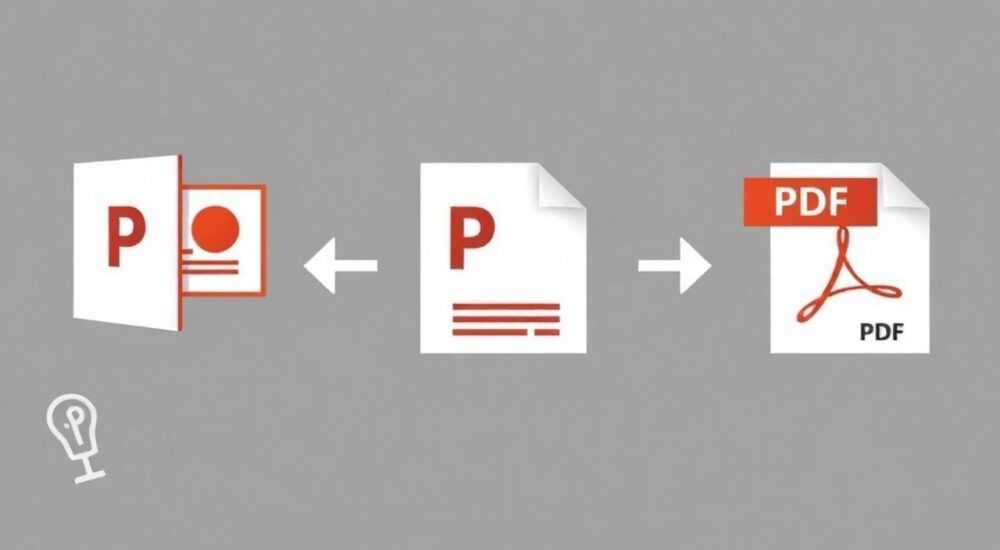
Преобразование презентации PowerPoint в PDF — это стандартная задача, с которой сталкиваются миллионы пользователей ежедневно. Формат PDF обеспечивает универсальность: он сохраняет внешний вид слайдов на любом устройстве, не требует установки Microsoft PowerPoint и идеально подходит для печати, отправки по почте или публикации в интернете. Процесс конвертации прост, но имеет нюансы, от которых зависит качество итогового документа.
Чтобы быстро и безопасно перевести PowerPoint в PDF, используйте встроенную функцию экспорта в PowerPoint или надёжные онлайн-сервисы. Главное — проверить шрифты, макет и интерактивные элементы перед финальным сохранением.
С каждым годом растёт доля цифровых документов, создаваемых для делового общения, обучения и презентаций. Согласно исследованиям Statista, более 2,5 миллиарда человек используют офисные приложения ежедневно, и PDF остаётся одним из самых востребованных форматов для обмена файлами. Особенно остро стоит вопрос совместимости: не у всех есть доступ к Microsoft Office, а презентации часто нужно отправлять клиентам, коллегам или студентам. Конвертация в PDF решает эту проблему раз и навсегда.
Содержание статьи:
- Зачем конвертировать PowerPoint в PDF
- Основные способы конвертации
- Пошаговые инструкции
- 1. Через Microsoft PowerPoint (Windows и macOS)
- 2. Через виртуальный принтер (Windows)
- 3. Через Google Slides
- 4. Через онлайн-сервисы
- Типичные ошибки и как их избежать
- Проблема 1: Шрифты заменились или отображаются некорректно
- Проблема 2: Слайды обрезаются по краям
- Проблема 3: Пропали анимации и гиперссылки
- Проблема 4: Большой размер PDF
- Экспертное мнение
- Вопросы и ответы
- Заключение
Зачем конвертировать PowerPoint в PDF
PDF (Portable Document Format) был разработан Adobe Systems ещё в 1993 году, но до сих пор остаётся эталоном для статичных документов. Основное преимущество — сохранение точного расположения текста, графики, шрифтов и цветов вне зависимости от операционной системы или устройства. Это особенно важно для презентаций, где каждый элемент дизайна играет роль.
Когда вы отправляете .pptx-файл, существует риск, что получатель увидит его иначе: шрифты могут замениться, анимации исчезнут, а макет — сместиться. В PDF такой проблемы нет. Формат «замораживает» документ, превращая его в изображение страниц, которые невозможно случайно изменить. Это повышает профессионализм и снижает количество уточняющих вопросов.
Ещё одно преимущество — компактность. Современные алгоритмы сжатия позволяют уменьшать размер файла без потери качества. Например, если оригинальная презентация весит 15 МБ, после оптимизации при экспорте в PDF она может сократиться до 3–5 МБ. Это критично при работе с почтовыми ограничениями (например, Gmail не принимает вложения больше 25 МБ).
Полезно знать: PDF можно открывать на любом устройстве — ПК, Mac, смартфоне, планшете — даже без установленных офисных программ. Достаточно любого браузера или встроенного просмотрщика.
Кроме того, PDF поддерживает дополнительные функции: закладки, гиперссылки, аннотации и парольную защиту. Это позволяет использовать его не только как средство доставки, но и как полноценный документ для печати, обучения или хранения. Например, преподаватели часто экспортируют слайды в PDF и раздают студентам как учебные материалы.
Основные способы конвертации
Существует несколько способов перевода PowerPoint в PDF. Каждый из них имеет свои плюсы и минусы, выбор зависит от ваших условий: наличие интернета, версия Windows или macOS, уровень контроля над результатом.
Первый и самый надёжный — использование встроенной функции в Microsoft PowerPoint. Она доступна начиная с версии 2007 года и работает без подключения к интернету. Преимущество — полный контроль над параметрами: ориентация, диапазон слайдов, качество, включение заметок. Этот метод рекомендован для юридических, деловых и официальных документов.
Второй способ — онлайн-конвертеры. Такие сервисы, как Smallpdf, ILovePDF, PDF24, позволяют загрузить .pptx и получить PDF за несколько секунд. Удобно, когда вы работаете на чужом компьютере или не имеете доступа к Office. Однако здесь есть риски: загрузка конфиденциальных данных на сторонние серверы, ограничения по размеру файла и возможная потеря форматирования.
Третий вариант — использование Google Slides. Если вы загрузили презентацию в Google Диск, её можно открыть в Google Slides и экспортировать в PDF. Это бесплатное решение, хорошо подходящее для командной работы и облачных пользователей. При этом Google Slides автоматически преобразует сложные эффекты и шрифты, хотя иногда теряются тонкие детали оформления.
Четвёртый способ — через системные средства ОС. На Windows можно использовать функцию «Печать» и выбрать виртуальный принтер Microsoft Print to PDF. На macOS — аналогичная опция «Экспорт в PDF» в диалоге печати. Эти методы работают с любым приложением, поддерживающим печать, и не требуют установки дополнительных программ.
«Для максимальной безопасности и контроля всегда используйте встроенный экспорт в PowerPoint, особенно если презентация содержит коммерческую или персональную информацию.» — Алексей Миронов, IT-консультант, 12 лет опыта в корпоративной автоматизации
Пошаговые инструкции
1. Через Microsoft PowerPoint (Windows и macOS)
Это самый распространённый и безопасный способ. Он гарантирует сохранение всех элементов: графики, таблицы, диаграммы, шрифты и цвета.
- Откройте презентацию в PowerPoint.
- Перейдите во вкладку Файл → Экспорт → Создать PDF/XPS.
- Укажите место сохранения и имя файла.
- Нажмите кнопку Параметры, чтобы настроить:
- Диапазон слайдов (все, текущий или указанный).
- Включить ли заметки докладчика или скрытые слайды.
- Качество вывода: минимальный размер (для электронной отправки) или стандартное (для печати).
- Нажмите Опубликовать.
Полезно знать: Если вы хотите, чтобы получатель видел ваши заметки, выберите опцию «Слайды с заметками» в разделе «Параметры». Это полезно для раздаточных материалов.
2. Через виртуальный принтер (Windows)
Подходит, если PowerPoint недоступен, но файл можно открыть.
- Откройте презентацию в PowerPoint.
- Нажмите Файл → Печать.
- В списке принтеров выберите Microsoft Print to PDF.
- Укажите количество копий, диапазон страниц.
- Нажмите Печать и выберите место сохранения PDF.
3. Через Google Slides
Идеально для тех, кто работает в облаке.
- Загрузите файл .pptx в Google Диск.
- Щёлкните правой кнопкой мыши → Открыть с помощью → Google Slides.
- Дождитесь конвертации (может занять 10–30 секунд).
- Перейдите в Файл → Скачать → PDF-документ (.pdf).
«Google Slides отлично справляется с базовым форматированием, но может «съесть» сложные анимации и переходы. Используйте этот метод, если вам нужен PDF для чтения, а не для демонстрации.» — Екатерина Лебедева, специалист по цифровым презентациям, 8 лет в EdTech
4. Через онлайн-сервисы
Пример на основе Smallpdf:
- Перейдите на сайт smallpdf.com/ru/ppt-to-pdf.
- Перетащите файл .pptx в зону загрузки.
- Дождитесь автоматической конвертации.
- Скачайте готовый PDF.
Обратите внимание: большинство бесплатных сервисов ограничивают размер файла (обычно до 100 МБ) и количество конвертаций в день. За расширенные функции — подписка.
Типичные ошибки и как их избежать
Даже при использовании простых инструкций могут возникнуть проблемы. Ниже — самые частые ошибки и пути их решения.
Проблема 1: Шрифты заменились или отображаются некорректно
Если в презентации используются нестандартные шрифты (например, Google Fonts), они могут не встроиться в PDF.
Решение: Перед экспортом в PowerPoint перейдите в Параметры → включите опцию «Внедрять шрифты в файл». Это увеличит размер, но сохранит внешний вид.
Проблема 2: Слайды обрезаются по краям
Происходит из-за несоответствия формата страницы. Например, слайд 16:9 экспортируется в A4 без масштабирования.
Решение: В окне экспорта выберите правильный размер бумаги. Для слайдов 16:9 лучше использовать «Широкий формат (16×9 дюймов)» или активировать опцию «Соответствие странице».
Проблема 3: Пропали анимации и гиперссылки
PDF — статичный формат. Анимации и переходы не сохраняются. Гиперссылки могут остаться, но только если они были добавлены как кликабельные элементы.
Решение: Не ожидайте интерактивности. Если нужно продемонстрировать анимации — оставьте .pptx или используйте видеоэкспорт.
Проблема 4: Большой размер PDF
Иногда после конвертации файл становится больше, чем оригинал.
Решение: Используйте режим «Минимальный размер» при экспорте. Также можно сжать PDF отдельными инструментами (например, Adobe Acrobat или Smallpdf), но это может снизить качество изображений.
Ошибка |
Причина |
Решение |
|---|---|---|
Некорректные шрифты |
Шрифты не внедрены |
Включить «Внедрение шрифтов» в параметрах |
Обрезка слайдов |
Неправильный размер бумаги |
Выбрать «Широкий формат» или A4 с масштабированием |
Пропали гиперссылки |
Не поддерживается в некоторых режимах |
Проверить в режиме «Слайды» и использовать кликабельные объекты |
Огромный размер файла |
Высокое качество изображений |
Выбрать «Минимальный размер» при экспорте |
Экспертное мнение
«Конвертация в PDF — не просто техническая операция, а часть подготовки к коммуникации. Я всегда напоминаю своим клиентам: если вы отправляете презентацию в PDF, убедитесь, что она читается как единый документ, а не как набор картинок. Проверьте логику, последовательность, наличие номеров страниц и, по возможности, добавьте оглавление.» — Дмитрий Ковалёв, бизнес-тренер, автор курсов по эффективным презентациям
Современные стандарты деловой этики требуют не только содержательности, но и аккуратности. Эксперт отмечает, что многие ошибки возникают из-за спешки. Например, отправка PDF без предварительного просмотра может привести к ситуации, когда первый слайд обрезан, а ссылки не работают.
Также важно понимать контекст использования. Если PDF предназначен для печати — выбирайте высокое качество и включайте поля для заметок. Если для электронного распространения — оптимизируйте размер и проверьте работу гиперссылок.
Вопросы и ответы
Можно ли сохранить анимации PowerPoint в PDF?
Нет, PDF не поддерживает анимации и переходы. Это статичный формат. Если вам критично важно показать динамику, рассмотрите экспорт в видео (MP4) или оставьте файл в .pptx.
Как сделать PDF из нескольких презентаций?
Вы можете объединить несколько PDF-файлов с помощью инструментов вроде Adobe Acrobat, PDF24 или онлайн-сервисов. Сначала экспортируйте каждую презентацию отдельно, затем склейте.
Безопасно ли использовать онлайн-конвертеры?
Для публичных и нерабочих файлов — да. Но если презентация содержит конфиденциальную информацию (финансовые данные, персональные сведения), лучше использовать локальные методы — PowerPoint или виртуальный принтер.
Почему в PDF пропали прозрачные фоны?
Некоторые версии PowerPoint могут неправильно обрабатывать прозрачность при экспорте. Решение — проверить настройки графики в «Параметрах» и, при необходимости, экспортировать в режиме высокого качества.
Можно ли редактировать PDF после конвертации?
PDF можно редактировать, но сложнее, чем .pptx. Для этого нужны специальные программы: Adobe Acrobat Pro, Foxit PhantomPDF или онлайн-редакторы. Однако изменения шрифтов, макета или анимаций займут больше времени, чем работа с исходной презентацией.
Заключение
Конвертация PowerPoint в PDF — это простая, но важная операция, которая повышает доступность и профессиональный уровень вашей работы. Независимо от выбранного метода, ключевой момент — контроль качества на выходе. Всегда проверяйте итоговый файл: откройте его на другом устройстве, убедитесь в корректности шрифтов, макета и ссылок.
Главное — выбрать подходящий способ: локальный экспорт для конфиденциальных данных, облачные инструменты для быстрой работы, а виртуальные принтеры — как универсальное решение. Помните: PDF — это не просто формат, а способ гарантировать, что вашу презентацию увидят именно так, как вы задумали.
- Используйте встроенный экспорт в PowerPoint для максимального контроля.
- Проверяйте шрифты, макет и размер файла перед отправкой.
- Избегайте онлайн-сервисов для конфиденциальных презентаций.
- PDF не поддерживает анимации — это важно учитывать при планировании.
- Оптимизация под цель (печать, email, обучение) повышает эффективность документа.
⚠️ Дисклеймер — нажмите, чтобы развернуть
Материалы, опубликованные в разделе «Блог» на сайте RU DESIGN SHOP (rudesignshop.ru), носят исключительно информационный и ознакомительный характер и не являются руководством к действию, финансовой рекомендацией, медицинской услугой, ветеринарным назначением либо рекламой товаров и услуг, включая азартные игры. Публикации не содержат призывов к участию в азартных играх и не направлены на продвижение соответствующих операторов.
Безопасность применения товаров и веществ: при использовании строительных материалов, бытовой химии, пестицидов и агрохимикатов необходимо строго следовать инструкциям производителя и действующему законодательству Российской Федерации, включая Федеральный закон РФ от 19.07.1997 № 109-ФЗ «О безопасном обращении с пестицидами и агрохимикатами».
Упоминание товарных знаков, брендов и организаций носит исключительно информационный характер и не означает наличие партнёрских отношений или одобрения со стороны правообладателей.
Материалы, содержащие сведения о медицинских, ветеринарных или косметических средствах, представлены в справочных целях и не являются медицинской консультацией или назначением. Перед применением рекомендуется обратиться к врачу, ветеринарному специалисту или иному сертифицированному профессионалу.
Возрастные ограничения: материалы, содержащие сведения о продукции категории 18+, включая алкоголь или азартные игры, предназначены исключительно для совершеннолетней аудитории и публикуются в информационных целях.
Правовая ответственность: решения, принятые на основе опубликованной информации, пользователь принимает самостоятельно и на свой риск; редакция и авторы несут ответственность в пределах, установленных законодательством Российской Федерации.
Редакция не допускает публикаций, содержащих пропаганду экстремизма, терроризма, наркотических средств или суицида; подобные материалы подлежат немедленному удалению.
Упоминание организаций с ограниченным статусом: компания Meta Platforms Inc. (социальные сети Facebook и Instagram) признана экстремистской организацией решением суда РФ, её деятельность запрещена на территории Российской Федерации; любые упоминания приводятся исключительно в информационных целях.
Авторские права и источники: информация собирается из открытых источников; её актуальность указывается на дату публикации и может изменяться.
Изображения и иллюстрации используются на условиях, разрешённых правообладателями. При возникновении претензий редакция готова оперативно рассмотреть обращение и внести необходимые изменения.
Персональные данные и cookies: сайт использует cookies и обрабатывает персональные данные пользователей в соответствии с Федеральным законом № 152-ФЗ «О персональных данных» и Политикой конфиденциальности RU DESIGN SHOP.
Мнения авторов могут не совпадать с позицией государственных органов или коммерческих организаций, упомянутых в материалах.
РЕКОМЕНДУЕМ
Товары от российских производителей

Настенный светильник Troy GLODE
18810 руб.

Профильное освещение SABER 30.1 SN301
2300 руб.
