Скидка 5% на первый заказ — RDS5




Как в powerpoint сделать картинку круглой
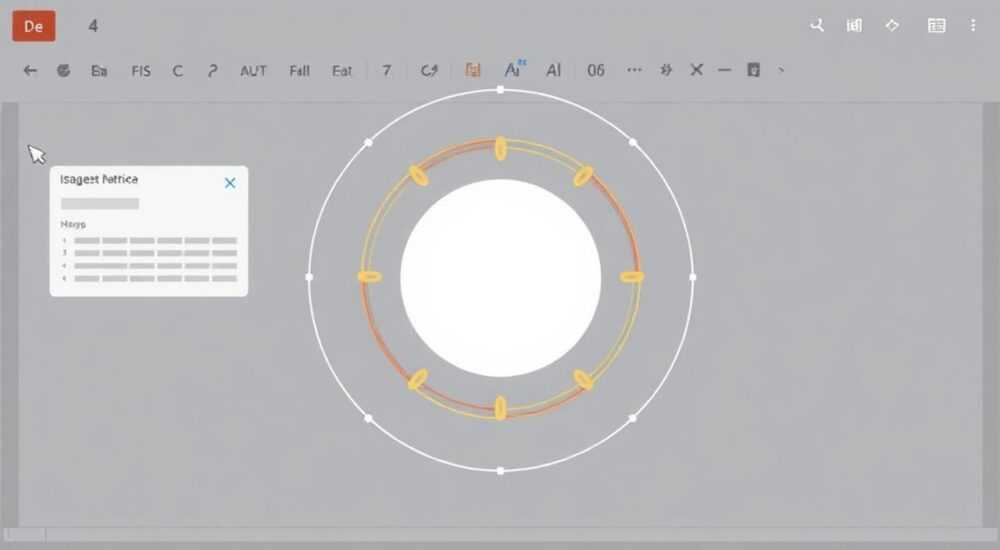
Круглая картинка в PowerPoint — это простой, но эффективный способ выделить объект на слайде, придать презентации современный вид или создать эффект аватарки. Сделать изображение круглым можно несколькими способами: с помощью обрезки по фигуре, применения маски или комбинированных методов. Главное — использовать встроенную функцию «Обрезать по фигуре» и выбрать круг или овал.
Чтобы сделать картинку круглой в PowerPoint, вставьте изображение, выберите его, откройте вкладку «Формат» и используйте функцию «Обрезать по фигуре» → «Овал». Удерживайте Shift при растягивании, чтобы получить идеальный круг.
В деловой и образовательной среде презентации играют ключевую роль. Визуальная составляющая напрямую влияет на восприятие аудиторией: правильно оформленные изображения усиливают внимание, улучшают запоминаемость и повышают доверие к подаваемой информации. Круглые фото особенно популярны в слайдах с командой, портфолио, интервью или при создании минималистичного дизайна. Однако не все пользователи знают, как быстро и качественно преобразовать прямоугольное изображение в круглое без потери качества или необходимости использовать сторонние графические редакторы.
Современные версии Microsoft PowerPoint (2016, 2019, 2021, Microsoft 365) предоставляют широкий инструментарий для работы с графикой. Все операции выполняются встроенным функционалом, что делает процесс доступным даже для новичков. Важно понимать не только сам алгоритм, но и нюансы: как сохранить пропорции, избежать искажений, работать с прозрачностью и тенями, а также как адаптировать результат под разные форматы вывода — от проектора до PDF.
Содержание статьи:
- Базовый способ: обрезка изображения по кругу
- Пошаговая инструкция
- Как сделать идеальный круг: пропорции и точность
- Настройка размеров вручную
- Продвинутые методы: маски и комбинированные формы
- Использование прозрачной маски
- Распространённые ошибки и как их избежать
- Ошибка 1: Искажение лица или объекта
- Ошибка 2: Несоответствие пропорций
- Ошибка 3: Потеря качества при масштабировании
- Дизайн-советы: когда и зачем использовать круглые изображения
- Экспертное мнение
- Интервью с Анной Романовой, специалистом по корпоративным презентациям
- Вопросы и ответы
- Заключение
Базовый способ: обрезка изображения по кругу
Самый простой и быстрый путь — использовать функцию «Обрезать по фигуре». Она доступна во вкладке «Формат», которая появляется после выбора любого изображения на слайде. Этот инструмент позволяет наложить форму поверх изображения, скрывая всё, что выходит за её границы.
Процесс состоит из нескольких шагов:
- Вставьте изображение через меню «Вставка» → «Изображения».
- Щёлкните по нему один раз, чтобы активировать контекстную вкладку «Формат».
- Найдите группу «Размер» и нажмите кнопку «Обрезать» → «Обрезать по фигуре».
- Выберите фигуру «Овал» из галереи.
PowerPoint автоматически обрежет изображение по форме круга. Однако важно помнить: программа использует всю площадь изображения, поэтому центр композиции может сместиться. Если лицо человека находится близко к краю, оно частично исчезнет.
Пошаговая инструкция
- Откройте PowerPoint и создайте новый слайд.
- Перейдите на вкладку «Вставка» и добавьте нужное изображение.
- Выделите картинку, перейдите на вкладку «Формат» (в группе «Средства рисования»).
- В разделе «Размер» кликните по стрелке рядом с кнопкой «Обрезать».
- Выберите пункт «Обрезать по фигуре» → «Овал».
- При необходимости скорректируйте положение изображения внутри круга, используя кнопку «Обрезать».
Полезно знать: После обрезки изображение остаётся редактируемым. Вы можете изменить форму, вернуться к прямоугольнику или применить другую фигуру в любой момент.
Как сделать идеальный круг: пропорции и точность
Многие пользователи сталкиваются с проблемой: вместо круга получается овал. Это происходит из-за того, что при выборе формы «Овал» PowerPoint не фиксирует соотношение сторон. Чтобы создать идеальный круг, нужно принудительно задать равные высоту и ширину.
Существует два надёжных способа:
- Удерживать клавишу Shift при растягивании изображения после применения формы.
- Вручную задать одинаковые значения ширины и высоты в панели формата.
Для второго метода:
Настройка размеров вручную
- После применения «Обрезать по фигуре» → «Овал», щёлкните правой кнопкой мыши по изображению.
- Выберите «Размер и свойства» (или «Дополнительные параметры размера»).
- В разделе «Размер» установите одинаковые значения ширины и высоты, например, 5 см × 5 см.
- Убедитесь, что опция «Сохранять пропорции» отключена, иначе изменения не применятся.
«Всегда проверяйте соотношение сторон. Даже небольшое расхождение в 0.1 см может визуально искажать восприятие круга, особенно на большом экране.» — Алексей Миронов, ведущий дизайнер презентаций, 8 лет опыта
Продвинутые методы: маски и комбинированные формы
Если стандартная обрезка не даёт желаемого результата, можно использовать альтернативные подходы. Один из самых гибких — наложение полупрозрачной маски. Он особенно полезен, когда нужно сохранить оригинальное изображение и одновременно создать эффект круга.
Алгоритм такой:
- Вставьте изображение на слайд.
- Добавьте поверх него фигуру «Овал» из вкладки «Вставка» → «Фигуры».
- Залейте овал сплошным цветом (например, белым) или оставьте прозрачным.
- Выделите одновременно изображение и фигуру (удерживая Ctrl), затем вызовите контекстное меню.
- Выберите «Формат фигуры» → «Объединить фигуры» → «Пересечение».
В результате получится изображение, ограниченное по форме круга. Этот метод даёт больше контроля, так как вы можете заранее переместить изображение относительно фигуры, чтобы точно выделить нужную часть.
Использование прозрачной маски
Если вы хотите создать круглую картинку с прозрачным фоном (например, для последующего экспорта в PNG), выполните следующее:
- После объединения фигур щёлкните правой кнопкой по результату.
- Выберите «Сохранить как изображение».
- Убедитесь, что формат — PNG (поддерживает прозрачность).
- В настройках экспорта в PowerPoint 365 можно указать «Прозрачный фон».
Метод |
Преимущества |
Недостатки |
|---|---|---|
Обрезка по фигуре |
Быстро, просто, редактируемо |
Может обрезать важные части лица/объекта |
Маска + объединение фигур |
Точное позиционирование, поддержка прозрачности |
Сложнее, требует нескольких шагов |
Сторонний редактор (Photoshop, Canva) |
Максимальный контроль, эффекты |
Требует дополнительного ПО и времени |
Полезно знать: Метод объединения фигур недоступен в старых версиях PowerPoint (до 2016). В этом случае рекомендуется использовать обрезку по фигуре или обновить программу.
Распространённые ошибки и как их избежать
Даже при использовании простых инструментов пользователи часто допускают типичные ошибки, которые снижают качество презентации. Знание этих ловушек помогает сэкономить время и избежать разочарований.
Ошибка 1: Искажение лица или объекта
Поскольку обрезка по кругу работает по центру изображения, важно заранее позиционировать объект. Например, если фотография сделана анфас, но человек стоит сбоку, после обрезки его лицо окажется частично обрезанным.
Решение: перед применением формы используйте кнопку «Обрезать» (не «Обрезать по фигуре»), чтобы сместить изображение так, чтобы ключевой объект оказался в центре будущего круга.
Ошибка 2: Несоответствие пропорций
Как уже упоминалось, без удержания Shift или ручной настройки размеров легко получить овал вместо круга. Особенно заметно это при сравнении нескольких круглых изображений в одной строке.
Решение: всегда выравнивайте размеры. Используйте панель «Формат» → «Размер» и задавайте одинаковые значения для всех круглых элементов.
Ошибка 3: Потеря качества при масштабировании
Если вы сильно увеличиваете маленькое изображение после обрезки, оно становится пиксельным. PowerPoint не восстанавливает потерянные детали.
Решение: используйте исходники с высоким разрешением (минимум 300×300 пикселей для круга диаметром 5 см). Лучше уменьшать, чем увеличивать.
«Всегда проверяйте результат на проекторе или в режиме демонстрации. То, что выглядит хорошо на мониторе, может быть размытым на большом экране.» — Екатерина Лебедева, UX-дизайнер, эксперт по презентациям
Дизайн-советы: когда и зачем использовать круглые изображения
Круглые фото — не просто тренд, а осознанный дизайн-приём. Они мягче воспринимаются глазом, создают ощущение завершённости и акцентируют внимание. Однако злоупотребление ими может нарушить визуальную иерархию.
Используйте круглые изображения в следующих случаях:
- Представление команды — круглые аватарки выглядят дружелюбно и профессионально.
- Портфолио проектов — когда нужно выделить объект без отвлекающих рамок.
- Минималистичные слайды — круги гармонируют с плоским дизайном и белым фоном.
- Анимации — круглые объекты легче анимировать (появление, вращение).
Не применяйте круги, если:
- Изображение содержит важные детали по краям (например, диаграмма или документ).
- На слайде много текста — круги могут нарушить читаемость.
- Требуется строгий корпоративный стиль (часто используются прямоугольные рамки).
Полезно знать: В сочетании с тенью, отражением или контуром круглое изображение выглядит объёмно и профессионально. Эти эффекты доступны во вкладке «Формат» → «Стили фигур».
Экспертное мнение
Интервью с Анной Романовой, специалистом по корпоративным презентациям
— Почему вы рекомендуете использовать круглые изображения?
«Круг — это психологически комфортная форма. Он не давит, не агрессивен, создаёт ощущение открытости. В презентациях по HR, обучению, клиентским отношениям — это мощный инструмент. Но важно соблюдать баланс: один-два круга на слайде — хорошо, пять — перегруз.»
— Какие частые ошибки вы видите у клиентов?
«Самая частая — плохое качество исходников. Люди берут фото с соцсетей, где разрешение низкое, и ожидают идеального круга. Вторая — несоответствие стилю. Круг в презентации по финансам может выглядеть непрофессионально, если не поддержан общим дизайном.»
— Есть ли альтернативы?
«Да. Иногда лучше использовать скруглённые углы (прямоугольник с радиусом 15–20 пикселей). Это менее радикально, но тоже современно.»
Вопросы и ответы
Можно ли сделать круглую картинку с прозрачным фоном?
Да. Экспортируйте изображение в формате PNG. Убедитесь, что при объединении фигур вы не заливали задний план. Также можно использовать онлайн-сервисы для удаления фона перед вставкой в PowerPoint.
Почему после обрезки изображение выглядит размытым?
Это происходит при увеличении маленького изображения. PowerPoint не может восстановить потерянные пиксели. Решение — использовать исходники с высоким разрешением.
Как быстро применить круглую форму ко всем изображениям в презентации?
К сожалению, PowerPoint не поддерживает массовое применение «Обрезать по фигуре». Однако можно создать мастер-слайд с круглыми заготовками и вставлять новые изображения внутрь них, заменяя старые.
Можно ли анимировать круглое изображение?
Да. Все стандартные анимации (появление, выцветание, движение) работают с обрезанными изображениями. Особенно эффектно смотрится анимация «Увеличение» для круглых аватарок.
Поддерживает ли PowerPoint 2013 функцию «Обрезать по фигуре»?
Да, начиная с PowerPoint 2013, эта функция доступна. Однако в более ранних версиях (2010 и ниже) её нет. В этом случае можно использовать комбинацию фигур и группировки.
Заключение
Создание круглой картинки в PowerPoint — это простая, но важная техника, которая значительно повышает качество визуального оформления презентации. Благодаря встроенным инструментам, таким как «Обрезать по фигуре» и «Объединение фигур», пользователь может достичь профессионального результата без привлечения стороннего ПО. Главное — соблюдать пропорции, использовать качественные изображения и учитывать контекст слайда.
Круглые изображения — это не просто модный тренд, а функциональный элемент дизайна, который помогает выделить объект, улучшить восприятие и придать презентации современный вид. Освоив базовые и продвинутые методы, вы сможете быстро адаптировать любую картинку под нужный формат.
- Используйте «Обрезать по фигуре» → «Овал» для быстрого создания круга.
- Удерживайте Shift или задавайте одинаковые размеры, чтобы получить идеальный круг.
- Для точного позиционирования применяйте маски и объединение фигур.
- Избегайте искажений и потерь качества — используйте высокое разрешение.
- Применяйте круги осознанно, в соответствии с задачей и стилем презентации.
⚠️ Дисклеймер — нажмите, чтобы развернуть
Материалы, опубликованные в разделе «Блог» на сайте RU DESIGN SHOP (rudesignshop.ru), носят исключительно информационный и ознакомительный характер и не являются руководством к действию, финансовой рекомендацией, медицинской услугой, ветеринарным назначением либо рекламой товаров и услуг, включая азартные игры. Публикации не содержат призывов к участию в азартных играх и не направлены на продвижение соответствующих операторов.
Безопасность применения товаров и веществ: при использовании строительных материалов, бытовой химии, пестицидов и агрохимикатов необходимо строго следовать инструкциям производителя и действующему законодательству Российской Федерации, включая Федеральный закон РФ от 19.07.1997 № 109-ФЗ «О безопасном обращении с пестицидами и агрохимикатами».
Упоминание товарных знаков, брендов и организаций носит исключительно информационный характер и не означает наличие партнёрских отношений или одобрения со стороны правообладателей.
Материалы, содержащие сведения о медицинских, ветеринарных или косметических средствах, представлены в справочных целях и не являются медицинской консультацией или назначением. Перед применением рекомендуется обратиться к врачу, ветеринарному специалисту или иному сертифицированному профессионалу.
Возрастные ограничения: материалы, содержащие сведения о продукции категории 18+, включая алкоголь или азартные игры, предназначены исключительно для совершеннолетней аудитории и публикуются в информационных целях.
Правовая ответственность: решения, принятые на основе опубликованной информации, пользователь принимает самостоятельно и на свой риск; редакция и авторы несут ответственность в пределах, установленных законодательством Российской Федерации.
Редакция не допускает публикаций, содержащих пропаганду экстремизма, терроризма, наркотических средств или суицида; подобные материалы подлежат немедленному удалению.
Упоминание организаций с ограниченным статусом: компания Meta Platforms Inc. (социальные сети Facebook и Instagram) признана экстремистской организацией решением суда РФ, её деятельность запрещена на территории Российской Федерации; любые упоминания приводятся исключительно в информационных целях.
Авторские права и источники: информация собирается из открытых источников; её актуальность указывается на дату публикации и может изменяться.
Изображения и иллюстрации используются на условиях, разрешённых правообладателями. При возникновении претензий редакция готова оперативно рассмотреть обращение и внести необходимые изменения.
Персональные данные и cookies: сайт использует cookies и обрабатывает персональные данные пользователей в соответствии с Федеральным законом № 152-ФЗ «О персональных данных» и Политикой конфиденциальности RU DESIGN SHOP.
Мнения авторов могут не совпадать с позицией государственных органов или коммерческих организаций, упомянутых в материалах.
РЕКОМЕНДУЕМ
Товары от российских производителей

Светильник PENTAGON Forstlight
Диапазон цен: 63580 руб. – 158800 руб.
Торшер ArcOsmo Two GLODE
Диапазон цен: 15100 руб. – 17600 руб.

