Скидка 5% на первый заказ — RDS5




Как переформатировать повер поинт в пдф
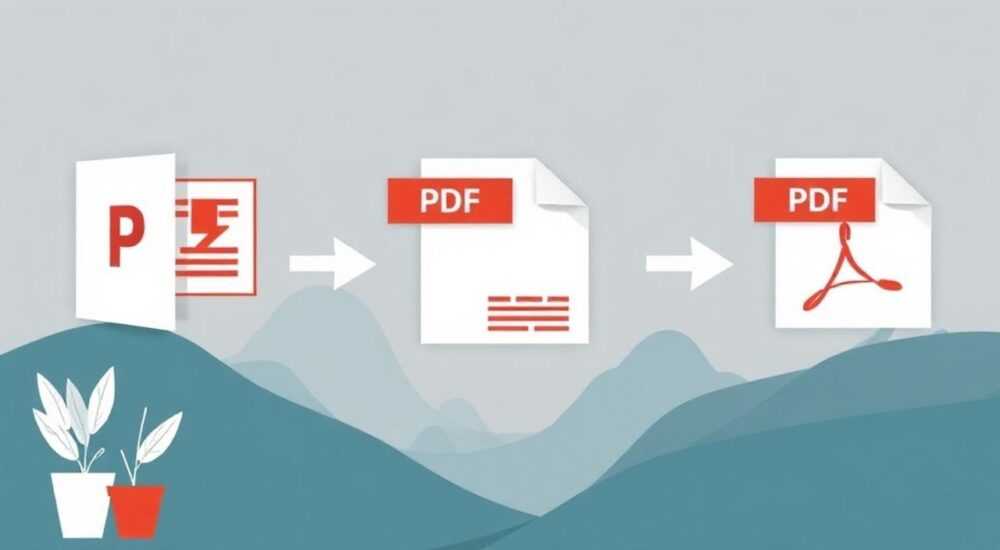
Конвертация презентации PowerPoint в PDF — это быстрый и надежный способ сохранить форматирование слайдов, сделать файл доступным для просмотра на любом устройстве и защитить контент от несанкционированного редактирования. Наиболее простой и универсальный метод — использовать функцию экспорта в самом Microsoft PowerPoint.
Чтобы переформатировать PowerPoint в PDF, откройте презентацию, выберите «Файл» → «Сохранить как» или «Экспорт» → «Создать PDF/XPS», укажите путь и нажмите «Сохранить». Это гарантирует сохранение шрифтов, изображений и анимаций (в виде статичных кадров).
Содержание статьи:
- Зачем конвертировать PowerPoint в PDF
- Как экспортировать PowerPoint в PDF: пошаговая инструкция
- Дополнительные параметры при сохранении в PDF
- Онлайн-сервисы для конвертации PPT в PDF
- Как конвертировать PowerPoint в PDF на Mac
- Типичные ошибки и как их исправить
- Шрифты заменяются или отображаются некорректно
- Изображения размыты или потеряли качество
- PDF не открывается на другом устройстве
- Гиперссылки не работают
- Экспертное мнение
- Вопросы и ответы
- Заключение
Зачем конвертировать PowerPoint в PDF
Презентации в формате PowerPoint (.pptx) идеально подходят для демонстрации с эффектами, переходами и интерактивом. Однако в ряде ситуаций возникает необходимость зафиксировать содержимое слайдов в статичном виде. Именно тогда на помощь приходит PDF — универсальный формат для обмена документами.
PDF обеспечивает полную совместимость между операционными системами. Файл будет выглядеть одинаково на Windows, macOS, Linux, Android и iOS. Вы можете быть уверены, что шрифты, графика и макет не сместятся при открытии на другом устройстве.
Кроме того, PDF защищает вашу работу. Получатель не сможет случайно или намеренно изменить содержание слайдов. Это особенно важно при отправке презентаций заказчикам, на собеседования или в научные комиссии.
Полезно знать: PDF поддерживает гиперссылки и закладки, поэтому даже после конвертации пользователи смогут переходить по ссылкам внутри документа.
Еще одно преимущество — компактность. Современные алгоритмы сжатия позволяют значительно уменьшить размер файла без потери качества, особенно если используются изображения высокого разрешения. Это делает PDF удобным для пересылки по электронной почте и публикации в интернете.
Как экспортировать PowerPoint в PDF: пошаговая инструкция
Самый надежный способ конвертации — использование встроенной функции экспорта в Microsoft PowerPoint. Она доступна во всех современных версиях: 2013, 2016, 2019, 2021 и Microsoft 365.
- Откройте свою презентацию в PowerPoint.
- Нажмите на вкладку «Файл» в верхнем левом углу окна.
- Выберите пункт «Экспорт» в боковом меню.
- Нажмите кнопку «Создать PDF/XPS».
- Укажите место сохранения файла, например, рабочий стол или облачное хранилище.
- Введите имя файла и убедитесь, что в разделе «Тип файла» выбрано «PDF (*.pdf)».
- Нажмите «Опубликовать» (или «Сохранить», в зависимости от версии).
Если вы используете более старую версию PowerPoint (например, 2010), путь может немного отличаться. Вместо «Экспорт» выберите «Сохранить как», затем в выпадающем списке «Тип файла» найдите «PDF».
«Используйте встроенную функцию экспорта — она гарантирует корректное отображение шрифтов и объектов. Онлайн-конвертеры могут искажать сложные макеты.» — Алексей Миронов, технический редактор, IT-журнал «Цифровая Эра»
Обратите внимание: PowerPoint автоматически конвертирует каждый слайд в отдельную страницу PDF. Анимации и переходы при этом теряются, но вы можете выбрать, нужно ли включать скрытые слайды в итоговый документ.
Дополнительные параметры при сохранении в PDF
При экспорте в PDF вы можете настроить множество параметров, чтобы оптимизировать результат под конкретные задачи — печать, публикацию, архивирование или мобильный просмотр.
После нажатия «Создать PDF/XPS» появляется окно, где можно открыть «Параметры». Там доступны следующие настройки:
- Диапазон слайдов: можно экспортировать все слайды, только текущий или заданный диапазон (например, 1–3, 5, 7–10).
- Качество вывода: «Стандартное» (для общего использования) или «Минимальный размер» (для email). Стандартное качество сохраняет высокое разрешение изображений.
- Включить в PDF: здесь можно выбрать, добавлять ли комментарии и заметки докладчика. Это полезно, если вы готовите раздаточный материал.
- Режим представления: указывает, как будет открываться PDF — в полноэкранном режиме, с панорамированием или постранично.
Настройка |
Рекомендация |
Для чего используется |
|---|---|---|
Качество |
Стандартное |
Для презентаций с графикой и фото |
Слайды |
Все слайды |
Полная презентация |
Заметки |
Не включать |
Если документ публичный |
Режим открытия |
Постранично |
Для чтения на экране |
Полезно знать: Если вы планируете распечатать презентацию, выберите «Раздаточный материал» в параметрах. Тогда в PDF поместится несколько слайдов на одной странице — экономия бумаги и чернил.
Также можно установить пароль на PDF прямо в PowerPoint. Для этого перед экспортом перейдите в «Файл» → «Сведения» → «Защитить презентацию» → «Зашифровать паролем». После конвертации PDF будет требовать пароль для открытия.
Онлайн-сервисы для конвертации PPT в PDF
Если у вас нет установленного PowerPoint, или вы работаете на устройстве без офисного пакета (например, Chromebook), онлайн-конвертеры станут отличной альтернативой.
Популярные сервисы:
- Smallpdf (smallpdf.com) — интуитивный интерфейс, поддержка PPT, PPTX, безопасное шифрование.
- ILovePDF (ilovepdf.com) — бесплатный, быстро обрабатывает файлы до 100 МБ.
- Zamzar (zamzar.com) — поддерживает редкие форматы, позволяет отправлять результат на email.
- Adobe Acrobat Online — официальный инструмент Adobe, высокая точность конвертации.
Процесс прост: загружаете PPT-файл, выбираете формат PDF, нажимаете «Конвертировать» и скачиваете результат. Некоторые платформы предлагают дополнительные функции: сжатие, объединение файлов, OCR (распознавание текста).
«Онлайн-инструменты удобны, но не используйте их для конфиденциальных данных. Даже зашифрованные соединения не гарантируют 100% анонимность.» — Екатерина Лебедева, специалист по информационной безопасности
Обратите внимание: бесплатные сервисы могут ограничивать количество конвертаций в день или добавлять водяные знаки. Для регулярного использования лучше приобрести подписку или использовать локальные решения.
Как конвертировать PowerPoint в PDF на Mac
Пользователи macOS могут воспользоваться как встроенным PowerPoint, так и родной системной функцией печати, которая умеет экспортировать любой документ в PDF.
Через PowerPoint:
- Откройте презентацию в Microsoft PowerPoint для Mac.
- Перейдите в «Файл» → «Экспорт» → «PDF».
- Настройте параметры (диапазон, качество, заметки).
- Нажмите «Экспорт» и укажите папку назначения.
Альтернативный способ — через меню печати:
- Нажмите «Файл» → «Печать» (или Cmd+P).
- В нижнем левом углу нажмите стрелку рядом с кнопкой «Печать».
- Выберите «Сохранить как PDF».
- Настройте поля, ориентацию и качество.
- Сохраните файл.
Полезно знать: Системный экспорт через «Печать» работает с любым приложением на Mac — Pages, Keynote, браузеры. Это универсальный инструмент для создания PDF.
PowerPoint для Mac полностью совместим с Windows-версией по функционалу экспорта. Различий в качестве и возможностях практически нет.
Типичные ошибки и как их исправить
Даже при использовании стандартных инструментов могут возникнуть проблемы. Ниже — частые сценарии и способы их решения.
Шрифты заменяются или отображаются некорректно
Если в презентации используются нестандартные шрифты, они могут не встроиться в PDF. Решение: в параметрах экспорта включите опцию «Внедрять шрифты в файл».
Изображения размыты или потеряли качество
Это происходит при выборе режима «Минимальный размер». Используйте «Стандартное качество» или вручную установите разрешение не ниже 220 ppi.
PDF не открывается на другом устройстве
Возможно, файл поврежден или слишком большой. Попробуйте пересохранить его в другом месте или через другой инструмент. Также проверьте, не превышает ли объем ограничения почтового клиента (обычно 25 МБ).
Гиперссылки не работают
Убедитесь, что при экспорте не была включена опция «Создать минимальный PDF» — она может удалять интерактивные элементы. Также проверьте правильность URL.
Ошибка |
Причина |
Решение |
|---|---|---|
Пустые слайды |
Скрытые слайды не включены |
Проверьте настройки диапазона |
Короткие имена файлов |
Ограничение ОС |
Сохраняйте в папках без кириллицы |
Нет анимаций |
PDF — статичный формат |
Экспортируйте в видео, если нужны эффекты |
Экспертное мнение
Конвертация PowerPoint в PDF — не просто техническая операция, а часть цифровой гигиены. Профессионалы рекомендуют всегда сохранять исходный .pptx-файл и создавать PDF как производную версию.
«Я всегда храню два варианта: редактируемый PPTX и финальный PDF. Первый — для работы, второй — для рассылки. Это предотвращает путаницу и версионные конфликты.» — Дмитрий Костин, бизнес-тренер, более 200 проведённых вебинаров
Для образовательных и корпоративных целей особенно важно включать заметки докладчика в PDF. Это помогает участникам лучше понять контекст, не присутствуя на живой презентации.
Если вы часто конвертируете презентации, рассмотрите автоматизацию. Например, с помощью PowerShell (Windows) или Automator (Mac) можно создать скрипт, который будет массово преобразовывать PPTX в PDF.
Вопросы и ответы
Можно ли сохранить анимации при конвертации в PDF?
Нет, PDF — статичный формат. Анимации и переходы не поддерживаются. Если вам нужно сохранить движение, экспортируйте презентацию в видео (MP4).
Как уменьшить размер PDF после конвертации?
Используйте встроенный режим «Минимальный размер» в PowerPoint или сервисы вроде Smallpdf и Adobe Acrobat для сжатия. Также можно уменьшить разрешение изображений до 150 dpi.
Будут ли работать гиперссылки в PDF?
Да, если они были правильно заданы в PowerPoint и при экспорте не применялись агрессивные оптимизации. Проверяйте ссылки после сохранения.
Можно ли редактировать PDF, созданный из PowerPoint?
Да, но с трудом. Для изменения текста или изображений потребуется редактор PDF (например, Adobe Acrobat Pro). Лучше вносить правки в исходный PPTX.
Поддерживается ли русский язык в PDF?
Да, полностью. При условии, что шрифты внедрены в файл. Используйте TrueType или OpenType шрифты с поддержкой кириллицы.
Заключение
Конвертация PowerPoint в PDF — простая, но важная операция, которая повышает доступность и защищенность ваших презентаций. Благодаря встроенным инструментам Microsoft Office процесс занимает всего несколько кликов и доступен на всех платформах.
Главное — использовать правильные настройки экспорта: выбирать нужное качество, включать заметки при необходимости и следить за корректностью шрифтов и ссылок. Для конфиденциальных документов стоит применять парольную защиту.
- Используйте встроенный экспорт в PowerPoint для максимальной точности.
- Настройте параметры PDF под цель: печать, рассылка, архив.
- Проверяйте результат: ссылки, качество изображений, порядок слайдов.
- Храните исходный PPTX-файл отдельно от финального PDF.
- Для массовой обработки рассмотрите автоматизацию через скрипты.
⚠️ Дисклеймер — нажмите, чтобы развернуть
Материалы, опубликованные в разделе «Блог» на сайте RU DESIGN SHOP (rudesignshop.ru), носят исключительно информационный и ознакомительный характер и не являются руководством к действию, финансовой рекомендацией, медицинской услугой, ветеринарным назначением либо рекламой товаров и услуг, включая азартные игры. Публикации не содержат призывов к участию в азартных играх и не направлены на продвижение соответствующих операторов.
Безопасность применения товаров и веществ: при использовании строительных материалов, бытовой химии, пестицидов и агрохимикатов необходимо строго следовать инструкциям производителя и действующему законодательству Российской Федерации, включая Федеральный закон РФ от 19.07.1997 № 109-ФЗ «О безопасном обращении с пестицидами и агрохимикатами».
Упоминание товарных знаков, брендов и организаций носит исключительно информационный характер и не означает наличие партнёрских отношений или одобрения со стороны правообладателей.
Материалы, содержащие сведения о медицинских, ветеринарных или косметических средствах, представлены в справочных целях и не являются медицинской консультацией или назначением. Перед применением рекомендуется обратиться к врачу, ветеринарному специалисту или иному сертифицированному профессионалу.
Возрастные ограничения: материалы, содержащие сведения о продукции категории 18+, включая алкоголь или азартные игры, предназначены исключительно для совершеннолетней аудитории и публикуются в информационных целях.
Правовая ответственность: решения, принятые на основе опубликованной информации, пользователь принимает самостоятельно и на свой риск; редакция и авторы несут ответственность в пределах, установленных законодательством Российской Федерации.
Редакция не допускает публикаций, содержащих пропаганду экстремизма, терроризма, наркотических средств или суицида; подобные материалы подлежат немедленному удалению.
Упоминание организаций с ограниченным статусом: компания Meta Platforms Inc. (социальные сети Facebook и Instagram) признана экстремистской организацией решением суда РФ, её деятельность запрещена на территории Российской Федерации; любые упоминания приводятся исключительно в информационных целях.
Авторские права и источники: информация собирается из открытых источников; её актуальность указывается на дату публикации и может изменяться.
Изображения и иллюстрации используются на условиях, разрешённых правообладателями. При возникновении претензий редакция готова оперативно рассмотреть обращение и внести необходимые изменения.
Персональные данные и cookies: сайт использует cookies и обрабатывает персональные данные пользователей в соответствии с Федеральным законом № 152-ФЗ «О персональных данных» и Политикой конфиденциальности RU DESIGN SHOP.
Мнения авторов могут не совпадать с позицией государственных органов или коммерческих организаций, упомянутых в материалах.
РЕКОМЕНДУЕМ
Товары от российских производителей

Люстра Gelios Hill GLODE
31482 руб.
Профильное освещение SABER 30.6 SN306
5200 руб.

