Скидка 5% на первый заказ — RDS5




Как перекинуть повер поинт на флешку
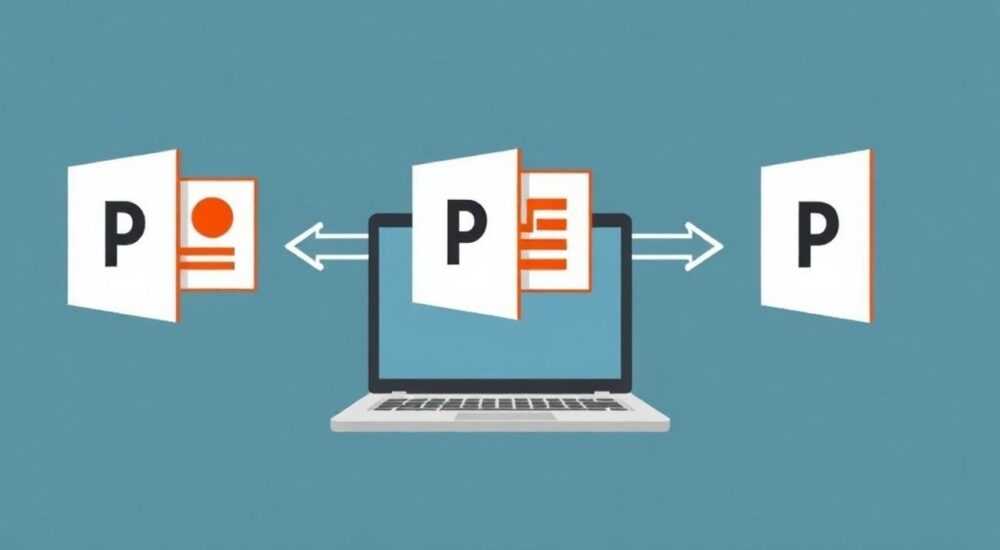
Перемещение презентации PowerPoint на флешку — простая, но критически важная задача для студентов, преподавателей и профессионалов. Это позволяет демонстрировать слайды на любом компьютере, не завися от интернет-соединения или облачных сервисов. Однако за кажущейся простотой скрываются нюансы: совместимость версий PowerPoint, внедрение медиафайлов, корректное извлечение устройства. Многие пользователи сталкиваются с проблемами: пропадают шрифты, не воспроизводятся видео, слайды открываются с ошибками. Причина — в неправильной подготовке файла перед переносом.
Чтобы перекинуть PowerPoint на флешку, достаточно скопировать файл .pptx через проводник. Но для надёжной работы на другом ПК важно использовать «Сохранить как» с выбором совместимого формата, включить вложение шрифтов и проверить все ссылки. Главное — безопасно извлекать флешку.
Содержание статьи:
- Подготовка к перекидке: почему просто копирование может не сработать
- Что проверить перед переносом
- Как перекинуть PowerPoint на флешку: пошаговая инструкция на Windows
- Проверка на другом компьютере
- Особенности переноса на macOS
- Распространённые ошибки и как их избежать
- Ошибка: «Не удается найти файл мультимедиа»
- Ошибка: шрифты заменены на Arial или Times New Roman
- Ошибка: презентация не открывается на другом ПК
- Альтернативные способы переноса презентации
- Экспертное мнение
- Вопросы и ответы
- Заключение
Подготовка к перекидке: почему просто копирование может не сработать
Многие пользователи считают, что достаточно просто скопировать файл презентации из папки на рабочем столе и вставить его на флешку. На поверхности — всё работает. Но при открытии на другом компьютере могут возникнуть серьёзные проблемы. Например, шрифты, использованные в дизайне, окажутся недоступны, и PowerPoint заменит их стандартными. Это меняет внешний вид всей презентации. Особенно критично это для деловых и академических выступлений, где визуальная целостность влияет на восприятие.
Ещё одна частая проблема — внешние ссылки на аудио, видео или изображения. Если в слайде указан путь к файлу на локальном диске (например, D:Видеодемо.mp4), то на другом ПК этот путь не существует. Видео не воспроизведётся, а вместо него появится ошибка. Даже если вы вставили видео прямо в презентацию, начиная с PowerPoint 2013, оно может храниться во временной папке, а не быть встроенным напрямую.
Также стоит учитывать версию PowerPoint. Файл, созданный в Microsoft 365, может содержать функции, недоступные в старых версиях (например, PowerPoint 2010). Это приводит к частичной потере функциональности: анимации, переходы или интерактивные элементы могут не работать. Поэтому перед тем как перекинуть PowerPoint на флешку, нужно выполнить предварительную подготовку.
Полезно знать: Используйте формат .pptx — он поддерживается всеми версиями PowerPoint с 2007 года. Избегайте .pptm (макросы) и .potx (шаблоны), если только это не требуется.
Что проверить перед переносом
- Шрифты: Убедитесь, что они встроены в файл. Это можно сделать в настройках сохранения.
- Медиафайлы: Видео и аудио должны быть встроены, а не связаны. Проверьте, не исчезли ли они после перезапуска презентации.
- Гиперссылки: Внешние ссылки на документы или сайты могут не работать без интернета. Лучше заменить их на QR-коды.
- Формат совместимости: Сохраните копию в формате PowerPoint 97–2003 (.ppt), если знаете, что на целевом ПК старая версия.
Как перекинуть PowerPoint на флешку: пошаговая инструкция на Windows
Процесс переноса презентации на флешку включает несколько этапов: подготовку, копирование и проверку. Следуя алгоритму, вы минимизируете риски сбоев при демонстрации.
- Откройте презентацию в PowerPoint. Убедитесь, что она открывается без ошибок и все слайды отображаются корректно.
- Проверьте встроенные объекты. Перейдите по каждому слайду и убедитесь, что видео, звук и анимации работают. Щёлкните правой кнопкой по видео и выберите «Редактировать медиа». Если путь указан как локальный — перезагрузите файл внутрь презентации.
- Сохраните с встроенными шрифтами. Перейдите в «Файл» → «Параметры» → «Сохранение». Отметьте галочкой «Внедрять шрифты в файл» и выберите «Внедрять все символы». Это увеличит размер файла, но гарантирует корректное отображение.
- Используйте «Сохранить как». Выберите место сохранения — например, рабочий стол. Назовите файл понятно: «Презентация_по_маркетингу_Иванов.pptx».
- Подключите флешку. Вставьте USB-накопитель в любой свободный порт. Дождитесь, пока Windows распознает устройство (появится уведомление).
- Скопируйте файл. Откройте «Проводник», найдите флешку в разделе «Устройства и диски». Перетащите файл презентации на флешку или используйте Ctrl+C / Ctrl+V.
- Проверьте целостность. Откройте файл прямо с флешки. Убедитесь, что он запускается и всё отображается правильно.
- Безопасно извлеките флешку. Кликните по иконке «Безопасное извлечение оборудования» в трее и выберите ваше устройство.
«Всегда проверяйте презентацию на той же версии PowerPoint, которая будет использоваться на месте выступления. Если нет доступа к такому ПК — используйте режим совместимости при сохранении.» — Алексей Морозов, IT-тренер, 12 лет опыта
Проверка на другом компьютере
Лучшая практика — протестировать презентацию на стороннем устройстве. Подключите флешку к другому ПК и попробуйте открыть файл. Обратите внимание на:
- Отображение шрифтов и цветов;
- Воспроизведение видео и звука;
- Работу анимаций и переходов между слайдами.
Если всё работает — вы готовы к выступлению.
Особенности переноса на macOS
Пользователи Mac сталкиваются с дополнительными нюансами. Во-первых, файловая система macOS (APFS или HFS+) по умолчанию несовместима с Windows, если флешка отформатирована в Mac OS Extended. Чтобы флешка работала на обоих системах, её нужно отформатировать в exFAT.
Чтобы перекинуть PowerPoint на флешку с Mac:
- Подключите флешку к Mac.
- Откройте «Дисковую утилиту» и выберите флешку. Нажмите «Стереть» и выберите формат exFAT, схему разделов — «Основная таблица размещения (MBR)».
- Откройте презентацию в PowerPoint для Mac.
- Перейдите в «Файл» → «Сохранить как» и выберите флешку как место назначения.
- Обязательно включите вложение шрифтов: «PowerPoint» → «Настройки» → «Сохранение» → «Внедрять шрифты в файл».
- Скопируйте файл и извлеките флешку через «Выбросить» (значок со стрелкой вверх).
Полезно знать: На Mac нельзя просто извлечь флешку через физическое вытаскивание. Это может повредить файлы. Всегда используйте команду «Выбросить».
Распространённые ошибки и как их избежать
Несмотря на простоту процесса, ошибки случаются часто. Ниже — самые распространённые проблемы и способы их решения.
Ошибка: «Не удается найти файл мультимедиа»
Это происходит, когда видео или аудио были добавлены по ссылке, а не встроены. Решение: переимпортируйте медиафайл. В PowerPoint: вкладка «Вставка» → «Видео» → «Видео на моем ПК». Убедитесь, что файл был перемещён внутрь презентации.
Ошибка: шрифты заменены на Arial или Times New Roman
Вы не включили опцию встраивания шрифтов. Вернитесь в «Параметры» → «Сохранение» и повторно сохраните файл с активной галочкой «Внедрять шрифты».
Ошибка: презентация не открывается на другом ПК
Возможные причины:
- Старая версия PowerPoint — сохраните в формате .ppt (97–2003);
- Файл повреждён — попробуйте открыть его в режиме восстановления;
- Антивирус блокирует — добавьте флешку в исключения.
Проблема |
Причина |
Решение |
|---|---|---|
Видео не воспроизводится |
Файл не встроен, а связан |
Перезагрузите видео через «Вставка» → «Видео» |
Пропали анимации |
Старая версия PowerPoint |
Сохраните в совместимом режиме или обновите ПО |
Флешка не определяется |
Повреждён порт или драйвер |
Попробуйте другой USB-порт или перезагрузите ПК |
Файл слишком большой |
Много видео или высокое качество изображений |
Сожмите медиа через «Формат» → «Сжать изображения» |
Альтернативные способы переноса презентации
USB-флешка — не единственный способ доставить презентацию. В зависимости от ситуации, есть более удобные варианты.
- Облачные хранилища: Google Drive, OneDrive, Яндекс.Диск. Загрузите файл и откройте его онлайн. Плюсы: не нужно носить с собой флешку. Минусы: требуется стабильный интернет.
- QR-код: Создайте код, ведущий на презентацию в облаке. Гости могут отсканировать его со своих телефонов.
- Электронная почта: Отправьте себе письмо с вложением. Удобно, если забыли флешку дома.
- Bluetooth или AirDrop: Подходит для быстрой передачи между близко расположенными устройствами. Ограничение — маленькая скорость и размер файла.
Полезно знать: Если вы используете облачный доступ, всегда имейте резервную копию на флешке. Интернет может отключиться в самый ответственный момент.
Экспертное мнение
«За 15 лет проведения корпоративных тренингов я видел десятки сбоев из-за неготовых презентаций. Самая частая ошибка — полная зависимость от одного способа доставки. Мой совет: правило трёх копий. Флешка, облачное хранилище и email — и тогда вы точно не останетесь без слайдов.» — Екатерина Волкова, бизнес-тренер, основатель школы коммуникаций «Говори уверенно»
Вопросы и ответы
Можно ли перекинуть презентацию с телефона?
Да, если у вас Android с OTG-кабелем или iPhone с адаптером Lightning-to-USB. Установите приложение PowerPoint, найдите файл и скопируйте на флешку. Однако интерфейс не всегда удобен — лучше использовать ПК.
Что делать, если флешка не читается?
Попробуйте подключить её к другому компьютеру. Если не помогает — проверьте в «Диспетчере устройств» (Windows) или «Дисковой утилите» (Mac). Возможно, потребуется форматирование. Важно: это удалит все данные.
Как уменьшить размер презентации?
Используйте встроенные инструменты сжатия. В PowerPoint: выделите изображение → вкладка «Формат» → «Сжать изображения». Выберите разрешение 150–160 ppi для экрана. Также удалите скрытые слайды и временные объекты.
Нужно ли конвертировать в PDF?
PDF хорош для печати и просмотра, но теряет анимации и видео. Конвертируйте в PDF только как резервный вариант. Для живой демонстрации лучше оставаться в .pptx.
Безопасно ли хранить презентации на флешке?
Флешки чувствительны к перепадам температур, магнитным полям и механическим повреждениям. Не оставляйте их в карманах или на солнце. Лучше использовать защищённые модели с металлическим корпусом.
Заключение
Перекинуть презентацию PowerPoint на флешку — это больше, чем простое копирование файлов. Это процесс, требующий внимания к деталям: от встраивания шрифтов до проверки воспроизведения медиа. Главное — не доверять первой копии на авось. Всегда проверяйте файл на другом устройстве и имейте резервный план.
Успешная демонстрация зависит от технической подготовки не меньше, чем от содержания. Подходите к переносу презентации системно: проверяйте, тестируйте, резервируйте.
- Всегда включайте встраивание шрифтов при сохранении.
- Убедитесь, что видео и аудио встроены, а не связаны.
- Форматируйте флешку в exFAT для совместимости с Windows и Mac.
- Тестируйте презентацию на другом ПК перед выступлением.
- Используйте правило трёх копий: флешка, облако, email.
⚠️ Дисклеймер — нажмите, чтобы развернуть
Материалы, опубликованные в разделе «Блог» на сайте RU DESIGN SHOP (rudesignshop.ru), носят исключительно информационный и ознакомительный характер и не являются руководством к действию, финансовой рекомендацией, медицинской услугой, ветеринарным назначением либо рекламой товаров и услуг, включая азартные игры. Публикации не содержат призывов к участию в азартных играх и не направлены на продвижение соответствующих операторов.
Безопасность применения товаров и веществ: при использовании строительных материалов, бытовой химии, пестицидов и агрохимикатов необходимо строго следовать инструкциям производителя и действующему законодательству Российской Федерации, включая Федеральный закон РФ от 19.07.1997 № 109-ФЗ «О безопасном обращении с пестицидами и агрохимикатами».
Упоминание товарных знаков, брендов и организаций носит исключительно информационный характер и не означает наличие партнёрских отношений или одобрения со стороны правообладателей.
Материалы, содержащие сведения о медицинских, ветеринарных или косметических средствах, представлены в справочных целях и не являются медицинской консультацией или назначением. Перед применением рекомендуется обратиться к врачу, ветеринарному специалисту или иному сертифицированному профессионалу.
Возрастные ограничения: материалы, содержащие сведения о продукции категории 18+, включая алкоголь или азартные игры, предназначены исключительно для совершеннолетней аудитории и публикуются в информационных целях.
Правовая ответственность: решения, принятые на основе опубликованной информации, пользователь принимает самостоятельно и на свой риск; редакция и авторы несут ответственность в пределах, установленных законодательством Российской Федерации.
Редакция не допускает публикаций, содержащих пропаганду экстремизма, терроризма, наркотических средств или суицида; подобные материалы подлежат немедленному удалению.
Упоминание организаций с ограниченным статусом: компания Meta Platforms Inc. (социальные сети Facebook и Instagram) признана экстремистской организацией решением суда РФ, её деятельность запрещена на территории Российской Федерации; любые упоминания приводятся исключительно в информационных целях.
Авторские права и источники: информация собирается из открытых источников; её актуальность указывается на дату публикации и может изменяться.
Изображения и иллюстрации используются на условиях, разрешённых правообладателями. При возникновении претензий редакция готова оперативно рассмотреть обращение и внести необходимые изменения.
Персональные данные и cookies: сайт использует cookies и обрабатывает персональные данные пользователей в соответствии с Федеральным законом № 152-ФЗ «О персональных данных» и Политикой конфиденциальности RU DESIGN SHOP.
Мнения авторов могут не совпадать с позицией государственных органов или коммерческих организаций, упомянутых в материалах.
РЕКОМЕНДУЕМ
Товары от российских производителей

Гипсовый светильник SGS3
2364 руб.
Светильник TUBE Forstlight
Диапазон цен: 19540 руб. – 36780 руб.
Светильник ROCK GARDEN Forstlight
Диапазон цен: 60830 руб. – 66920 руб.
