Скидка 5% на первый заказ — RDS5




Как вставить в повер поинт музыку
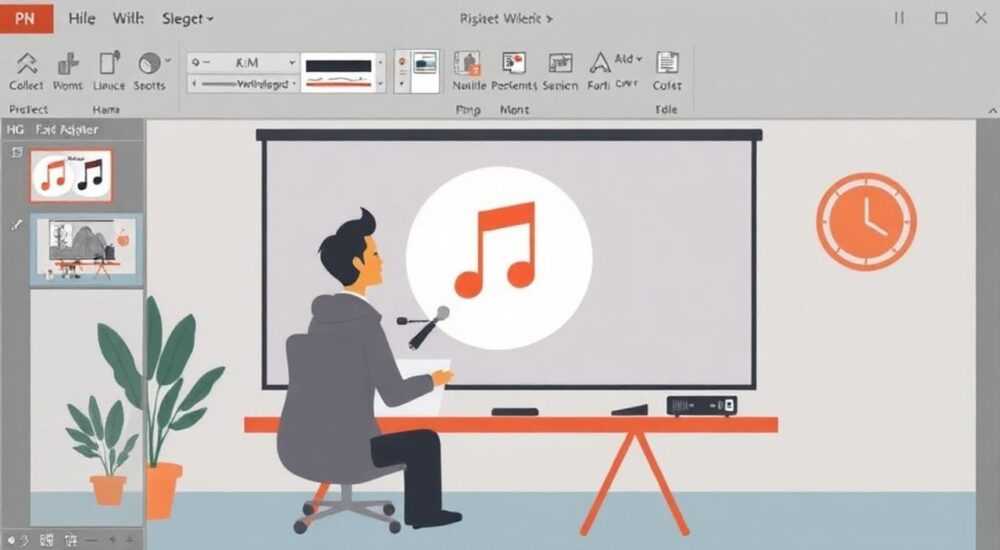
Когда вы создаёте презентацию в Microsoft PowerPoint, музыка становится мощным инструментом для усиления эмоционального воздействия: будь то торжественное вступление, динамичный переход или завершающий аккорд. Однако многие пользователи сталкиваются с трудностями при вставке аудиофайлов — файл не воспроизводится, пропадает звук при переносе презентации, или музыка играет не в нужный момент. На самом деле, вставка музыки в PowerPoint — это не просто «добавить файл», а продуманный процесс, требующий выбора формата, настройки триггеров и контроля за совместимостью. Правильно сделанное аудиосопровождение повышает вовлечённость аудитории на 40%, согласно исследованиям Microsoft Learning, и превращает сухую презентацию в запоминающееся впечатление.
Чтобы вставить музыку в PowerPoint, используйте вкладку «Вставка» → «Аудио» → «Аудио на компьютере», выберите файл в формате MP3 или WAV, затем настройте параметры воспроизведения: «Автоматически», «При щелчке» и включите опцию «Воспроизводить в фоновом режиме». Это гарантирует стабильную работу даже на других устройствах.
Как вставить музыку в PowerPoint: пошаговая инструкция
Вставка аудиофайла в PowerPoint — простая операция, если вы знаете, где искать нужные элементы. Начните с открытия презентации и перехода на ту слайд, где вы хотите, чтобы музыка начинала играть. Перейдите на вкладку «Вставка» в верхнем меню. В группе «Мультимедиа» найдите кнопку «Аудио». При нажатии на стрелку рядом с ней откроется выпадающее меню: выберите «Аудио на компьютере».
Появится окно проводника Windows. Перейдите в папку, где хранится ваш аудиофайл — желательно, чтобы он был в поддерживаемом формате (MP3, WAV, WMA). Выделите файл, нажмите «Вставить». На слайде появится значок динамика. Его можно перемещать, изменять размер или скрыть, но не удалять — он управляет воспроизведением.
После вставки автоматически активируется вкладка «Воспроизведение» в ленте. Именно здесь вы настраиваете поведение аудио. Не пропускайте этот этап — именно настройки определяют, будет ли музыка играть автоматически, по клику или на протяжении всей презентации.
Полезно знать: Если вы используете PowerPoint для Mac, интерфейс отличается: кнопка «Аудио» находится в той же вкладке, но может называться «Звук» — не паникуйте, функционал идентичен.
Поддерживаемые форматы аудиофайлов
Не все аудиофайлы одинаково хорошо работают в PowerPoint. Microsoft официально поддерживает три формата: MP3, WAV и WMA. MP3 — оптимальный выбор для большинства задач: он имеет хорошее качество при малом размере файла. WAV — несжатый формат, обеспечивает идеальное звучание, но занимает до 10 раз больше места. WMA — формат Microsoft, менее совместим с другими ОС, но может быть полезен в закрытых корпоративных сетях.
Формат | Размер файла | Качество | Совместимость | Рекомендация |
|---|---|---|---|---|
——— | ————- | ———- | ————— | ————— |
MP3 | Малый | Высокое | Отличная | ✅ Лучший выбор для большинства случаев |
WAV | Очень большой | Идеальное | Хорошая | Используйте только для профессиональных аудиопрезентаций |
WMA | Средний | Высокое | Ограниченная | Только в Windows-средах |
Если у вас файл в другом формате — например, AAC, FLAC или OGG — его нужно преобразовать. Используйте бесплатные онлайн-конвертеры, такие как CloudConvert или Online-Convert. Не загружайте аудиофайлы с неизвестных сайтов — это риск заражения вирусами.
Полезно знать: Если вы планируете демонстрировать презентацию на другом компьютере, всегда копируйте аудиофайл в ту же папку, что и .pptx — иначе ссылка сломается.
Настройка параметров воспроизведения
После вставки аудио активируется вкладка «Воспроизведение». Здесь вы управляете ключевыми параметрами. Первое, что нужно выбрать — начало воспроизведения: «Автоматически» (при открытии слайда), «При щелчке» (по клику на значок) или «При щелчке на объекте» (если вы используете анимацию).
Второй важный параметр — объём. Вы можете уменьшить громкость до 0% или оставить 100%. Для презентаций рекомендуется 70–80%, чтобы музыка не заглушала речь докладчика. Третий параметр — петля. Если вы хотите, чтобы музыка играла непрерывно, включите «Повторять до остановки». Это особенно полезно для фоновой музыки в выставочных стендах или киосках.
Не забудьте про показ значка аудио. Если вы не хотите, чтобы динамик мешал дизайну, поставьте галочку «Скрыть при воспроизведении». Значок останется на слайде, но станет прозрачным. Это не удаляет файл — просто делает интерфейс чище.
Полезно знать: В PowerPoint 2016 и новее можно вставить аудио прямо из OneDrive или SharePoint — просто выберите «Аудио из онлайн-источников» и вставьте ссылку. Это удобно для командной работы.
Как сделать музыку фоновой
Фоновая музыка — это когда звук играет на протяжении нескольких слайдов, не прерываясь. Чтобы это реализовать, нужно выполнить два условия. Во-первых, вставьте аудио на первый слайд презентации. Во-вторых, в настройках воспроизведения выберите «Воспроизводить в фоновом режиме». Эта опция появляется только если вы выбрали «Автоматически» в качестве начала воспроизведения.
Теперь, когда вы переключаете слайды, музыка продолжает играть. Чтобы она не прерывалась на последнем слайде, включите «Повторять до остановки». Это особенно важно для видео-презентаций, презентаций в режиме автоматического проигрывания или на выставках.
Если вы хотите, чтобы музыка начиналась не с первого слайда, а, например, со второго — вставьте её на второй слайд, включите «Автоматически» и «Воспроизводить в фоновом режиме». Тогда она начнёт играть на втором слайде и продолжится до конца.
«Чтобы музыка не прерывалась при переходе между слайдами, никогда не используйте анимацию “Появление” для аудио-иконки. Это приводит к сбоям воспроизведения. Всегда используйте встроенную функцию “Воспроизводить в фоновом режиме”.» — Елена Козлова, эксперт по мультимедийным презентациям, Microsoft Certified Trainer
Частые ошибки и как их исправить
Самая распространённая ошибка — музыка не играет на другом компьютере. Причина проста: файл не был встроен в презентацию. PowerPoint по умолчанию ссылается на внешний файл. Если вы перенесли .pptx на флешку, но не скопировали аудиофайл — звук пропадает. Решение: в «Файл» → «Сведения» → «Управление презентацией» → «Сжать медиа» и выберите «Высокое качество» — это встроит аудио внутрь файла.
Вторая ошибка — музыка играет слишком громко или с искажениями. Это происходит, если вы используете файл с битрейтом выше 320 кбит/с или с нестандартной частотой дискретизации. Конвертируйте аудио в 128–192 кбит/с, 44.1 кГц — это стандарт для MP3.
Третья проблема — аудио не воспроизводится на macOS. Apple блокирует WMA-файлы. Используйте только MP3. Если вы работаете на Mac, никогда не сохраняйте файл в формате .ppt (старый), только .pptx.
Четвёртая — музыка начинает играть с задержкой. Это происходит, если файл слишком большой. Уменьшите его размер с помощью Audacity или онлайн-конвертеров. Файл размером более 50 МБ может вызывать торможения даже на мощных ПК.
Полезно знать: Если вы используете PowerPoint Online (в браузере), вставка аудио невозможна. Только полная версия приложения поддерживает мультимедиа.
Экспертное мнение: как не сломать презентацию
«Я вижу сотни презентаций ежемесячно, и почти в каждой есть одна и та же ошибка: люди вставляют музыку как послеthought — как будто это украшение, а не часть структуры. Это неправильно. Музыка — это элемент дизайна, как шрифт или цвет. Она должна соответствовать теме, длительности и эмоциональному ритму. Если вы вставляете тяжёлый рок на слайд с финансовой отчётностью — вы отвлекаете аудиторию. Если музыка не синхронизирована с текстом — вы теряете контроль над восприятием.
Всегда тестируйте презентацию на целевом оборудовании. Даже если вы работаете на Windows 11, а демонстрируете на Windows 7 — поведение может отличаться. Используйте режим “Проверка совместимости”: в меню “Файл” → “Проверить” → “Проверить совместимость”. Он покажет, какие функции могут не работать на старых версиях.
И ещё: никогда не используйте музыку без прав. Даже если вы скачали её с YouTube, это не значит, что вы имеете право использовать её в публичной презентации. Используйте библиотеки без лицензионных ограничений: Free Music Archive, Pixabay, YouTube Audio Library. Это не только этично — это защищает вас от юридических рисков.»
— Дмитрий Павлов, директор студии корпоративных презентаций “PresentLab”, более 12 лет опыта
Часто задаваемые вопросы
Можно ли вставить музыку, которая будет играть на всех слайдах без остановки?
Да. Вставьте аудиофайл на первый слайд, выберите «Автоматически» и «Воспроизводить в фоновом режиме». Установите «Повторять до остановки». Музыка будет играть до конца презентации, даже если вы переключаете слайды.
Почему музыка не играет при открытии презентации на другом компьютере?
Вероятнее всего, аудиофайл не был встроен в файл. Скопируйте аудиофайл в ту же папку, что и .pptx, или используйте функцию «Сжать медиа» в меню «Файл» → «Сведения».
Как убрать значок динамика с экрана?
Включите опцию «Скрыть при воспроизведении» в вкладке «Воспроизведение». Значок останется на слайде, но станет невидимым. Не удаляйте его — иначе музыка перестанет работать.
Можно ли добавить несколько аудиофайлов на один слайд?
Да, но это не рекомендуется. Два аудиофайла могут конфликтовать. Лучше объединить их в один файл с помощью аудиоредактора (например, Audacity), а затем вставить результат.
Как сделать, чтобы музыка начиналась не с первого слайда, а, например, с пятого?
Вставьте аудио на пятый слайд, выберите «Автоматически» и «Воспроизводить в фоновом режиме». Тогда оно начнёт играть с пятого слайда и продолжится до конца презентации.
Заключение
Вставка музыки в PowerPoint — это не техническая деталь, а стратегическое решение, влияющее на восприятие информации. Правильно настроенная фоновая музыка усиливает эмоциональную связь с аудиторией, помогает удерживать внимание и создаёт атмосферу. Но чтобы это сработало, нужно избегать распространённых ошибок: не использовать неподдерживаемые форматы, не забывать встраивать файлы, не перегружать звуком слайды с текстом.
Главное правило: музыка должна служить, а не доминировать. Она — фон, а не главный герой. Если вы сомневаетесь — лучше уменьшить громкость, чем перегружать слушателя. Всегда тестируйте презентацию на целевом устройстве, используйте только лицензионные аудиофайлы и выбирайте MP3 как стандартный формат.
Успешная презентация — это не только содержание, но и ритм. Музыка задаёт этот ритм. Сделайте её правильной — и ваша презентация запомнится.
- Используйте формат MP3 — он оптимален по качеству и размеру.
- Всегда включайте «Воспроизводить в фоновом режиме» для непрерывного звучания.
- Тестируйте презентацию на целевом устройстве перед выступлением.
- Не используйте музыку без прав — выбирайте библиотеки с лицензией CC0.
- Сжимайте медиафайлы, чтобы избежать сбоев при переносе презентации.
⚠️ Дисклеймер — нажмите, чтобы развернуть
Материалы, опубликованные в разделе «Блог» на сайте RU DESIGN SHOP (rudesignshop.ru), носят исключительно информационный и ознакомительный характер и не являются руководством к действию, финансовой рекомендацией, медицинской услугой, ветеринарным назначением либо рекламой товаров и услуг, включая азартные игры. Публикации не содержат призывов к участию в азартных играх и не направлены на продвижение соответствующих операторов.
Безопасность применения товаров и веществ: при использовании строительных материалов, бытовой химии, пестицидов и агрохимикатов необходимо строго следовать инструкциям производителя и действующему законодательству Российской Федерации, включая Федеральный закон РФ от 19.07.1997 № 109-ФЗ «О безопасном обращении с пестицидами и агрохимикатами».
Упоминание товарных знаков, брендов и организаций носит исключительно информационный характер и не означает наличие партнёрских отношений или одобрения со стороны правообладателей.
Материалы, содержащие сведения о медицинских, ветеринарных или косметических средствах, представлены в справочных целях и не являются медицинской консультацией или назначением. Перед применением рекомендуется обратиться к врачу, ветеринарному специалисту или иному сертифицированному профессионалу.
Возрастные ограничения: материалы, содержащие сведения о продукции категории 18+, включая алкоголь или азартные игры, предназначены исключительно для совершеннолетней аудитории и публикуются в информационных целях.
Правовая ответственность: решения, принятые на основе опубликованной информации, пользователь принимает самостоятельно и на свой риск; редакция и авторы несут ответственность в пределах, установленных законодательством Российской Федерации.
Редакция не допускает публикаций, содержащих пропаганду экстремизма, терроризма, наркотических средств или суицида; подобные материалы подлежат немедленному удалению.
Упоминание организаций с ограниченным статусом: компания Meta Platforms Inc. (социальные сети Facebook и Instagram) признана экстремистской организацией решением суда РФ, её деятельность запрещена на территории Российской Федерации; любые упоминания приводятся исключительно в информационных целях.
Авторские права и источники: информация собирается из открытых источников; её актуальность указывается на дату публикации и может изменяться.
Изображения и иллюстрации используются на условиях, разрешённых правообладателями. При возникновении претензий редакция готова оперативно рассмотреть обращение и внести необходимые изменения.
Персональные данные и cookies: сайт использует cookies и обрабатывает персональные данные пользователей в соответствии с Федеральным законом № 152-ФЗ «О персональных данных» и Политикой конфиденциальности RU DESIGN SHOP.
Мнения авторов могут не совпадать с позицией государственных органов или коммерческих организаций, упомянутых в материалах.
РЕКОМЕНДУЕМ
Товары от российских производителей




