Скидка 5% на первый заказ — RDS5




Как перекинуть презентацию на флешку с ноутбука повер поинт
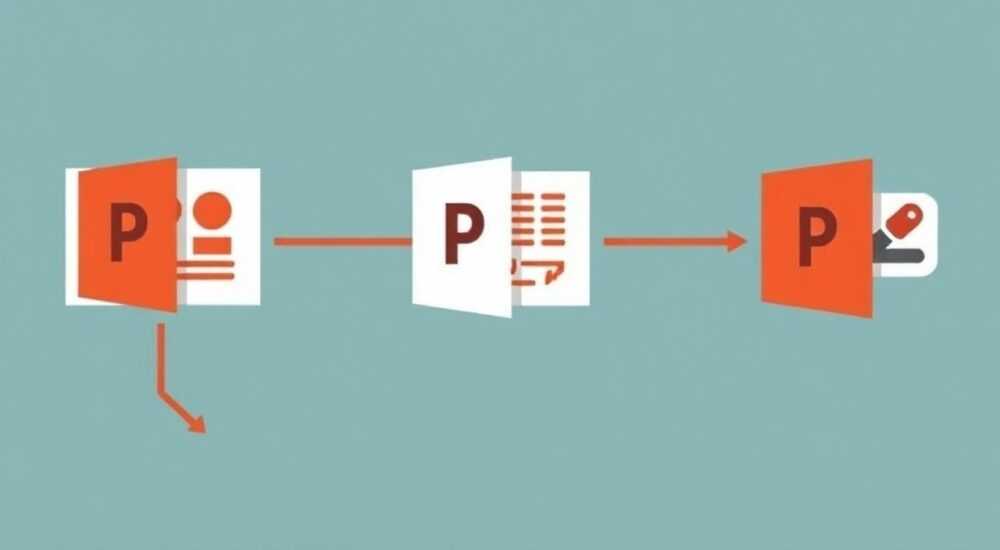
Копирование презентации из PowerPoint на флешку с ноутбука — простая, но критически важная задача, особенно перед выступлением или важной встречей. Главное — сохранить все эффекты, шрифты и мультимедиа без потерь. Лучший способ — использовать функцию «Экспорт» в PowerPoint или скопировать файл вручную, предварительно проверив его целостность.
Чтобы перенести презентацию с ноутбука на флешку, подключите USB-накопитель, найдите файл PowerPoint, скопируйте его и вставьте в корневую папку флешки. Перед этим убедитесь, что файл открывается и содержит все медиа.
Современные пользователи всё чаще сталкиваются с необходимостью быстро и надёжно переносить большие файлы между устройствами. Одной из самых частых задач остаётся копирование презентаций PowerPoint на USB-накопители. Несмотря на кажущуюся простоту, этот процесс может быть осложнён техническими нюансами: потерей шрифтов, отсутствием видео, несовместимостью версий ПО и другими ошибками. Особенно это критично, если презентация используется для деловых переговоров, защиты диплома или конференции. Ошибка в один клик может стоить репутации или сделки.
В этой статье мы детально разберём, как правильно перекинуть презентацию с ноутбука на флешку, сохранив все элементы, анимации и медиафайлы. Вы узнаете, какие форматы лучше использовать, как подготовить флешку, какие ошибки совершают чаще всего и как их избежать. Также рассмотрим альтернативные методы — облачные сервисы, электронную почту, локальную сеть — и объясним, когда стоит предпочесть каждый из них. В конце — чек-лист и экспертные рекомендации, которые помогут вам действовать уверенно даже в стрессовой ситуации.
Содержание статьи:
- Подготовка флешки: совместимость, форматирование и безопасность
- Как проверить работоспособность флешки
- Как скопировать презентацию: пошаговые инструкции
- Способ 1: Копирование через проводник
- Способ 2: Экспорт презентации из PowerPoint
- Как упаковать презентацию с медиа (Pack and Go)
- Сохранение шрифтов, видео и анимаций при переносе
- Проверка целостности медиа
- Типичные ошибки новичков и как их избежать
- Ошибка 1: Копирование ярлыка вместо файла
- Ошибка 2: Использование устаревших форматов (.ppt)
- Ошибка 3: Отсутствие резервной копии
- Ошибка 4: Неправильное извлечение флешки
- Альтернативные способы передачи презентации
- Облачные хранилища (Google Drive, Яндекс.Диск, OneDrive)
- Электронная почта
- Локальная сеть и Wi-Fi Direct
- QR-код
- Экспертное мнение
- Вопросы и ответы
- Заключение
Подготовка флешки: совместимость, форматирование и безопасность
Перед тем как копировать файл, важно убедиться, что флешка готова к работе. Не каждое USB-устройство подходит для хранения презентаций, особенно если они содержат тяжёлые медиа. Первое — проверьте объём свободного места. Современная презентация с видео, графиками и фото может занимать от 500 МБ до нескольких гигабайт.
Формат файловой системы также играет ключевую роль. Наиболее универсальные — FAT32, exFAT и NTFS. FAT32 совместим со всеми системами, но не поддерживает файлы больше 4 ГБ. Если ваша презентация превышает этот лимит (например, содержит встроенное HD-видео), используйте exFAT — он работает и на Windows, и на macOS, и на большинстве проекторов.
Полезно знать: Форматирование флешки в exFAT решает проблему с большими файлами, но может вызвать проблемы на старых ПК. Уточните, какая система будет использоваться для показа.
Подключение устройства должно быть выполнено до начала работы с PowerPoint. После подключения откройте «Проводник» и найдите флешку в списке устройств. Рекомендуется создать на ней отдельную папку с понятным названием, например, «Презентации_2026». Это поможет быстро найти нужный файл и избежать путаницы.
Как проверить работоспособность флешки
Прежде чем копировать важный файл, протестируйте флешку:
- Создайте тестовый текстовый документ и скопируйте его на флешку.
- Откройте его с накопителя.
- Удалите и проверьте, освободилось ли место.
- Выполните безопасное извлечение через значок в трее.
Если хотя бы один шаг завершился с ошибкой — флешка может быть повреждена. Используйте утилиту «Проверка диска» в Windows или аналоги на других ОС.
Как скопировать презентацию: пошаговые инструкции
Процесс копирования может быть выполнен двумя основными способами: через проводник (ручное копирование) или через экспорт в PowerPoint. Оба метода имеют свои преимущества.
Способ 1: Копирование через проводник
Это самый распространённый и понятный способ.
- Откройте папку с презентацией на ноутбуке.
- Щёлкните правой кнопкой мыши по файлу .pptx и выберите «Копировать».
- Перейдите на флешку в проводнике.
- Щёлкните правой кнопкой и выберите «Вставить».
- Дождитесь завершения копирования.
«Всегда копируйте файл в корневую папку флешки или в отдельную директорию с понятным названием. Избегайте длинных путей с кириллицей и пробелами — это снижает риск ошибок при открытии на чужом компьютере.» — Алексей Миронов, системный администратор, 12 лет опыта
Способ 2: Экспорт презентации из PowerPoint
PowerPoint предлагает встроенный инструмент экспорта, который позволяет не только скопировать, но и упаковать всю презентацию.
- Откройте файл в PowerPoint.
- Перейдите во вкладку «Файл» → «Экспорт» → «Создать копию».
- Нажмите «Изменить» и выберите флешку как место назначения.
- Нажмите «Сохранить».
Этот способ удобен, потому что позволяет сразу задать имя файла и убедиться, что он сохраняется именно туда, куда нужно.
Как упаковать презентацию с медиа (Pack and Go)
Если ваша презентация содержит внешние видео, звуки или шрифты, используйте функцию «Pack and Go» (или «Записать на CD» в старых версиях).
- Файл → Экспорт → Записать на CD/DVD/USB.
- Выберите «Добавить папку» и укажите все связанные файлы.
- Выберите флешку как место назначения.
- Запустите процесс.
PowerPoint создаст папку с презентацией и всеми зависимыми файлами, а также установщик для автоматического воспроизведения.
Полезно знать: Даже если вы используете «Pack and Go», всегда проверяйте результат на другом компьютере — шрифты могут не встраиваться автоматически.
Сохранение шрифтов, видео и анимаций при переносе
Один из главных страхов — потеря эффектов после переноса. Анимации, переходы, шрифты и видео должны работать так же, как на основном компьютере.
Шрифты в PowerPoint можно встраивать. Для этого:
- Файл → Параметры → Сохранение.
- Отметьте «Встроить шрифты в файл».
- Выберите «Включить все символы» для полной совместимости.
Однако встроенные шрифты увеличивают размер файла. Некоторые лицензионные шрифты (например, Adobe Typekit) нельзя встраивать из-за ограничений.
Видео — самая частая причина сбоев. Если вы ссылаетесь на внешний файл, а не встраиваете его, видео не проиграется на другом ПК. Чтобы избежать этого:
- Встройте видео в презентацию: Вставка → Видео → Видео на моем компьютере.
- Или скопируйте видео-файл в ту же папку, где находится презентация, и используйте относительные пути.
«Лучше всего конвертировать презентацию в видеоформат (MP4) перед выступлением. Это гарантирует, что всё будет работать — даже если на компьютере нет PowerPoint.» — Екатерина Лебедева, мультимедийный продюсер, TEDx
Проверка целостности медиа
PowerPoint имеет встроенную диагностику:
- Файл → Информация → Проверить документ.
- Нажмите «Проверить проблемы» → «Проверить согласованность».
- Система покажет, есть ли недостающие шрифты, ссылки или медиа.
Элемент |
Риск потери |
Решение |
|---|---|---|
Шрифты |
Средний |
Встроить в файл или использовать стандартные (Arial, Calibri) |
Анимации |
Низкий |
Не требуют дополнительных действий в современных версиях PowerPoint |
Внешние видео |
Высокий |
Встроить или поместить рядом с презентацией |
Гиперссылки |
Средний |
Проверить перед копированием; лучше заменить на QR-коды |
Типичные ошибки новичков и как их избежать
Даже опытные пользователи иногда допускают критические ошибки. Разберём самые распространённые.
Ошибка 1: Копирование ярлыка вместо файла
Многие путают ярлык с оригинальным файлом. Ярлык — это лишь ссылка, которая не работает вне исходной системы. Всегда копируйте сам файл .pptx, а не его ярлык.
Ошибка 2: Использование устаревших форматов (.ppt)
Формат .ppt (PowerPoint 97–2003) не поддерживает многие современные функции. Сохраняйте в .pptx — он стабильнее и совместим с большинством систем.
Ошибка 3: Отсутствие резервной копии
Одна флешка может сломаться, потеряться или заразиться вирусом. Всегда имейте хотя бы одну резервную копию — на облаке, втором накопителе или email.
Ошибка 4: Неправильное извлечение флешки
Быстрое вытаскивание флешки без «Безопасного извлечения» может повредить файл. Всегда используйте значок в системном трее.
Полезно знать: Если файл «завис» при копировании, не вытаскивайте флешку. Дождитесь завершения операции или перезагрузите компьютер, чтобы избежать повреждения данных.
Альтернативные способы передачи презентации
USB-флешка — не единственный способ. В некоторых случаях более надёжны другие технологии.
Облачные хранилища (Google Drive, Яндекс.Диск, OneDrive)
Преимущества:
- Автоматическая синхронизация.
- Доступ с любого устройства.
- Версионность и защита от потерь.
Недостатки:
- Зависимость от интернета.
- Риск блокировки доступа (например, на гособъектах).
Электронная почта
Удобно для небольших файлов. Если презентация больше 25 МБ, используйте сервисы вроде WeTransfer или Mail.ru «Почтовый клиент» с функцией отправки больших вложений.
Локальная сеть и Wi-Fi Direct
Можно передать файл по сети с помощью общих папок, FTP или специальных приложений (SHAREit, Xender). Подходит, если оба устройства в одной сети.
QR-код
Создайте ссылку на презентацию в облаке и сгенерируйте QR-код. Участники смогут скачать её самостоятельно. Отлично подходит для конференций.
«На выступлениях я всегда использую два канала: флешку и облачную ссылку в QR-коде. Это страхует меня от технических сбоев.» — Дмитрий Козлов, бизнес-тренер, 8 лет на рынке
Экспертное мнение
«Главная ошибка — это уверенность, что «всё само сработает». Техника подводит даже профессионалов. Мой совет: за день до выступления проверьте презентацию на том самом компьютере, на котором будете показывать. Протестируйте видео, переходы, микрофон. Если нет доступа — хотя бы скопируйте файл на другой ПК и убедитесь, что он открывается. Лучше потратить 15 минут сейчас, чем краснеть на сцене.» — Анна Петрова, IT-консультант, Microsoft Certified Trainer
«Я рекомендую конвертировать презентацию в PDF или MP4 для резервного варианта. PDF сохранит текст и графику, а MP4 — весь поток. Даже если PowerPoint не запустится, вы сможете показать видео с телефона или планшета.» — Сергей Николаев, видеопродюсер, автор курсов по цифровым презентациям
Вопросы и ответы
Можно ли открыть презентацию на Mac, если она создана на Windows?
Да, файлы .pptx полностью совместимы. Однако шрифты могут отображаться иначе. Решение — встроить шрифты или использовать стандартные.
Что делать, если видео не проигрывается на другом компьютере?
Убедитесь, что видео встроено, а не связано. Проверьте кодеки — лучше использовать MP4 с H.264. Альтернатива — конвертировать презентацию в видео.
Нужно ли менять разрешение слайдов под проектор?
Да. Стандартное разрешение — 16:9. Если проектор старый (4:3), измените ориентацию в PowerPoint: Дизайн → Размер слайда → 4:3. Иначе по бокам появятся чёрные полосы.
Как защитить презентацию от копирования?
Используйте функцию «Ограничить доступ» в разделе «Файл → Защитить презентацию». Можно добавить пароль или запретить редактирование.
Что выбрать: флешку или облачное хранилище?
Флешка — надёжнее для офлайн-выступлений. Облако — удобнее для командной работы. Лучший вариант — использовать оба.
Заключение
Перенос презентации с ноутбука на флешку — операция, требующая внимания к деталям. Простого копирования недостаточно: нужно проверить целостность медиа, встроить шрифты, убедиться в совместимости форматов и иметь резервный план. Используя правильные инструменты и подходы, вы минимизируете риски технических сбоев.
Главное — не доверять удаче. Подготовка должна быть системной: от выбора формата до финальной проверки на стороннем устройстве. Только тогда вы сможете выступать с уверенностью, зная, что технология работает на вас, а не против.
- Всегда копируйте оригинальный файл, а не ярлык.
- Используйте exFAT для флешек с большими файлами.
- Встраивайте шрифты и видео, чтобы избежать потерь.
- Применяйте функцию «Pack and Go» для комплексной упаковки.
- Имейте резервную копию — на облаке или второй флешке.
⚠️ Дисклеймер — нажмите, чтобы развернуть
Материалы, опубликованные в разделе «Блог» на сайте RU DESIGN SHOP (rudesignshop.ru), носят исключительно информационный и ознакомительный характер и не являются руководством к действию, финансовой рекомендацией, медицинской услугой, ветеринарным назначением либо рекламой товаров и услуг, включая азартные игры. Публикации не содержат призывов к участию в азартных играх и не направлены на продвижение соответствующих операторов.
Безопасность применения товаров и веществ: при использовании строительных материалов, бытовой химии, пестицидов и агрохимикатов необходимо строго следовать инструкциям производителя и действующему законодательству Российской Федерации, включая Федеральный закон РФ от 19.07.1997 № 109-ФЗ «О безопасном обращении с пестицидами и агрохимикатами».
Упоминание товарных знаков, брендов и организаций носит исключительно информационный характер и не означает наличие партнёрских отношений или одобрения со стороны правообладателей.
Материалы, содержащие сведения о медицинских, ветеринарных или косметических средствах, представлены в справочных целях и не являются медицинской консультацией или назначением. Перед применением рекомендуется обратиться к врачу, ветеринарному специалисту или иному сертифицированному профессионалу.
Возрастные ограничения: материалы, содержащие сведения о продукции категории 18+, включая алкоголь или азартные игры, предназначены исключительно для совершеннолетней аудитории и публикуются в информационных целях.
Правовая ответственность: решения, принятые на основе опубликованной информации, пользователь принимает самостоятельно и на свой риск; редакция и авторы несут ответственность в пределах, установленных законодательством Российской Федерации.
Редакция не допускает публикаций, содержащих пропаганду экстремизма, терроризма, наркотических средств или суицида; подобные материалы подлежат немедленному удалению.
Упоминание организаций с ограниченным статусом: компания Meta Platforms Inc. (социальные сети Facebook и Instagram) признана экстремистской организацией решением суда РФ, её деятельность запрещена на территории Российской Федерации; любые упоминания приводятся исключительно в информационных целях.
Авторские права и источники: информация собирается из открытых источников; её актуальность указывается на дату публикации и может изменяться.
Изображения и иллюстрации используются на условиях, разрешённых правообладателями. При возникновении претензий редакция готова оперативно рассмотреть обращение и внести необходимые изменения.
Персональные данные и cookies: сайт использует cookies и обрабатывает персональные данные пользователей в соответствии с Федеральным законом № 152-ФЗ «О персональных данных» и Политикой конфиденциальности RU DESIGN SHOP.
Мнения авторов могут не совпадать с позицией государственных органов или коммерческих организаций, упомянутых в материалах.
РЕКОМЕНДУЕМ
Товары от российских производителей




